

شما در حال مشاهده مستندات Apigee Edge هستید.
به مستندات Apigee X مراجعه کنید . اطلاعات
صفحات پورتال خود را مطابق آنچه در بخشهای بعدی توضیح داده شده است، مدیریت کنید.
درباره مسیرهای URL رزرو شده
مسیرهای URL زیر برای استفاده توسط پورتال توسعهدهندگان رزرو شدهاند و نمیتوانند هنگام ایجاد صفحات به عنوان مسیر صفحه مشخص شوند:
-
a -
accounts/create -
apis -
create -
docs -
login -
logout -
my-apps -
sites -
teams
مسیر رزرو شده /create میتواند به عنوان URL هدف یک MenuItem استفاده شود یا از یک صفحه به آن لینک داده شود.
مسیر رزرو شدهی /create به صفحهی ایجاد حساب کاربری هدایت میشود.
صفحه صفحات را کاوش کنید
برای دسترسی به صفحه صفحات:
- در نوار ناوبری کناری، گزینه انتشار > پورتالها را انتخاب کنید، پورتال خود را انتخاب کنید و در صفحه فرود روی صفحات کلیک کنید.
- هنگام ویرایش یک پورتال، از منوی کشویی نوار پیمایش بالا، گزینه صفحات (Pages) را انتخاب کنید.
لیست صفحات موجود در پورتال شما نمایش داده میشود.
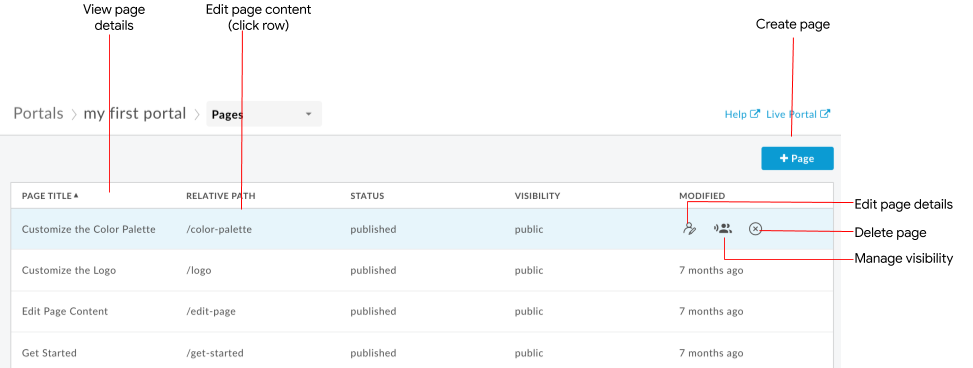
همانطور که در شکل قبلی مشخص شده است، صفحه Pages شما را قادر میسازد تا:
- ایجاد یک صفحه
- مشاهده جزئیات صفحه، شامل نام، مسیر نسبی، وضعیت، میزان دیده شدن و مدت زمان آخرین تغییر صفحه
- ویرایش محتوا و جزئیات صفحه
- مدیریت نمایش یک صفحه در پورتال شما
- صفحات را در پورتال خود حذف کنید
- فهرست صفحات را بر اساس ستون مرتب کنید (فلش نشان دهنده ستون فعال و جهت محتوای مرتب شده است)
ایجاد یک صفحه
برای ایجاد یک صفحه جدید:
- به صفحه صفحات دسترسی پیدا کنید .
- روی +صفحه کلیک کنید.
در کادر محاورهای «ایجاد صفحه»، جزئیات زیر را وارد کنید:
میدان توضیحات الزامی است؟ نام نام صفحه. نام صفحه باید در پورتال منحصر به فرد باشد. این نام در سربرگ صفحه پورتال و تب مرورگر استفاده میشود. بله مسیر آدرس اینترنتی نسبی کاربرپسند برای استفاده در صفحه. برای بهترین شیوهها، به بخش پیادهسازی بهینهسازی موتور جستجو (سئو) مراجعه کنید. فقط از کاراکترهای الفبایی-عددی و خط تیره استفاده کنید. فاصله و کاراکترهای ویژه مجاز نیستند. پیشفرض نام صفحه است و فاصلهها به خط تیره تبدیل میشوند.
نکته : هنگام ایجاد پورتال از مشخص کردن مسیر URL رزرو شده خودداری کنید. برای مشاهده فهرستی از مسیرهای URL رزرو شده، به «درباره مسیرهای URL رزرو شده» مراجعه کنید.بله برای ایجاد صفحه جدید، روی «ایجاد» کلیک کنید.
ویرایش محتوای یک صفحه
برای ویرایش محتوای یک صفحه:
- به صفحه صفحات دسترسی پیدا کنید .
- روی نام صفحهای که میخواهید ویرایش کنید کلیک کنید.
- محتوای صفحه را ویرایش کنید. به بخش «توسعه محتوای پورتال با استفاده از ویرایشگر صفحه» مراجعه کنید.
تغییراتی که در صفحه ایجاد میکنید به طور خودکار ذخیره میشوند.
جزئیات صفحه را ویرایش کنید
برای ویرایش جزئیات یک صفحه، شامل نام، توضیحات و مسیر نسبی:
- به صفحه صفحات دسترسی پیدا کنید .
- مکان نما را روی صفحه ای که می خواهید ویرایش کنید قرار دهید و کلیک کنید
 در منوی اقدامات
 - جزئیات صفحه را ویرایش کنید.
- روی بهروزرسانی کلیک کنید.
مدیریت نمایش یک صفحه در پورتال شما (نسخه بتا)
برای مدیریت نمایش یک صفحه در پورتال خود:
- به صفحه صفحات دسترسی پیدا کنید .
- مکاننما را روی صفحهای که میخواهید قابلیت مشاهده آن را مدیریت کنید، قرار دهید و کلیک کنید
 در منوی اقدامات. کادر محاورهای قابلیت مشاهده باز میشود.
 یکی از گزینههای زیر را انتخاب کنید:
- عمومی (قابل مشاهده برای همه) تا همه کاربران بتوانند صفحه را مشاهده کنند.
- کاربران احراز هویت شده تا فقط کاربران ثبت نام شده بتوانند صفحه را مشاهده کنند.
- مخاطبان انتخابشده برای انتخاب مخاطبان خاصی که میخواهید صفحه را مشاهده کنند. برای اطلاعات بیشتر در مورد مدیریت مخاطبان تعریفشده برای پورتال خود، به مدیریت مخاطبان پورتال خود مراجعه کنید.
روی ذخیره کلیک کنید.
صفحات را از پورتال خود حذف کنید
برای حذف یک صفحه از پورتال خود:
- به صفحه صفحات دسترسی پیدا کنید .
- مکان نما را روی صفحه ای که می خواهید ویرایش کنید قرار دهید و کلیک کنید
 در منوی اقدامات
 - برای تأیید عملیات، روی حذف کلیک کنید.