

درحال مشاهده اسناد Apigee Edge هستید.
به
اسناد Apigee X بروید. اطلاعات
محصولات API را بااستفاده از رابط کاربری مدیریت Apigee Edge، همانطور که در این بخش توضیح داده شده است، مدیریت کنید. برای مدیریت محصول API بااستفاده از API، به استفاده از API مدیریت Edge برای انتشار API مراجعه کنید.
برای آشنایی با نحوه ایجاد محصول API، ویدیو زیر را تماشا کنید.
برای نمای کلی محصولات «میانای برنامهسازی کاربردی»، محصول «میانای برنامهسازی کاربردی» چیست؟ را ببینید.
کاوش صفحه محصولات API
همانطور که در زیر توضیح داده شده است، به صفحه محصولات API دسترسی پیدا کنید.
Edge
برای دسترسی به صفحه محصولات API بااستفاده از Edge UI:
- به سیستم https://apigee.com/edge وارد شوید.
- انتشار > محصولات API را انتخاب کنید.
صفحه «محصولات API» نمایش داده میشود.
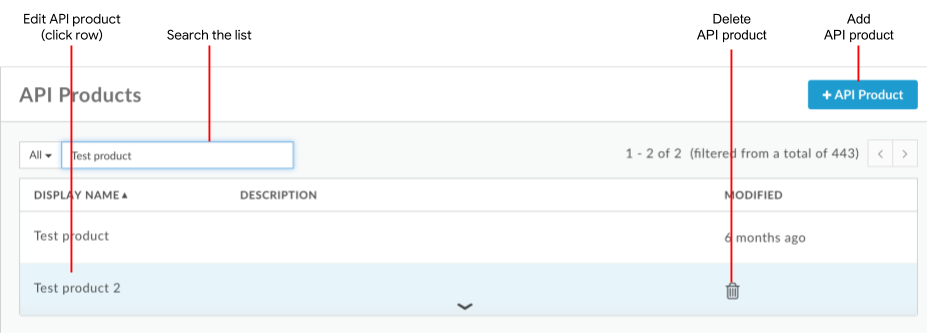
همانطور که در شکل قبلی نشان داده شده است، صفحه محصولات API به شما امکان میدهد کارهای زیر را که در ادامه این بخش توضیح داده شده است انجام دهید:
- افزودن محصول میانای برنامهسازی کاربردی
- ویرایش و حذف محصول میانای برنامهسازی کاربردی
- جستجو در فهرست محصولات API
میانای کاربر Edge جدید (ابر خصوصی)
برای دسترسی به صفحه محصولات API بااستفاده از «واسط کاربر New Edge»:
- در
http://host:3001/edgeبه سیستم «میانای کاربر Edge جدید» وارد شوید. در اینجا، host نشانی IP یا نام ساناد میزبان اجرای «میانای کاربر Edge جدید» است. - انتشار > محصولات API را انتخاب کنید.
صفحه «محصولات API» نمایش داده میشود.
همانطور که در شکل قبلی نشان داده شده است، صفحه محصولات API به شما امکان میدهد کارهای زیر را که در ادامه این بخش توضیح داده شده است انجام دهید:
- افزودن محصول میانای برنامهسازی کاربردی
- ویرایش و حذف محصول میانای برنامهسازی کاربردی
- جستجو در فهرست محصولات API
افزودن محصول API
محصول API را بااستفاده از «میانای کاربر» (UI) اضافه کنید، همانطور که در زیر توضیح داده شده است. برای استفاده از Edge API، به پیکربندی محصولات API بااستفاده از API مراجعه کنید.
برای افزودن محصول API بااستفاده از «واسط کاربر Edge»:
- همانطور که قبلاً در این بخش توضیح داده شد، به صفحه محصولات API دسترسی پیدا کنید.
- روی +محصول API کلیک کنید.
- «جزئیات محصول» را برای محصول API خود وارد کنید.
فیلد شرح نام نام داخلی محصول API. پساز ایجاد محصول API، نمیتوانید نام آن را ویرایش کنید. نویسههای خاص را در نام مشخص نکنید.
نام نمایشی نام نمایشی محصول API. نام نمایشی در «میانای کاربر» استفاده میشود و میتوانید آن را در هرزمانی ویرایش کنید. اگر مشخص نشده باشد، از مقدار «نام» استفاده خواهد شد. این فیلد بااستفاده از مقدار «نام» بهطور خودکار تکمیل میشود؛ میتوانید محتوای آن را ویرایش یا حذف کنید. نام نمایشی میتواند شامل نویسههای خاص باشد. شرح شرح محصول API. محیط زیست محیطهایی که محصول API به آنها اجازه دسترسی میدهد. برای مثال، testیاprod.دسترسی سطح دسترسی. برای جزئیات، سطح دسترسی را ببینید. تأیید خودکار درخواستهای دسترسی تأیید خودکار درخواستهای کلید برای این محصول API از هر برنامهای را فعال کنید. برای اینکه کلیدها نیاز به تأیید دستی داشته باشند، این گزینه را غیرفعال کنید. ثبت برنامهها و مدیریت کلیدهای میانای برنامهسازی کاربردی (واسط کاربر) و کلیدهای برنامه توسعهدهنده (میانای برنامهسازی کاربردی) را ببینید. سهمیه حد مجاز سهمیهای که میخواهید از خطمشیهای سهمیه به آن ارجاع دهید. وارد کردن مقدار سهمیه بهطور خودکار محدودیتهایی را بر تعداد تماسهایی که میتوان ازطریق محصول برقرار کرد اعمال نمیکند. کارگزاران میانای برنامهنویسی کاربردی که محصول به آنها ارجاع میدهد باید شامل خطمشی «سهمیه» برای اعمال سهمیه باشند. برای اطلاعات بیشتر، سهمیه را ببینید. محدودههای OAuth مجاز اگر از OAuth با محصول API استفاده میکنید، دامنههای OAuth مجاز که میخواهید محصول API اجازه دهد (مثل «خواندن» یا دامنههای دیگری که برنامهها با تماسهای API خود ارسال میکنند). چند محدوده را بهعنوان فهرست جداشده با کاما مشخص کنید. محدودههای OAuth را ببینید. منابع میانای برنامهسازی کاربردی را که در محصول میانای برنامهسازی کاربردی دردسترس است، ازجمله کارگزاران میانای برنامهسازی کاربردی و مسیرهای منبع، اضافه کنید.
برای مثال، اگر یک پراکسی API «موسیقی» را با مسیر پایه
/musicبه محصول اضافه کنید، محصول API امکان فراخوانی/musicرا فراهم میکند. اما اگر میخواهید محصول «میانای برنامهسازی کاربردی» فقط به مسیر منبعvenuesاجازه دسترسی دهد، که نشانی وب آن/music/venuesاست، مسیر منبع/venuesرا به محصول اضافه کنید. در این حالت، تماس با/music/venues?name=paramountمجاز است، اما تماس با/music/artists?name=Jack%Johnsonمسدود خواهد شد.با مشخص کردن مسیر منبع بهعنوان
/، مسیر منبع خاصی را تنظیم کنید یا مسیر پایه و همه زیرمسیرهای ممکن را تنظیم کنید. مسیر منبع میتواند شامل نویسههای عام/**و/*باشد. کارت عام دوبل ستاره نشان میدهد که همه زیرمسیرهای مسیر پایه پشتیبانی میشوند (اما مسیر پایه پشتیبانی نمیشود). یک ستاره تکی نشان میدهد که فقط نشانیهای وب یک سطح پایینتر از مسیر پایه پشتیبانی میشوند. پیکربندی رفتار مسیر منبع «/»، «/*»، و «/**» را که در ادامه این بخش توضیح داده شده است ببینید.برای افزودن منابع API:
- در بخش منابع API، روی افزودن پراکسی یا افزودن مسیر کلیک کنید.
- انتخاب کنید که میخواهید پراکسی میانای برنامهسازی کاربردی، مسیر، یا هر دو پراکسی میانای برنامهسازی کاربردی و مسیر را اضافه کنید.
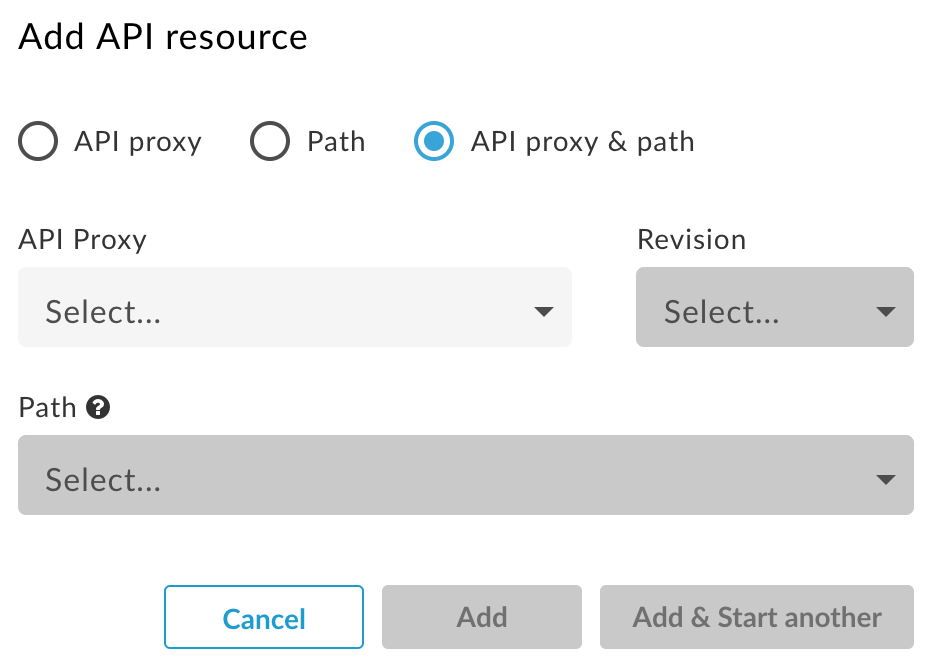
یک یا چند پراکسی API و مسیر منبع اضافه کنید.
به موارد زیر توجه کنید:
- مسیرهای منبعی که تعریف میکنید برای همه پراکسیهای API اضافهشده به محصول API اعمال میشود.
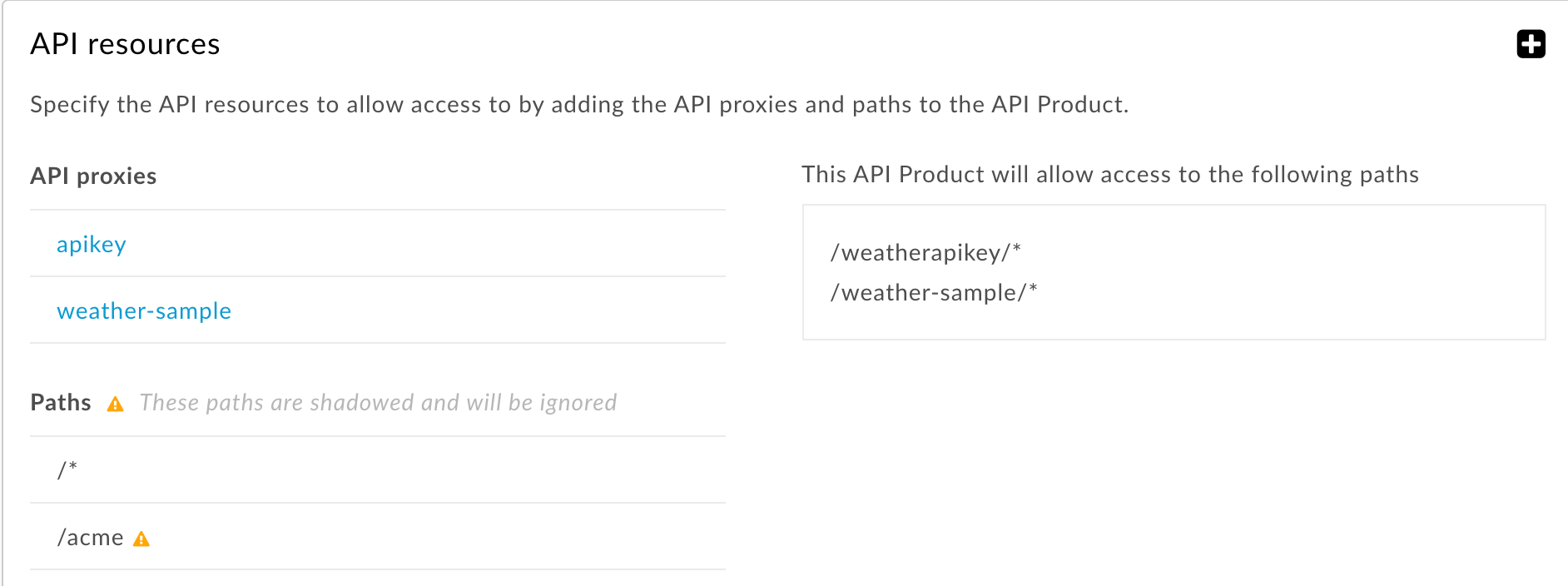
- مسیرهای منبع فراگیرتر و کمتر خاص بر مسیرهای خاصتر اولویت دارند. برای مثال، اگر
/و/**را اضافه کنید، مسیر منبع/اولویت دارد؛ مسیر منبع/**نادیده گرفته خواهد شد.
برای مثال:
- روی افزودن یا افزودن و شروع دیگری (برای مشخص کردن منابع API اضافی) کلیک کنید.
- (اختیاری) از بخش هدفهای سرویس از دور Apigee برای پیوند دادن محصول به یک یا چند هدف سرویس از دور استفاده کنید. مگر اینکه از «آداپتور Apigee Envoy» استفاده کنید، میتوانید این تنظیم را نادیده بگیرید. برای اطلاعات بیشتر، راهنمای عملیات را برای «آداپتور Apigee Envoy» ببینید.
(اختیاری) از بخش مشخصههای سفارشی برای افزودن حداکثر ۱۸ مشخصه سفارشی به محصول API استفاده کنید.
مشخصههای سفارشی جفتهای کلید/مقدار هستند که میتوانند به روشهای مختلفی استفاده شوند، ازجمله کمک به کنترل اجرای پراکسی «میانای برنامهسازی کاربردی». برای مثال، میتوانید مشخصه سفارشیای بهنام
deprecatedبا مقدار درست یا نادرست ایجاد کنید. در جریان پراکسی API، میتوانید مقدار مشخصهdeprecatedمحصول API را بررسی کنید (برای مثال، بااستفاده از متغیرverifyapikey.{policy_name}.apiproduct.deprecatedکه پساز ایجاد مشخصه سفارشی بهطور خودکار دردسترس قرار میگیرد). اگر مقدار آن درست باشد (منسوخ)، میتوانید با خطمشی «ایجاد خطا» خطا ایجاد کنید.- روی ذخیره کلیک کنید.
درحال پیکربندی رفتار مسیر منبع «/»، «/*»، و «/**»
جدول زیر رفتار پیشفرض محصول API را برای
مسیرهای منبع مختلف شرح میدهد. در این مثال، پراکسی API مسیر پایه /v1/weatherapikey را دارد. مسیر منبع محصول API برای پسوند مسیر پساز مسیر پایه اعمال میشود.
| URI درخواست | برای / مجاز است | برای /* مجاز است | برای /** مجاز است | برای /*/2/** مجاز است | برای /*/2/* مجاز است |
|---|---|---|---|---|---|
|
/v1/weatherapikey |
س |
شمال |
شمال |
شمال |
شمال |
|
/v1/weatherapikey/ |
س |
شمال |
شمال |
شمال |
شمال |
|
/v1/weatherapikey/1 |
س |
س |
س |
شمال |
شمال |
|
/v1/weatherapikey/1/ |
س |
س |
س |
شمال |
شمال |
|
/v1/weatherapikey/1/2 |
س |
شمال |
س |
شمال |
شمال |
|
/v1/weatherapikey/1/2/ |
س |
شمال |
س |
س |
شمال |
|
/v1/weatherapikey/1/2/3/ |
س |
شمال |
س |
س |
س |
|
/v1/weatherapikey/1/a/2/3/ |
س |
شمال |
س |
شمال |
شمال |
بهطور پیشفرض، مسیر منبع / در محصول API
از مسیر پایه و همه زیرمسیرها پشتیبانی میکند. برای مثال، اگر «مسیر پایه»
کارگزار میانای برنامهسازی کاربردی /v1/weatherapikey باشد، محصول میانای برنامهسازی کاربردی از درخواستهای
/v1/weatherapikey و هرگونه مسیر فرعی، مثل
/v1/weatherapikey/forecastrss، /v1/weatherapikey/region/CA، و غیره پشتیبانی میکند.
میتوانید این پیشفرض را تغییر دهید تا مسیر منبع / فقط با «مسیر پایه» میانای برنامهسازی کاربردی کارگزار پروکسی مطابقت داشته باشد، یعنی محصول میانای برنامهسازی کاربردی اجازه دسترسی به نشانی وب که چیزی بعداز / دارد را نمیدهد. اگر این تغییر را انجام دهید، در جدول بالا، فقط دو ردیف اول در بخش «برای / مجاز است» حاوی «بله» خواهد بود.
برای تغییر دادن پیشفرض، سرپرست سیستم باید مقدار
features.isSingleForwardSlashBlockingEnabled
دارایی را در سازمانتان روی true تنظیم کند. مشتریان Cloud میتوانند این درخواست را به پشتیبانی Apigee Edge ارائه دهند.
درحال ویرایش محصول API
برای ویرایش محصول API:
- همانطور که قبلاً در این بخش توضیح داده شد، به صفحه محصولات API دسترسی پیدا کنید.
- در ردیف محصول API که میخواهید ویرایش کنید کلیک کنید.
- در صفحه محصول API، روی ویرایش کلیک کنید.
- فیلدها را درصورت نیاز ویرایش کنید.
میتوانید منابعی را که به محصول API اضافه کردهاید حذف کنید. اگر منبعی درست کار نمیکند یا به توسعه بیشتری نیاز دارد، شاید بخواهید این کار را انجام دهید. وقتی منبعی حذف میشود، دیگر بخشی از محصول API نیست. هر برنامهای که از محصول API استفاده میکند دیگر نمیتواند به منبع حذفشده دسترسی داشته باشد. منابع حذفشده از محصول برداشته میشوند اما از سیستم حذف نمیشوند، بنابراین همچنان میتوانند توسط محصولات دیگر استفاده شوند.
- روی ذخیره کلیک کنید.
با Apigee Edge برای «ابر عمومی»، پساز دسترسی به نهادها، Edge نهادهای زیر را حداقل ۱۸۰ ثانیه در حافظه نهان نگه میدارد.
- کدهای دسترسی OAuth. این یعنی یک کد باطلشده ممکن است تا سه دقیقه همچنان موفق عمل کند، تا زمانی که حد مجاز حافظه نهان آن منقضی شود.
- نهادهای «خدمات مدیریت کلید» (KMS) (برنامهها، توسعهدهندگان، محصولات میانای برنامهسازی کاربردی).
- مشخصههای سفارشی در ژتونهای OAuth و نهادهای KMS.
درحال حذف کردن محصول API
قبلاز اینکه بتوانید محصول API را حذف کنید، باید ثبت/لغو تخصیص همه برنامههای توسعهدهنده منسوب به محصول را لغو کنید. این کار را میتوانید با حذف برنامهها یا لغو کلیدهای میانای برنامهسازی کاربردی برنامه انجام دهید.
برای حذف محصول API:
- همانطور که قبلاً در این بخش توضیح داده شد، به صفحه محصولات API دسترسی پیدا کنید.
- مکاننما را روی محصول API در فهرست قرار دهید.
- روی
 کلیک کنید.
 - برای تأیید عملیات حذف، روی حذف کلیک کنید.