

أنت الآن بصدد الاطّلاع على مستندات Apigee Edge.
الانتقال إلى
مستندات Apigee X. info
يمكنك تسجيل التطبيقات وإدارة مفاتيح واجهة برمجة التطبيقات، كما هو موضّح في الأقسام التالية.
مقدمة
يوفّر تسجيل التطبيقات الآلية الأساسية للتحكّم في المستخدمين الذين يمكنهم الوصول إلى واجهات برمجة التطبيقات.
بصفتك موفّر واجهة برمجة التطبيقات، يمكنك إنشاء منتج واحد أو أكثر من منتجات واجهة برمجة التطبيقات لتجميع واجهات برمجة التطبيقات، كما هو موضّح في إدارة منتجات واجهة برمجة التطبيقات. عند تسجيل تطبيق، يختار مطوّر التطبيق منتجات واجهة برمجة التطبيقات التي سيستخدمها، ويوفّر Edge مفتاحًا واحدًا لواجهة برمجة التطبيقات يمكن للمطوّر استخدامه للوصول إلى منتجات واجهة برمجة التطبيقات هذه. يُرسِل مطوّر التطبيق مفتاح واجهة برمجة التطبيقات في كل طلب بيانات إلى خوادم واجهة برمجة التطبيقات الوكيلة المضمّنة في منتجات واجهة برمجة التطبيقات. يمكنك في أي وقت إبطال مفتاح واجهة برمجة التطبيقات لأحد التطبيقات، ما يمنع مطوّر التطبيق من الوصول إلى كل منتجات واجهة برمجة التطبيقات التي يشير إليها هذا التطبيق أو مجموعة فرعية منها.
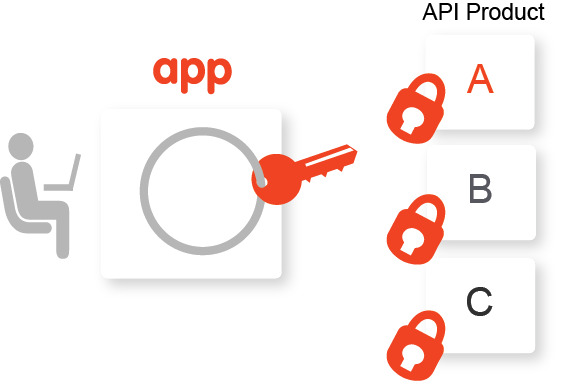
عادةً ما يسجِّل مطوّرو التطبيقات بياناتهم لاستخدام منتجات واجهة برمجة التطبيقات من خلال بوابة مخصّصة للمطوّرين. توضّح مقالة إنشاء البوابة خطوات إنشاء البوابة ونشر منتجات واجهة برمجة التطبيقات.
بدلاً من ذلك، بصفتك موفّر واجهة برمجة التطبيقات، قد تريد مزيدًا من التحكّم في عملية تسجيل التطبيقات واختيار تسجيل التطبيقات في Edge، كما هو موضّح في الأقسام التالية. على سبيل المثال، قد تريد تسجيل تطبيقات لفرق التطوير الداخلية أو نيابةً عن مطوّر ليس لديه إذن الوصول إلى البوابة.
توضّح الأقسام التالية كيفية تسجيل التطبيقات وإدارة مفاتيح واجهة برمجة التطبيقات باستخدام واجهة المستخدم وواجهة برمجة التطبيقات.
استكشاف صفحة "التطبيقات"
يمكنك الوصول إلى صفحة "التطبيقات" واستكشافها، كما هو موضّح أدناه.
Edge
للوصول إلى صفحة "التطبيقات" باستخدام واجهة مستخدم Edge:
- سجِّل الدخول إلى apigee.com/edge.
- انقر على نشر > التطبيقات في شريط التنقّل الأيمن.
تظهر صفحة "التطبيقات".
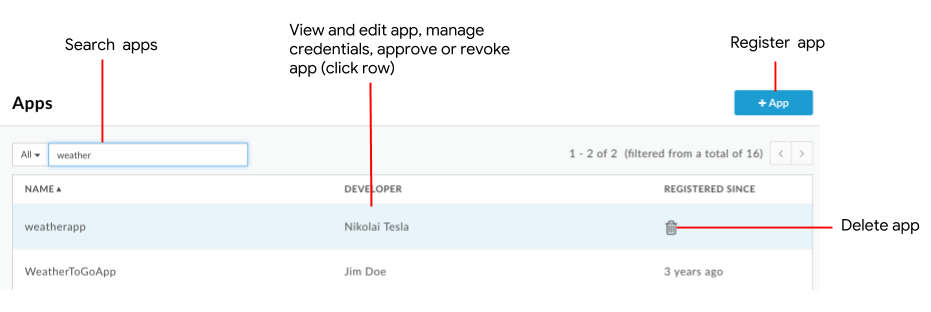
كما هو موضّح في الشكل، تتيح لك صفحة "التطبيقات" ما يلي:
- تسجيل تطبيق
- عرض تطبيق وتعديله
- إدارة بيانات الاعتماد
- الموافقة على تطبيق أو إبطاله
- حذف تطبيق
- البحث في قائمة التطبيقات حسب الاسم أو المطوّر أو رقم تعريف التطبيق أو مفتاح واجهة برمجة التطبيقات للمستهلك أو كل المحتوى
Classic Edge (السحابة الإلكترونية الخاصة)
للوصول إلى صفحة "التطبيقات" باستخدام واجهة مستخدم Classic Edge:
- سجِّل الدخول إلى
http://ms-ip:9000، حيث ms-ip هو عنوان IP أو اسم نظام أسماء النطاقات لعُقدة "خادم الإدارة". - انقر على نشر > تطبيقات المطوّرين في شريط التنقّل العلوي.
تظهر صفحة "تطبيقات المطوّرين".
- تسجيل تطبيق
- عرض تطبيق وتعديله
- إدارة بيانات الاعتماد
- الموافقة على تطبيق أو إبطاله
- حذف تطبيق
- البحث في قائمة التطبيقات حسب الاسم أو المطوّر أو رقم تعريف التطبيق أو مفتاح واجهة برمجة التطبيقات للمستهلك أو كل المحتوى
تسجيل تطبيق
يمكن تسجيل تطبيق باستخدام إحدى الطريقتَين التاليتَين:
- يمكن لمطوّر التطبيق تسجيل التطبيق من خلال البوابة، كما هو موضّح في مقالة كيفية تفاعل مطوّري التطبيقات مع البوابة.
- يمكنك تسجيل تطبيق في Edge، كما هو موضّح أدناه. عليك تحديد كيفية تزويد مطوّر التطبيق بالمفتاح.
تتم إضافة التطبيقات المسجَّلة إلى:
- قائمة التطبيقات المسجَّلة في Edge. راجِع مقالة عرض تفاصيل المطوّر وتعديلها.
- صفحة "التطبيقات" في بوابة مخصّصة للمطوّرين.
لتسجيل تطبيق في Edge:
- الوصول إلى صفحة "التطبيقات"
- انقر على + تطبيق.
- حدِّد تفاصيل التطبيق:
الحقل الوصف مطلوب؟ الاسم اسم التطبيق. لا يمكنك تغيير الاسم بعد إنشاء التطبيق. يُستخدَم هذا الاسم في طلبات بيانات واجهة برمجة التطبيقات للإدارة. نعم الاسم المعروض الاسم المعروض للتطبيق الذي يظهر في واجهة مستخدم إدارة Edge وبوابة مخصّصة للمطوّرين. لا الشركة/المطوّر ملاحظة: لا يتيح Apigee hybrid استخدام تطبيقات الشركة، ولا ينطبق هذا الحقل.
انقر على الشركة أو المطوّر واختَر اسم شركة أو مطوّر من القائمة المنسدلة.
ملاحظة: لأسباب متعلّقة بالأداء، لا تظهر كل الشركات أو المطوّرين في القائمة المنسدلة. ابدأ بكتابة اسم الشركة أو اسم المطوّر أو عنوان البريد الإلكتروني في مربّع البحث. راجِع أيضًا مقالة تسجيل مطوّري التطبيقات.نعم عنوان URL لرد الاتصال يحدِّد عادةً عنوان URL لتطبيق تم تصميمه لتلقّي رمز تفويض نيابةً عن تطبيق العميل. هذه القيمة ليست مطلوبة لجميع منتجات واجهة برمجة التطبيقات. لا ملاحظات ملاحظات وصفية للتطبيق. لا - حدِّد بيانات الاعتماد، بما في ذلك تاريخ انتهاء صلاحية مفتاح واجهة برمجة التطبيقات وحالته ومنتجات واجهة برمجة التطبيقات المرتبطة.
في قسم "بيانات الاعتماد"، انقر على وأدخِل المعلومات التالية:
الحقل الوصف تاريخ انتهاء المشاركة يمكنك ضبط مدة انتهاء الصلاحية أو تاريخها، أو ضبط مفتاح واجهة برمجة التطبيقات على عدم انتهاء صلاحيته مطلقًا، ثم النقر على حسنًا. المنتجات يمكنك ربط منتج واحد أو أكثر من منتجات واجهة برمجة التطبيقات بمفتاح واجهة برمجة التطبيقات: - انقر على إضافة منتج.
- اختَر منتجًا واحدًا أو أكثر من منتجات واجهة برمجة التطبيقات من القائمة.
- انقر على إضافة.
- اضبط الحالة على "تمت الموافقة" أو "تم الإبطال" لكل منتج من منتجات واجهة برمجة التطبيقات.
- كرِّر الخطوات لإضافة المزيد من منتجات واجهة برمجة التطبيقات.
- حدِّد السمات المخصّصة:
- في قسم "السمات المخصّصة"، انقر على .
- أدخِل الاسم والقيمة.
- انقر على إضافة أو إضافة وبدء أخرى.
الحد الأقصى لعدد السمات المخصّصة التي يمكنك إضافتها هو 18.
- في قسم "السمات المخصّصة"، انقر على
- انقر على إنشاء.
إذا كانت منتجات واجهة برمجة التطبيقات التي ربطتها بالتطبيق تتطلّب موافقة يدوية على مفاتيح واجهة برمجة التطبيقات، وافِق عليها كما هو موضّح في مقالة الموافقة على مفاتيح واجهة برمجة التطبيقات أو إبطالها.
عرض التطبيقات المسجَّلة لمطوّر
لعرض التطبيقات المسجَّلة لمطوّر معيّن، استخدِم إحدى الطريقتَين التاليتَين:
- يمكنك عرض جميع التطبيقات المسجَّلة، والنقر على المطوّر في القائمة المنسدلة "بحث"، وإدخال اسم المطوّر في حقل البحث.
- يمكنك عرض جميع مطوّري التطبيقات المسجَّلين والنقر على الصف المرتبط بالمطوّر.
عرض تطبيق وتعديله
لعرض تطبيق وتعديله:
- الوصول إلى صفحة "التطبيقات"
- انقر على الصف الذي يتضمّن التطبيق الذي تريد عرضه وتعديله.
تظهر تفاصيل التطبيق. - لتعديل تطبيق، انقر على تعديل.
- نفِّذ مهمة واحدة أو أكثر من المهام التالية:
- عدِّل تفاصيل التطبيق، بما في ذلك الاسم أو عنوان URL لرد الاتصال أو الملاحظات.
- إدارة بيانات الاعتماد.
- إضافة السمات المخصّصة أو حذفها.
الحد الأقصى لعدد السمات المخصّصة التي يمكنك إضافتها هو 18. - الموافقة على التطبيق أو إبطاله.
- انقر على حفظ.
إدارة بيانات الاعتماد
عند تعديل تطبيق، يمكنك إدارة بيانات اعتماده في قسم بيانات الاعتماد، كما هو موضّح في الشكل التالي:
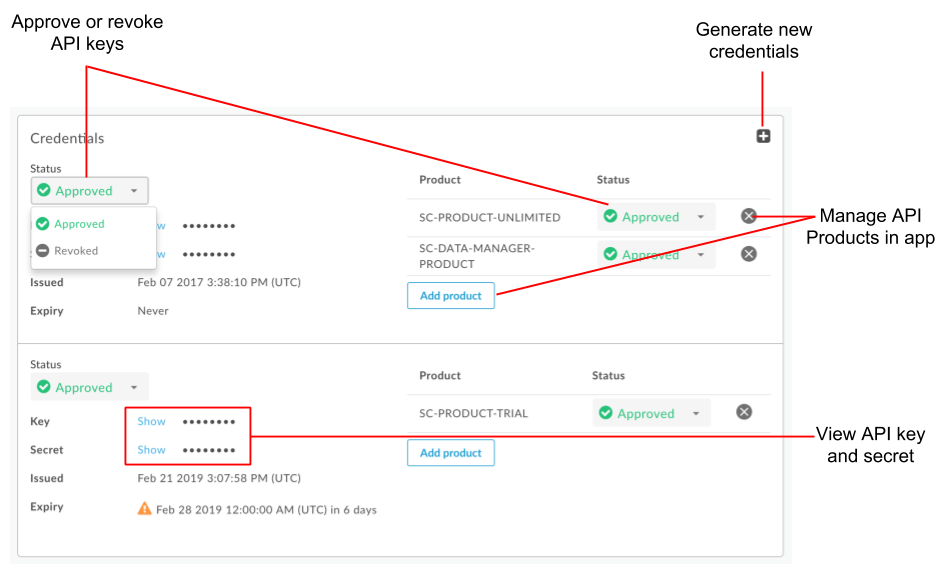
كما هو موضّح في الشكل السابق، يمكنك في قسم "بيانات الاعتماد" تنفيذ المهام التالية باستخدام واجهة المستخدم:
- عرض مفتاح واجهة برمجة التطبيقات والرمز السرّي
- الموافقة على مفتاح واجهة برمجة التطبيقات أو إبطاله لجميع منتجات واجهة برمجة التطبيقات المرتبطة أو لمنتج واحد من منتجات واجهة برمجة التطبيقات.
- إدارة منتجات واجهة برمجة التطبيقات في أحد التطبيقات
- إنشاء بيانات اعتماد جديدة
لاستخدام واجهة برمجة التطبيقات لإدارة بيانات الاعتماد، يُرجى الاطّلاع على الأقسام التالية:
عرض مفتاح واجهة برمجة التطبيقات والرمز السرّي
لعرض مفتاح واجهة برمجة التطبيقات والرمز السرّي:
- الوصول إلى صفحة "التطبيقات"
- انقر على الصف الذي يتضمّن التطبيق الذي تريد عرض مفتاح واجهة برمجة التطبيقات والرمز السرّي له.
- في قسم "بيانات الاعتماد"، انقر على عرض المرتبط بمفتاح واجهة برمجة التطبيقات أو الرمز السرّي الذي تريد عرضه.
الموافقة على مفتاح واجهة برمجة التطبيقات أو إبطاله
تتطلّب طلبات البيانات من واجهة برمجة التطبيقات إلى خوادم واجهة برمجة التطبيقات الوكيلة عادةً مفتاح واجهة برمجة التطبيقات. لا يسمح Edge بالطلبات إلا إذا كان مفتاح واجهة برمجة التطبيقات معتمَدًا وصالحًا ويستوفي الشروط التي يحدّدها منتج واجهة برمجة التطبيقات الذي يحتوي على واجهة برمجة التطبيقات.
يمكنك ضبط منتج واجهة برمجة التطبيقات للموافقة تلقائيًا على مفاتيح واجهة برمجة التطبيقات، كما هو موضّح في إدارة منتجات واجهة برمجة التطبيقات. ومع ذلك، إذا كان منتج واجهة برمجة التطبيقات يتطلّب موافقة يدوية على مفاتيح واجهة برمجة التطبيقات، عليك الموافقة على المفتاح يدويًا.
يمكنك إبطال مفتاح واجهة برمجة التطبيقات لجميع منتجات واجهة برمجة التطبيقات أو لمنتج واحد منها. في هذه الحالة، يكون مفتاح واجهة برمجة التطبيقات والرمز السرّي غير صالحَين ولا يمكن استخدامهما للوصول إلى واجهات برمجة التطبيقات في منتجات واجهة برمجة التطبيقات المرتبطة. يمكنك إعادة الموافقة على مفتاح واجهة برمجة التطبيقات في أي وقت.
للموافقة على مفتاح واجهة برمجة التطبيقات أو إبطاله:
- الوصول إلى صفحة "التطبيقات"
- انقر على الصف الذي يتضمّن التطبيق الذي تريد عرضه وتعديله.
- انقر على تعديل.
- نفِّذ إحدى المهام التالية:
- للموافقة على مفتاح واجهة برمجة التطبيقات أو إبطاله لجميع منتجات واجهة برمجة التطبيقات المرتبطة بمفتاح واجهة برمجة التطبيقات، انقر على تمت الموافقة أو تم الإبطال المرتبطَين بمفتاح واجهة برمجة التطبيقات.
- للموافقة على مفتاح واجهة برمجة التطبيقات أو إبطاله لمنتج معيّن من منتجات واجهة برمجة التطبيقات، انقر على تمت الموافقة أو تم الإبطال في عمود "الحالة" لمنتج واجهة برمجة التطبيقات.
- انقر على حفظ.
إدارة منتجات واجهة برمجة التطبيقات في أحد التطبيقات
يمكنك إدارة منتجات واجهة برمجة التطبيقات في تطبيقك من خلال تنفيذ المهام التالية:
إضافة منتج واجهة برمجة التطبيقات إلى تطبيق
لإضافة منتج واجهة برمجة التطبيقات إلى تطبيق:
- الوصول إلى صفحة "التطبيقات"
- انقر على الصف الذي يتضمّن التطبيق الذي تريد عرضه وتعديله.
- انقر على تعديل.
- نفِّذ إحدى المهام التالية:
- لإضافة منتج واجهة برمجة التطبيقات إلى مفتاح جديد لواجهة برمجة التطبيقات،
انقر على لإنشاء بيانات اعتماد جديدة،
واختَر تاريخ انتهاء الصلاحية، وأضِف منتج واجهة برمجة التطبيقات إلى مفتاح واجهة برمجة التطبيقات.
- لإضافة منتج واجهة برمجة التطبيقات إلى مفتاح حالي لواجهة برمجة التطبيقات، انقر على إضافة منتج في قسم "بيانات الاعتماد" واختَر منتج واجهة برمجة التطبيقات من القائمة المنسدلة.
- لإضافة منتج واجهة برمجة التطبيقات إلى مفتاح جديد لواجهة برمجة التطبيقات،
انقر على
- انقر على حفظ.
إزالة منتج واجهة برمجة التطبيقات من تطبيق
إذا أردت إبقاء مفتاح واجهة برمجة التطبيقات نشطًا ولكن لا تسمح باستخدامه من خلال منتج واجهة برمجة التطبيقات ، يمكنك إزالته من بيانات الاعتماد المرتبطة.
- الوصول إلى صفحة "التطبيقات"
- انقر على الصف الذي يتضمّن التطبيق الذي تريد عرضه وتعديله.
- انقر على تعديل.
- انقر على
 بجانب منتج واجهة برمجة التطبيقات.
 - انقر على حفظ.
يمكنك إعادة إضافة منتج تمت إزالته.
إنشاء بيانات اعتماد جديدة
يمكنك إنشاء بيانات اعتماد جديدة لتطبيق. على سبيل المثال، إذا كنت تستخدم تدوير مفاتيح واجهة برمجة التطبيقات، يمكنك إنشاء مفاتيح جديدة يتداخل تاريخ انتهاء صلاحيتها مع المفاتيح التي ستنتهي صلاحيتها عند انتهاء فترة التدوير. يمكنك أيضًا إنشاء مفتاح/رمز سرّي جديد إذا تم اختراق أمان الـ مفتاح/رمز سرّي الأصلي. إذا أنشأت مفتاحًا جديدًا، ستستمر أي مفاتيح حالية لواجهة برمجة التطبيقات في العمل إلى أن تنتهي صلاحيتها أو إلى أن تبطلها صراحةً.
لإنشاء مفتاح جديد لواجهة برمجة التطبيقات:
- الوصول إلى صفحة "التطبيقات"
- انقر على الصف الذي يتضمّن التطبيق الذي تريد عرضه وتعديله.
- انقر على تعديل.
- في قسم "بيانات الاعتماد"، انقر على .
- حدِّد تاريخ انتهاء الصلاحية، وأضِف منتجات واجهة برمجة التطبيقات، واضبط حالتها.
- يمكنك اختياريًا إبطال أي من مفاتيح واجهة برمجة التطبيقات الأخرى، حسب الحاجة.
- انقر على حفظ.
الموافقة على تطبيق أو إبطاله
يمكنك الموافقة على تطبيق أو إبطاله، كما هو موضّح أدناه. عند إبطال تطبيق، لا يمكن استخدام أي مفاتيح معتمَدة لواجهة برمجة التطبيقات في طلبات البيانات من واجهة برمجة التطبيقات إلى Edge. عند إعادة الموافقة على تطبيق، يمكن استخدام جميع مفاتيح واجهة برمجة التطبيقات المعتمَدة والصالحة لإجراء طلبات البيانات من واجهة برمجة التطبيقات.
إذا كان التطبيق مسجَّلاً في مؤسسات أخرى، عليك إبطاله في كل من هذه المؤسسات قد يستغرق الأمر بضع دقائق حتى تتعرّف جميع معالِجات الرسائل على التغييرات.
للموافقة على تطبيق أو إبطاله:
- الوصول إلى صفحة "التطبيقات"
- انقر على الصف الذي يتضمّن التطبيق الذي تريد عرضه وتعديله.
- انقر على تعديل.
- انقر على الموافقة أو الإبطال في حقل حالة التطبيق للموافقة على التطبيق أو إبطاله، على التوالي.
- انقر على حفظ.
حذف تطبيق
عند حذف تطبيق، تصبح جميع مفاتيح العميل المرتبطة بالتطبيقات غير صالحة. يؤدي استخدام مفتاح غير صالح في الطلب إلى تعذُّر تنفيذ الطلب.
إذا كنت تعتقد أنك قد تريد إعادة تثبيت تطبيق مطوّر في المستقبل، يمكنك إبطال التطبيق بدلاً من حذفهإبطال التطبيق.
لحذف تطبيق، اتّبِع الخطوات التالية:
- الوصول إلى صفحة "التطبيقات"
- ضَع المؤشر في صف التطبيق الذي تريد حذفه.
- انقر على
 في عمود "الإجراءات".
ملاحظة: في Apigee Edge للسحابة الإلكترونية العامة، يتم حذف تطبيق المطوّر والبيانات الاصطناعية المرتبطة به بشكل غير متزامن. يتم حذف تطبيق المطوّر على الفور، ولكن قد يستغرق حذف الموارد المرتبطة بتطبيق المطوّر هذا، مثل مفاتيح التطبيق أو رموز الدخول، من بضع ثوانٍ إلى بضع دقائق ليتم حذفها تلقائيًا.
تسجيل التطبيقات وإدارة مفاتيح واجهة برمجة التطبيقات باستخدام واجهة برمجة التطبيقات
لتسجيل التطبيقات وإدارتها باستخدام واجهة برمجة التطبيقات، يُرجى الاطّلاع على مقالة تسجيل تطبيقات المطوّرين. راجِع أيضًا الأقسام التالية في مستندات مرجع واجهة برمجة التطبيقات:
راجِع أيضًا مقالة استيراد مفاتيح المستهلك والرموز السرّية الحالية.