

أنت الآن بصدد الاطّلاع على مستندات Apigee Edge.
انتقِل إلى
مستندات Apigee X. info
يتيح "بوابة مخصّصة للمطوّرين" للمستخدمين إنشاء حساب المستخدم وتسجيل الدخول وإدارة التطبيقات التي ستستهلك واجهات برمجة التطبيقات.
توضّح الأقسام التالية كيفية تفاعل مستخدمي البوابة مع البوابة.
تسجيل الدخول إلى البوابة
توضّح الأقسام التالية كيفية تسجيل دخول مستخدمي البوابة إلى البوابة المدمجة باستخدام بيانات اعتماد المستخدم (موفّر الهوية المضمّن) أو باستخدام SAML (إصدار تجريبي).
في حال تفعيل كل من موفّر الهوية المضمّن وموفّر الهوية SAML، سيتمكّن مستخدمو البوابة من اختيار الطريقة المفضّلة لتسجيل الدخول.
تسجيل الدخول إلى البوابة باستخدام بيانات اعتماد المستخدم (موفِّر الهوية المضمّن)
عند تفعيل مزوّد خدمة تحديد الهوية المضمّن، يمكن لمستخدمي البوابة تسجيل الدخول إلى البوابة المدمجة باستخدام بيانات اعتماد المستخدم (اسم المستخدم وكلمة المرور)، كما هو موضّح في الأقسام التالية:
إنشاء حساب مستخدم على البوابة المدمجة
باستخدام موفّر الهوية المضمّن، يجب أن ينشئ مستخدمو البوابة حساب مستخدم على البوابة المدمجة قبل أن يتمكّنوا من استخدام واجهات برمجة التطبيقات.
ينشئ مستخدمو البوابة حساب مستخدم على البوابة المدمجة باتّباع الخطوات التالية:
- انتقِل إلى البوابة.
انقروا على تسجيل الدخول.
تظهر صفحة "تسجيل الدخول".
انقر على إنشاء حساب.
ستظهر صفحة "إنشاء حسابك".
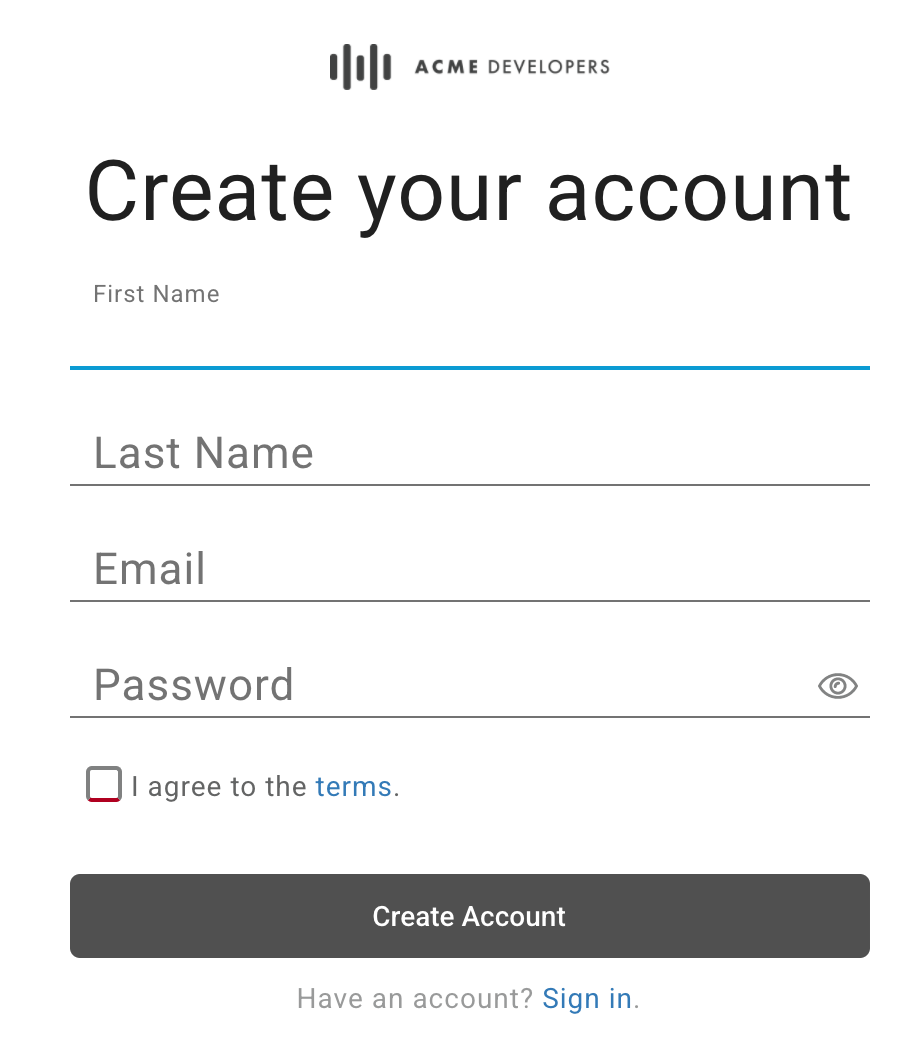
أكمل النموذج.
يجب إدخال قيم في جميع الحقول المطلوبة. يجب أن تتكوّن كلمات المرور من 8 أحرف على الأقل وأن تتضمّن نوعًا واحدًا على الأقل من كل مما يلي: رقم وحرف صغير وحرف كبير ورمز خاص.
راجِع البنود ووافِق عليها.
انقر على إنشاء حساب.
أكمِل نموذج CAPTCHA وانقر على التحقّق (إذا ظهر).
يتم إنشاء حساب المستخدم وإرسال رسالة تأكيد إلكترونية.
في غضون 10 دقائق، انقر على الرابط في رسالة التأكيد الإلكترونية لإكمال عملية التسجيل.
إذا لم تنقر على الرابط في غضون 10 دقائق، عليك تكرار الخطوات الواردة في هذا الإجراء لإنشاء حساب وستتم إعادة مطالبتك بذلك.
سجِّل الدخول إلى البوابة المدمجة (الموضّحة أدناه).
تسجيل الدخول إلى البوابة المدمجة
باستخدام موفّر الهوية المضمّن، بعد أن يسجّل مستخدمو البوابة الإلكترونية على البوابة المدمجة ويتمّت الموافقة عليهم، يمكنهم تسجيل الدخول باستخدام بيانات اعتمادهم (اسم المستخدم وكلمة المرور).
يسجّل مستخدمو البوابة الدخول على النحو التالي:
- انتقِل إلى البوابة.
- انقروا على تسجيل الدخول.
تظهر صفحة "تسجيل الدخول":
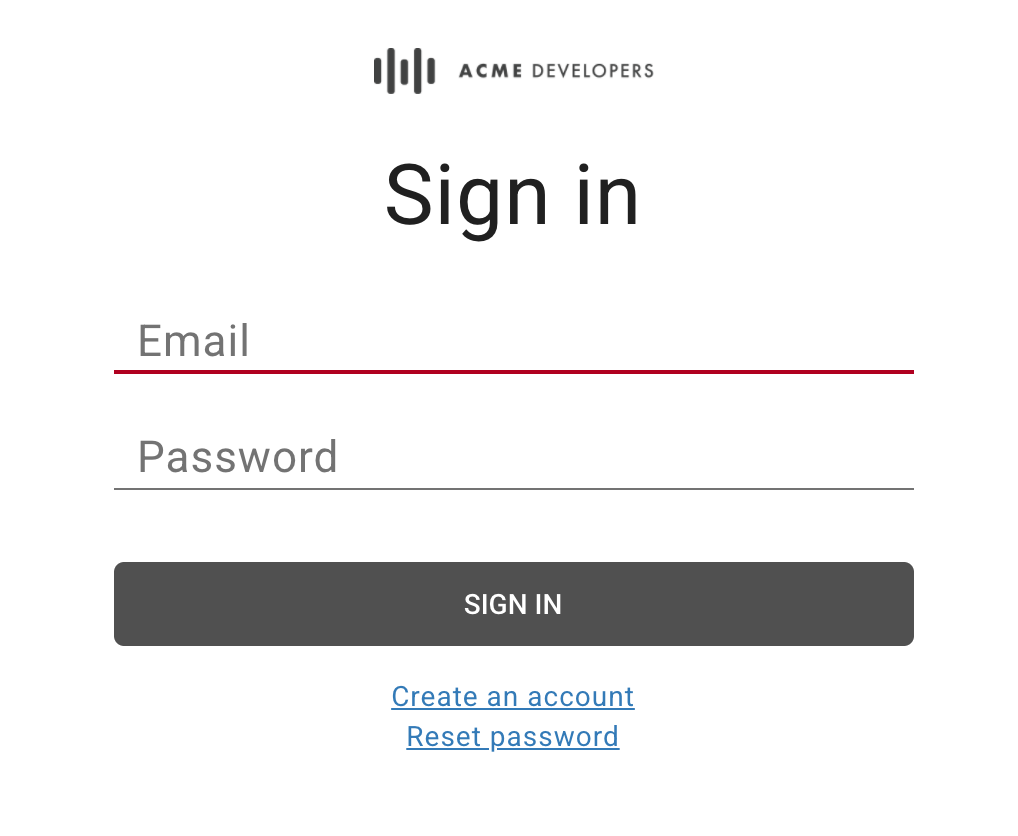
- أدخِل عنوان البريد الإلكتروني وكلمة المرور.
- انقروا على تسجيل الدخول.
تغيير كلمة المرور
باستخدام موفّر الهوية المضمّن، يمكن لمستخدمي البوابة تغيير كلمة المرور باتّباع الخطوات التالية:
- انتقِل إلى البوابة.
- انقروا على تسجيل الدخول.
- انقر على إعادة ضبط كلمة المرور.
- أدخِل عنوان البريد الإلكتروني للحساب الذي تريد إعادة ضبطه.
انقر على إرسال رابط إعادة ضبط كلمة المرور.
يتم إرسال رابط إعادة ضبط كلمة المرور إلى البريد الإلكتروني.
انقر على الرابط في رسالة التأكيد الإلكترونية.
أدخِل كلمة المرور الجديدة وأكِّدها.
يجب أن تتكوّن كلمات المرور من 8 أحرف على الأقل وأن تتضمّن نوعًا واحدًا على الأقل من كل مما يلي: رقم وحرف صغير وحرف كبير ورمز خاص.
انقر على إنشاء كلمة مرور جديدة.
تسجيل الدخول إلى البوابة باستخدام مصادقة SAML (إصدار تجريبي)
عند تفعيل موفّر هوية SAML، يسجّل مستخدمو البوابة الدخول إلى البوابة المدمجة باستخدام مصادقة SAML، وذلك باتّباع الخطوات التالية:
- انتقِل إلى البوابة.
- انقروا على تسجيل الدخول.
انقر على تسجيل الدخول باستخدام SAML.
تتم إعادة توجيهك إلى موفِّر SAML.
أدخِل بيانات اعتماد موفِّر الهوية عبر SAML عندما يُطلب منك ذلك.
عرض مستندات مرجع واجهة برمجة التطبيقات
يمكن لمستخدمي البوابة الاطّلاع على مستندات مرجع واجهة برمجة التطبيقات التي نشرتها على البوابة، وذلك على النحو التالي:
- انتقِل إلى البوابة.
انقر على واجهات برمجة التطبيقات في شريط التنقّل العلوي. يتم عرض صفحة واجهات برمجة التطبيقات. على سبيل المثال:
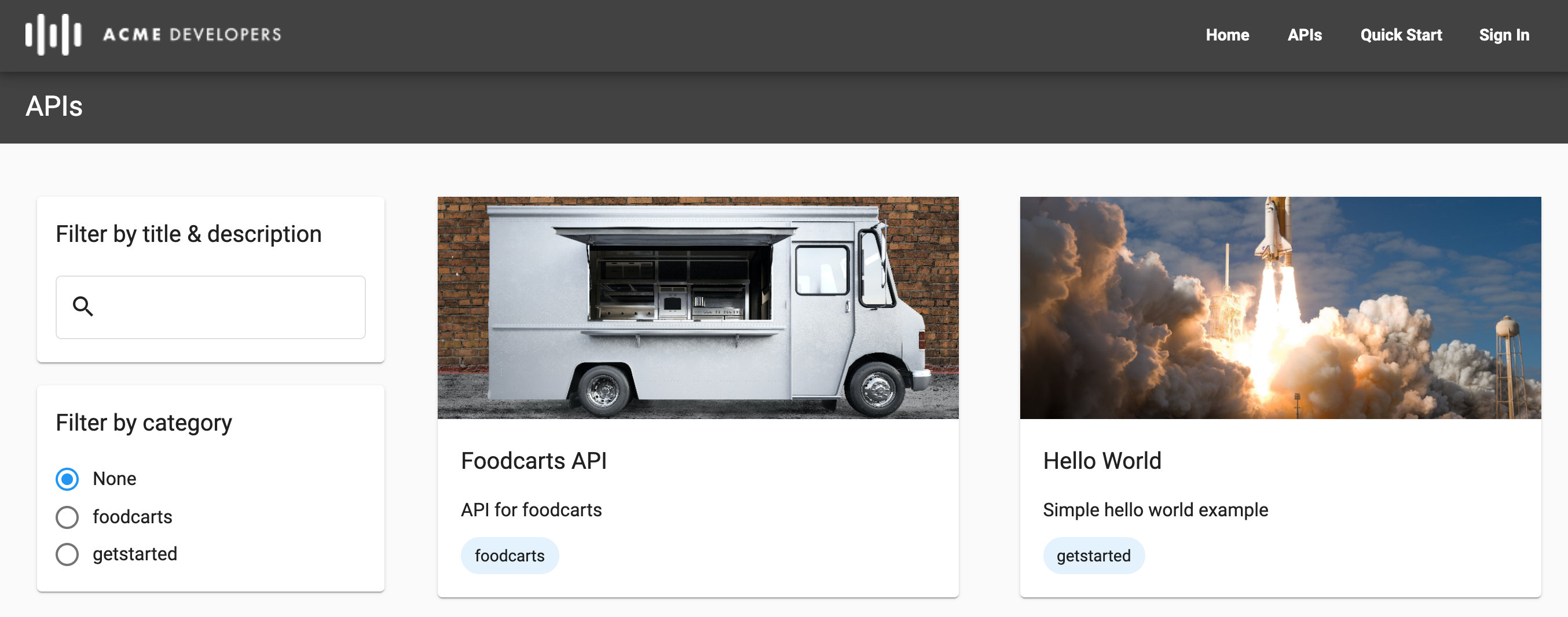
يمكنك فلترة قائمة واجهات برمجة التطبيقات حسب الفئة أو العنوان أو الوصف، إذا أردت ذلك، باستخدام الأدوات في اللوحة اليمنى.
انقر على بطاقة واجهة برمجة تطبيقات لعرض مستندات مرجع واجهة برمجة التطبيقات. يتم عرض المستندات المرجعية الخاصة بواجهة برمجة التطبيقات.
يمكن لمستخدمي البوابة التعرّف على واجهات برمجة التطبيقات وتجربتها، أو تنزيل المستند المستخدَم لعرض مستندات مرجع واجهة برمجة التطبيقات. لمزيد من المعلومات حول كيفية عرض مستندات مرجع واجهة برمجة التطبيقات، يُرجى الاطّلاع على نشر واجهات برمجة التطبيقات.
مشاركة المسؤولية عن تطبيق باستخدام فِرق المطوّرين (إصدار تجريبي)
تتيح فِرق المطوّرين لمستخدمي البوابة مشاركة مسؤولية أحد التطبيقات مع مستخدمين آخرين للبوابة. توضّح الأقسام التالية كيفية إنشاء فِرق المطوّرين وإدارتها.
لمحة عن أدوار فريق المطوّرين
يلخّص الجدول التالي الأدوار التي يمكن منحها لأعضاء فريق المطوّرين:
| الدور | الوصف |
|---|---|
| مشرف التطبيق |
|
| المالك | امتيازات القراءة والكتابة الكاملة لأعضاء فريق المطوّرين وتفاصيل فريق المطوّرين والتطبيقات |
| مُشاهد | أذونات القراءة فقط لأعضاء فريق المطوّرين وتفاصيل فريق المطوّرين والتطبيقات |
عرض صفحة "الفِرق"
تعرض صفحة "الفرق" فِرق المطوّرين التي أنت عضو فيها.
للوصول إلى صفحة "الفِرق"، اتّبِع الخطوات التالية:
- سجِّل الدخول إلى البوابة.
- اختَر الفِرق من القائمة المنسدلة لحساب المستخدم في البوابة.
يتم عرض صفحة "الفِرق" التي تتيح لك إجراء ما يلي:
- عرض فِرق المطوّرين التي أنت عضو فيها، بما في ذلك الاسم والدور وقائمة الأعضاء وتاريخ إنشاء الفريق
- إضافة فريق مطوّرين
- تعديل عضوية فريق المطوّرين وأدواره أو إزالة نفسك من فريق المطوّرين أو حذف فريق من خلال النقر على صف فريق المطوّرين
إضافة فِرق المطوّرين
لإضافة فريق مطوّرين، اتّبِع الخطوات التالية:
- سجِّل الدخول إلى البوابة.
- اختَر الفِرق من القائمة المنسدلة لحساب المستخدم في البوابة.
- انقر على + فريق جديد.
- أدخِل اسمًا ووصفًا.
لإضافة عضو إلى فريق المطوّرين، انقر على + إضافة عضو آخر، وأدخِل عنوان البريد الإلكتروني لمستخدم البوابة، واختَر دور فريق المطوّرين.
كرِّر هذه الخطوات لإضافة المزيد من الأعضاء.
لحذف أحد أعضاء فريق المطوّرين، انقر على
 بجانب عضو فريق المطوّرين الذي تريد حذفه.
انقر على إنشاء.
تعديل عضوية فريق المطوّرين وأدواره
لتعديل عضوية فريق المطوّرين وأدواره، اتّبِع الخطوات التالية:
- سجِّل الدخول إلى البوابة.
- اختَر الفِرق من القائمة المنسدلة لحساب المستخدم في البوابة.
- انقر في صف فريق المطوّرين الذي تريد تعديله والذي أنت مالك له.
نفِّذ خطوة واحدة أو أكثر من الخطوات التالية:
- عدِّل الاسم والوصف وجهة الاتصال الأساسية.
- إضافة أعضاء إلى فريق المطوّرين أو إزالتهم
- تعديل أدوار أعضاء فريق المطوّرين
انقر على حفظ.
إزالة نفسك من فريق مطوِّرين
لإزالة نفسك من فريق مطوّرين، اتّبِع الخطوات التالية:
- سجِّل الدخول إلى البوابة.
- اختَر الفِرق من القائمة المنسدلة لحساب المستخدم في البوابة.
- انقر على صف فريق المطوّرين الذي تريد إزالة نفسك منه.
- انقر على مغادرة الفريق.
حذف فريق مطوّرين
لحذف فريق مطوّرين، اتّبِع الخطوات التالية:
- سجِّل الدخول إلى البوابة.
- اختَر الفِرق من القائمة المنسدلة لحساب المستخدم في البوابة.
- انقر على صف فريق المطوّرين الذي تريد حذفه.
- انقر على
 .
. - انقر على تأكيد لتأكيد الحذف.
تسجيل التطبيقات
سجِّل تطبيقات المطوّرين وتطبيقات فريق المطوّرين، كما هو موضّح في الأقسام التالية.
تسجيل تطبيقات المطوّر
يمكن لمستخدمي البوابة تسجيل التطبيقات لاستخدام واجهات برمجة التطبيقات التي نشرتها، وذلك باتّباع الخطوات التالية:
- اختَر التطبيقات من القائمة المنسدلة لحساب المستخدِم.
- انقر على + تطبيق جديد لإنشاء تطبيق جديد.
- أدخِل اسمًا ووصفًا للتطبيق في مربّع الحوار "تطبيق جديد".
اختَر مالك التطبيق من القائمة المنسدلة المالك.
تكون أنت مالك التطبيق تلقائيًا. وإذا أردت، اختَر فريق مطوّرين من القائمة المنسدلة لمشاركة مسؤولية التطبيق مع أعضاء آخرين في فريق المطوّرين. اطّلِع على مشاركة المسؤولية عن تطبيق باستخدام فِرق المطوّرين (إصدار تجريبي).
في قسم "قائمة واجهات برمجة التطبيقات"، اختَر واجهة برمجة تطبيقات واحدة أو أكثر.
يتم تصنيف واجهات برمجة التطبيقات في الكتالوج على أنّها واجهات برمجة تطبيقات تتطلّب المصادقة، وتتطلّب عنوان URL لبرنامج معالجة، أو واجهات برمجة تطبيقات عامة. يجب اختيار واجهة برمجة تطبيقات واحدة على الأقل لإنشاء تطبيق.
إذا اخترت واجهة برمجة تطبيقات في قسم "واجهات برمجة التطبيقات التي تتطلّب المصادقة"، أدخِل عنوان URL لردّ الاتصال.
لمزيد من المعلومات، اطّلِع على مقالة لمحة عن عناوين URL الخاصة بعمليات ردّ الاتصال.
انقر على إنشاء.
تسجيل تطبيقات فريق المطوّرين
يمكن لأعضاء فريق المطوّرين تسجيل التطبيقات ليستخدمها فريق المطوّرين في واجهات برمجة التطبيقات التي نشرتها، كما هو موضّح أدناه.
لمزيد من المعلومات حول كيفية:
- يضيف مستخدمو البوابة الفرق ويديرونها، كما هو موضّح في مقالة مشاركة المسؤولية عن تطبيق باستخدام فِرق المطوّرين (إصدار تجريبي).
- يمكن لموفّري واجهات برمجة التطبيقات عرض فِرق المطوّرين وإدارتها، كما هو موضّح في إدارة فِرق المطوّرين.
لتسجيل تطبيقات فريق المطوّرين، اتّبِع الخطوات التالية:
- اختَر الفِرق من القائمة المنسدلة لحساب المستخدم.
- انقر على صف فريق المطوّرين الذي تريد تسجيل تطبيق له.
- انقر على + تطبيق جديد لإنشاء تطبيق جديد.
- أدخِل اسمًا ووصفًا للتطبيق في مربّع الحوار "تطبيق جديد".
اختَر مالك التطبيق من القائمة المنسدلة المالك.
يكون فريق المطوّرين هو مالك التطبيق تلقائيًا. ويمكنك اختيار فريق مطوّرين مختلف أو اختيار نفسك كمالك من القائمة المنسدلة إذا أردت ذلك.
في قسم "قائمة واجهات برمجة التطبيقات"، اختَر واجهة برمجة تطبيقات واحدة أو أكثر.
يتم تصنيف واجهات برمجة التطبيقات في الكتالوج على أنّها واجهات برمجة تطبيقات تتطلّب المصادقة، وتتطلّب عنوان URL لبرنامج معالجة، أو واجهات برمجة تطبيقات عامة. يجب اختيار واجهة برمجة تطبيقات واحدة على الأقل لإنشاء تطبيق.
إذا اخترت واجهة برمجة تطبيقات في قسم "واجهات برمجة التطبيقات التي تتطلّب المصادقة"، أدخِل عنوان URL لردّ الاتصال.
لمزيد من المعلومات، اطّلِع على مقالة لمحة عن عناوين URL الخاصة بعمليات ردّ الاتصال.
انقر على إنشاء.
إدارة واجهات برمجة التطبيقات في أحد التطبيقات
بصفتك منتج واجهة برمجة تطبيقات، يمكنك نشر واجهات برمجة التطبيقات للسماح لمستخدمي البوابة باستخدام منتجات واجهة برمجة التطبيقات.
يدير مستخدمو البوابة واجهات برمجة التطبيقات التي تستخدمها تطبيقاتهم. تتم إضافة واجهات برمجة التطبيقات إلى صفحة تفاصيل التطبيق. بالنسبة إلى بعض واجهات برمجة التطبيقات، لا تتم الموافقة تلقائيًا. تشير الحالة في انتظار الموافقة إلى واجهة برمجة تطبيقات تم طلب الوصول إليها ولكن لم تتم الموافقة عليها بعد.
يمكن لمستخدمي البوابة إدارة واجهات برمجة التطبيقات في أحد التطبيقات من البوابة، وذلك باتّباع الخطوات التالية:
- اختَر التطبيقات من القائمة المنسدلة لحساب المستخدِم.
- انقر على التطبيق في القائمة.
- في قسم "واجهات برمجة التطبيقات"، انقر على
 أو
أو  لتفعيل إمكانية الوصول إلى واجهة برمجة تطبيقات من التطبيق أو إيقافها، على التوالي.
 - بالنسبة إلى واجهة برمجة التطبيقات التي تتطلّب مصادقة، أضِف عنوان URL لبرنامج معالجة المكالمات أو عدِّله حسب الحاجة.
عرض مفتاح واجهة برمجة التطبيقات وكلمة المرور لتطبيق
يمكن لمستخدمي البوابة إدارة مفتاح واجهة برمجة التطبيقات لأحد التطبيقات من البوابة على النحو التالي:
- اختَر التطبيقات من القائمة المنسدلة لحساب المستخدِم.
- انقر على التطبيق في القائمة.
- اطّلِع على مفاتيح واجهة برمجة التطبيقات في قسم "مفاتيح واجهة برمجة التطبيقات".
- تأكَّد من أنّ حالة مفتاح واجهة برمجة التطبيقات هي "نشط". إذا كان مفتاح واجهة برمجة التطبيقات يتطلّب الموافقة ولم تتم الموافقة عليه بعد، ستظهر الحالة في انتظار الموافقة.
- انقر على عرض السر للاطّلاع على السر.
- ضَع مؤشر الماوس فوق مفتاح واجهة برمجة التطبيقات أو الرمز السري وانقر على
 لنسخه إلى الحافظة.
تغيير مفتاح واجهة برمجة التطبيقات لأحد التطبيقات
يمكن لمستخدم البوابة تغيير مفتاح واجهة برمجة التطبيقات بشكل دوري أو استجابةً لاحتمال حدوث تسريب أو اختراق. عندما يغيّر مستخدم البوابة مفتاح واجهة برمجة تطبيقات، يتم إنشاء مفتاح جديد يتضمّن امتيازات واجهة برمجة التطبيقات نفسها التي يتضمّنها المفتاح الأصلي. يبقى مفتاح واجهة برمجة التطبيقات الأصلي نشطًا أثناء إيقاف استخدامه. يجب إبطال مفتاح واجهة برمجة التطبيقات القديم لمنع قبول بيانات اعتماده، كما هو موضّح في إبطال مفتاح واجهة برمجة تطبيقات لأحد التطبيقات.
يمكن لمستخدمي البوابة تغيير مفتاح واجهة برمجة التطبيقات لأحد التطبيقات من البوابة باتّباع الخطوات التالية:
- اختَر التطبيقات من القائمة المنسدلة لحساب المستخدِم.
- انقر على التطبيق في القائمة.
- في قسم "مفاتيح واجهة برمجة التطبيقات"، انقر على إضافة مفتاح.
- انقر على تأكيد في مربّع الحوار لتأكيد العملية.
- يمكنك اختياريًا إبطال مفتاح واجهة برمجة التطبيقات القديم، كما هو موضّح أدناه.
إبطال مفتاح واجهة برمجة تطبيقات لأحد التطبيقات
عندما يغيّر مستخدم البوابة مفتاح واجهة برمجة التطبيقات، كما هو موضّح في القسم السابق، يظل مفتاح واجهة برمجة التطبيقات نشطًا أثناء إيقاف استخدامه. يجب إبطال مفتاح واجهة برمجة التطبيقات لمنع قبول بيانات اعتماده.
يمكن لمستخدمي البوابة إبطال مفتاح واجهة برمجة التطبيقات لأحد التطبيقات من البوابة باتّباع الخطوات التالية:
- اختَر التطبيقات من القائمة المنسدلة لحساب المستخدِم.
- انقر على اسم التطبيق.
- في قسم "مفاتيح واجهة برمجة التطبيقات"، انقر على في عمود "الإجراءات" المرتبط بمفتاح واجهة برمجة التطبيقات الذي تريد إبطاله.
انقر على تأكيد لتأكيد العملية.
يتم تعديل حالة المفتاح إلى "تم إبطال الموافقة".
تعديل تفاصيل التطبيق
يمكن لمستخدمي البوابة تعديل تفاصيل التطبيق باتّباع الخطوات التالية:
- اختَر التطبيقات من القائمة المنسدلة لحساب المستخدِم.
- انقر على التطبيق في القائمة.
- عدِّل حقلَي "الاسم" أو "الوصف" في علامة التبويب "تفاصيل التطبيق".
- إدارة واجهات برمجة التطبيقات في أحد التطبيقات حسب الحاجة
- انقر على حفظ.
حذف تطبيق
يمكن لمستخدمي البوابة حذف تطبيق منها باتّباع الخطوات التالية:
- اختَر التطبيقات من القائمة المنسدلة لحساب المستخدِم.
- انقر على التطبيق في القائمة.
- انقر على حذف.
- انقر على تأكيد لتأكيد العملية.
يتم حذف التطبيق وإزالته من قائمة "التطبيقات".