

Вы просматриваете документацию по Apigee Edge.
Перейдите к документации по Apigee X. Информация
По умолчанию портал для разработчиков позволяет пользователям портала создавать аккаунты пользователей, входить в систему и управлять приложениями, которые будут использовать ваши API.
В следующих разделах описано, как пользователи портала взаимодействуют с ним.
Как войти на портал
В следующих разделах описано, как пользователи портала входят в интегрированный портал, используя свои учетные данные (встроенный поставщик идентификационной информации) или SAML (бета-версия).
Если вы включите встроенного поставщика идентификационной информации и поставщика на базе SAML, пользователи портала смогут выбрать предпочтительный способ входа.
Как войти на портал с помощью учетных данных пользователя (встроенный поставщик идентификационной информации)
Если встроенный поставщик идентификационной информации включен, пользователи портала могут входить в интегрированный портал, используя свои учетные данные (имя пользователя и пароль), как описано в следующих разделах:
- Создайте аккаунт пользователя на интегрированном портале
- Как войти на интегрированный портал
- Как изменить пароль
Как создать аккаунт пользователя на интегрированном портале
Чтобы пользователи портала могли использовать ваши API, они должны создать аккаунт на интегрированном портале.
Пользователи портала создают аккаунт следующим образом:
- Перейдите на портал.
Нажмите Войти.
Откроется страница входа.
Нажмите Создать аккаунт.
Откроется страница создания аккаунта.
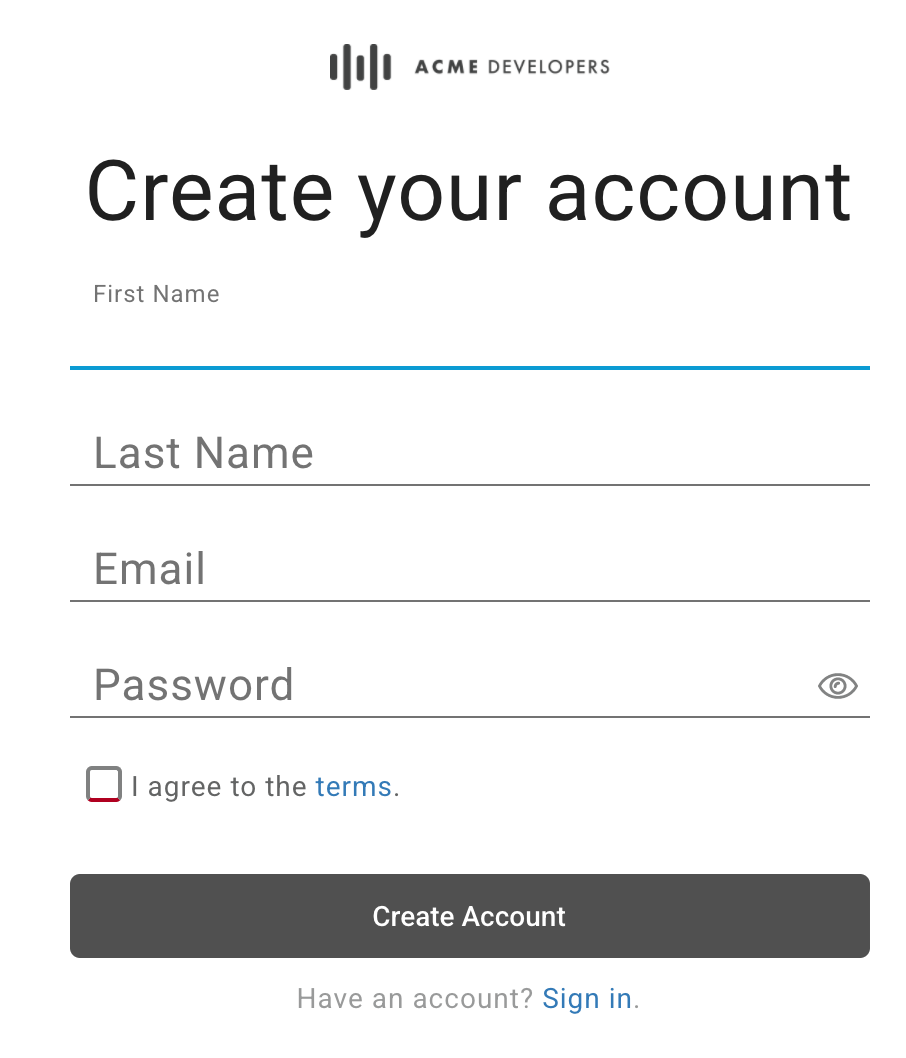
Заполните форму.
Вы должны указать значения для всех обязательных полей. Пароль должен содержать не менее восьми символов и включать хотя бы по одному символу каждого из следующих типов: цифра, строчная буква, прописная буква и специальный символ.
Прочитайте и примите условия.
Нажмите Создать аккаунт.
Заполните форму CAPTCHA и нажмите Подтвердить (если появится).
Аккаунт пользователя будет создан, и ему будет отправлено письмо с подтверждением.
В течение 10 минут нажмите на ссылку в письме с подтверждением, чтобы завершить регистрацию.
Если вы не перейдете по ссылке в течение 10 минут, вам придется повторить описанные выше действия, чтобы создать аккаунт и получить новое приглашение.
Войдите на интегрированный портал (описано ниже).
Как войти на интегрированный портал
Встроенный поставщик идентификационной информации позволяет пользователям портала после регистрации и одобрения входить в систему, используя свои учетные данные (имя пользователя и пароль).
Пользователи портала входят в систему следующим образом:
- Перейдите на портал.
- Нажмите Войти.
Откроется страница входа:
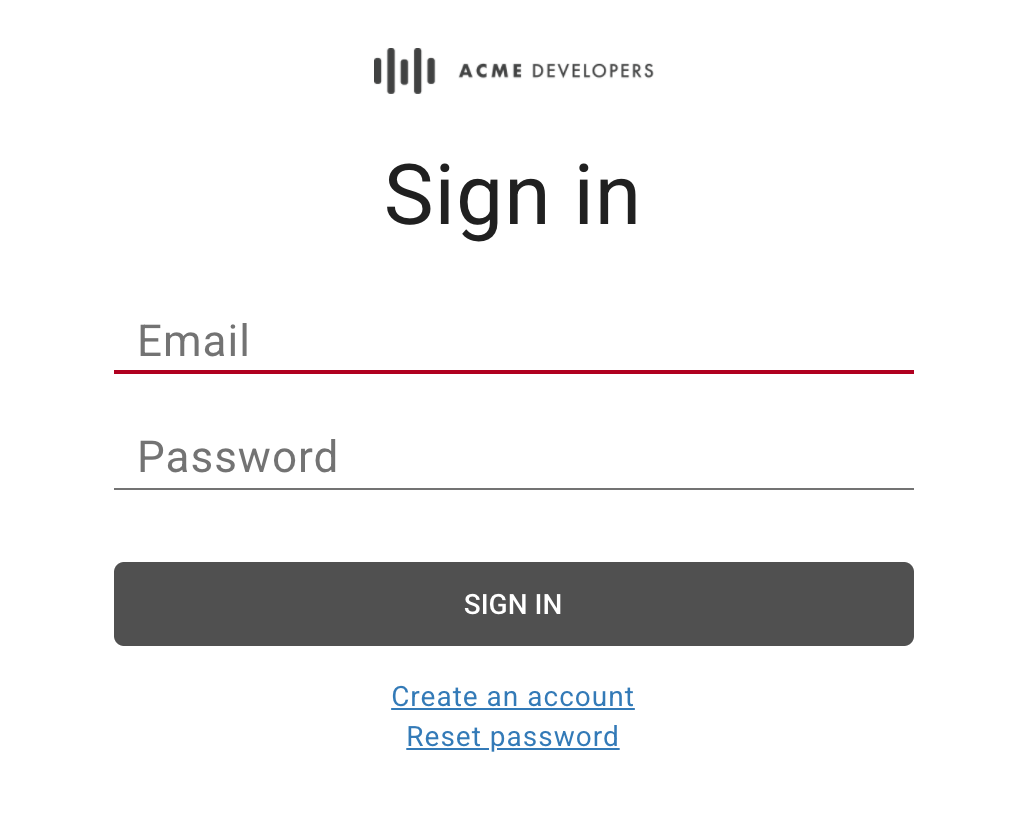
- Введите адрес электронной почты и пароль.
- Нажмите Войти.
Как изменить пароль
Если используется встроенный поставщик идентификационной информации, пользователи портала могут изменить пароль следующим образом:
- Перейдите на портал.
- Нажмите Войти.
- Нажмите Сбросить пароль.
- Введите адрес электронной почты аккаунта, для которого нужно сбросить пароль.
Нажмите Отправить ссылку для сброса пароля.
На указанный адрес электронной почты будет отправлена ссылка для сброса пароля.
Нажмите на ссылку в письме с подтверждением.
Введите новый пароль и подтвердите его.
Пароль должен содержать не менее восьми символов и включать хотя бы по одному символу каждого из следующих типов: цифра, строчная буква, прописная буква и специальный символ.
Нажмите Создать новый пароль.
Как войти на портал с помощью аутентификации SAML (бета-версия)
Если поставщик идентификационной информации SAML включен, пользователи портала входят в интегрированный портал с помощью аутентификации SAML следующим образом:
- Перейдите на портал.
- Нажмите Войти.
Нажмите login with SAML (войти с помощью SAML).
Вы будете перенаправлены к поставщику идентификационной информации SAML.
Если появится запрос, введите учетные данные поставщика идентификационной информации SAML.
Посмотреть справочную документацию по API
Пользователи портала могут просматривать опубликованную вами справочную документацию по API следующим образом:
- Перейдите на портал.
Нажмите API на панели навигации вверху страницы. Откроется страница API. Пример:
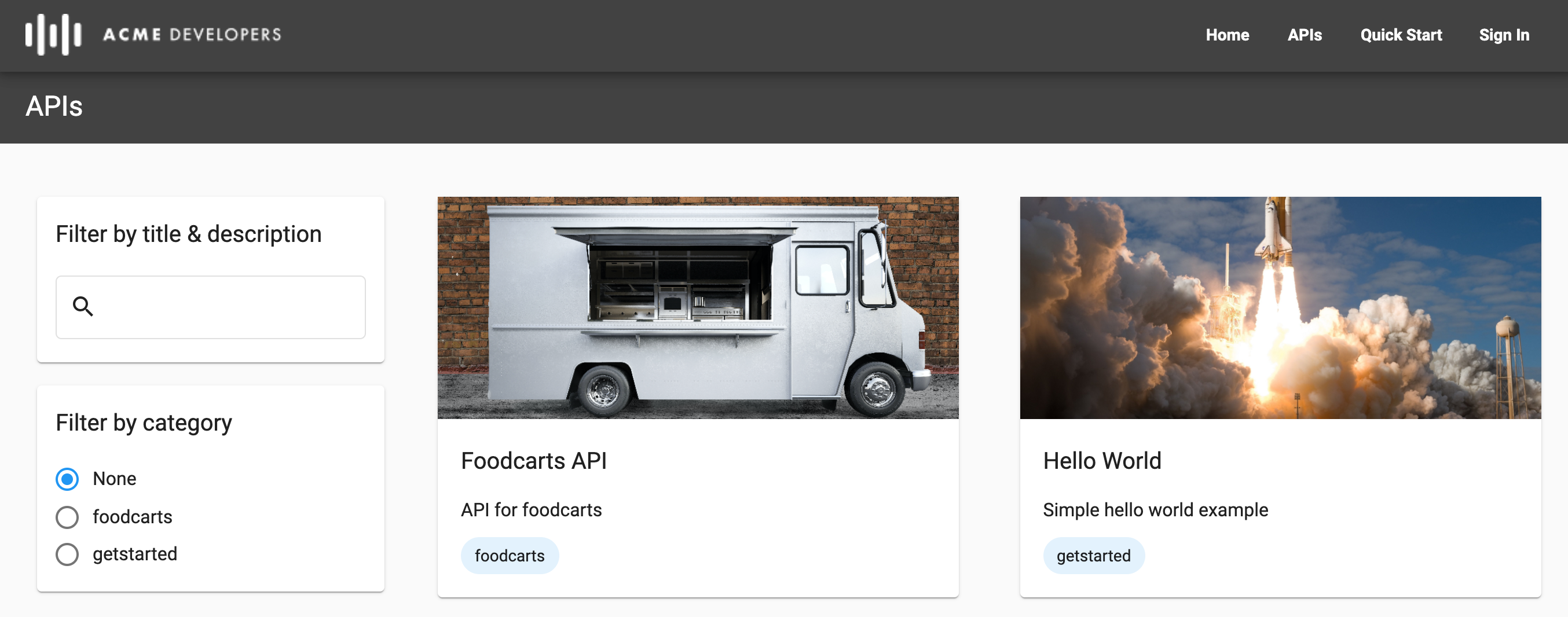
При необходимости отфильтруйте список API по категории, названию или описанию с помощью инструментов на панели слева.
Нажмите на карточку API, чтобы посмотреть документацию по API. Откроется справочная документация по API.
Пользователи портала могут изучать и тестировать API, а также скачивать документ, используемый для создания справочной документации по API. Подробнее о том, как создается справочная документация по API, рассказывается в статье Как опубликовать API.
Как использовать команды разработчиков для совместной работы над приложением (бета-версия)
Команды разработчиков позволяют пользователям портала совместно работать над приложением. В разделах ниже рассказывается, как создавать команды разработчиков и управлять ими.
Роли в команде разработчиков
В таблице ниже перечислены роли, которые можно назначить участникам команды разработчиков.
| Роль | Описание |
|---|---|
| Администратор приложений |
|
| Владелец | Полные права на чтение и запись для участников команды разработчиков, сведений о команде разработчиков и приложений. |
| Читатель | Права доступа только для чтения к сведениям о команде разработчиков, ее участниках и приложениях. |
Как перейти на страницу "Команды"
На странице "Команды" перечислены команды разработчиков, в которые вы входите.
Чтобы перейти на страницу Teams:
- Войдите на портал.
- В раскрывающемся меню аккаунта пользователя на портале выберите Команды.
Откроется страница "Команды", на которой можно:
- Просматривать команды разработчиков, в которых вы состоите, включая название, роль, список участников и дату создания команды.
- Как добавить команду разработчиков
- изменить состав и роли команды разработчиков, выйти из команды или удалить ее, нажав на строку с названием команды;
Как добавить команды разработчиков
Чтобы добавить команду разработчиков:
- Войдите на портал.
- В раскрывающемся меню аккаунта пользователя на портале выберите Команды.
- Нажмите + Новая команда.
- Введите название и описание.
Чтобы добавить участника в команду разработчиков, нажмите + Добавить ещё одного участника, введите адрес электронной почты пользователя портала и выберите роль в команде разработчиков.
Повторите эти действия, чтобы добавить других участников.
Чтобы удалить участника команды разработчиков, нажмите на значок
 рядом с его именем.
Нажмите Создать.
Как изменить состав команды разработчиков и роли участников
Чтобы изменить состав команды разработчиков и роли ее участников:
- Войдите на портал.
- В раскрывающемся меню аккаунта пользователя на портале выберите Команды.
- Нажмите на строку команды разработчиков, которую вы хотите изменить и для которой являетесь владельцем.
Выполните одно или несколько из следующих действий:
- Измените название, описание и основного контактного лица.
- Добавлять и удалять участников команды разработчиков.
- Изменять роли участников команды разработчиков.
Нажмите Сохранить.
Как выйти из команды разработчиков
Чтобы удалить себя из команды разработчиков:
- Войдите на портал.
- В раскрывающемся меню аккаунта пользователя на портале выберите Команды.
- Нажмите на строку с названием команды разработчиков, из которой хотите выйти.
- Нажмите Покинуть команду.
Как удалить команду разработчиков
Чтобы удалить команду разработчиков:
- Войдите на портал.
- В раскрывающемся меню аккаунта пользователя на портале выберите Команды.
- Нажмите на строку с командой разработчиков, которую нужно удалить.
- Нажмите
 .
. - Нажмите Подтвердить.
Как зарегистрировать приложения
Зарегистрируйте приложения разработчика и приложения команды разработчиков, как описано в следующих разделах.
Как зарегистрировать приложения разработчика
Пользователи портала могут регистрировать приложения для использования опубликованных вами API следующим образом:
- В раскрывающемся меню аккаунта пользователя выберите Приложения.
- Нажмите + Новое приложение, чтобы создать новое приложение.
- В диалоговом окне "Новое приложение" введите название и описание приложения.
Выберите владельца приложения в раскрывающемся списке Владелец.
По умолчанию владельцем приложения являетесь вы. Если вы хотите передать права на приложение другим участникам команды разработчиков, выберите команду в раскрывающемся меню. Подробнее о том, как разделить ответственность за приложение с помощью команд разработчиков (бета-версия)…
В разделе "Каталог API" выберите один или несколько API.
API в каталоге делятся на API с аутентификацией, для которых требуется URL обратного вызова, и общедоступные API. Чтобы создать приложение, выберите хотя бы один API.
Если вы выбрали API в разделе "API с аутентификацией", введите URL обратного вызова.
Подробнее о URL обратного вызова…
Нажмите Создать.
Как зарегистрировать приложения команды разработчиков
команды разработчиков могут регистрировать приложения для использования опубликованных вами API, как описано ниже.
Чтобы узнать больше о том, как:
- Пользователи портала добавляют команды и управляют ими, как описано в разделе Как разделить ответственность за приложение с помощью команд разработчиков (бета-версия).
- Поставщики API могут просматривать команды разработчиков и управлять ими, как описано в разделе Управление командами разработчиков.
Чтобы зарегистрировать приложения команды разработчиков:
- В раскрывающемся меню аккаунта пользователя выберите Команды.
- Нажмите на строку команды разработчиков, для которой вы хотите зарегистрировать приложение.
- Нажмите + Новое приложение, чтобы создать новое приложение.
- В диалоговом окне "Новое приложение" введите название и описание приложения.
Выберите владельца приложения в раскрывающемся списке Владелец.
По умолчанию владельцем приложения является команда разработчиков. Если вы хотите назначить владельцем другую команду или себя, выберите нужный вариант в раскрывающемся меню.
В разделе "Каталог API" выберите один или несколько API.
API в каталоге делятся на API с аутентификацией, для которых требуется URL обратного вызова, и общедоступные API. Чтобы создать приложение, выберите хотя бы один API.
Если вы выбрали API в разделе "API с аутентификацией", введите URL обратного вызова.
Подробнее о URL обратного вызова…
Нажмите Создать.
Как управлять API в приложении
Как производитель API, вы публикуете API, чтобы пользователи портала могли использовать ваши продукты API.
Пользователи портала сами выбирают, какие API будут использовать их приложения. API будут добавлены на страницу сведений о приложении. Для некоторых API одобрение не предоставляется автоматически. Статус Ожидает одобрения означает, что доступ к API был запрошен, но ещё не предоставлен.
Пользователи портала могут управлять API в приложении через портал следующим образом:
- В раскрывающемся меню аккаунта пользователя выберите Приложения.
- Нажмите на приложение в списке.
- В разделе API нажмите
 или
или  , чтобы разрешить или запретить доступ к API из приложения.
 - Если вы используете API с аутентификацией, добавьте или измените URL обратного вызова.
Как посмотреть ключ API и секретный ключ приложения
Пользователи портала могут управлять ключом API для приложения на портале следующим образом:
- В раскрывающемся меню аккаунта пользователя выберите Приложения.
- Нажмите на приложение в списке.
- Посмотрите ключи API в разделе "Ключи API".
- Убедитесь, что статус ключа API – "Активен". Если для вашего ключа API требуется одобрение, но оно ещё не получено, статус будет Ожидает одобрения.
- Чтобы посмотреть секретный ключ, нажмите Показать секретный ключ.
- Наведите курсор на ключ API или секрет и нажмите
 , чтобы скопировать его в буфер обмена.
Как провести ротацию ключа API для приложения
Пользователь портала может периодически менять ключ API приложения или в ответ на потенциальную утечку или компрометацию. Когда пользователь портала меняет ключ API, создается новый ключ API с теми же правами доступа к API, что и у исходного ключа. Исходный ключ API остается активным, пока вы не перестанете его использовать. Чтобы старые учетные данные не принимались, необходимо отозвать старый ключ API, как описано в разделе Как отозвать ключ API для приложения.
Пользователи портала могут сменить ключ API для приложения на портале, выполнив следующие действия:
- В раскрывающемся меню аккаунта пользователя выберите Приложения.
- Нажмите на приложение в списке.
- В разделе "Ключи API" нажмите Добавить ключ.
- В диалоговом окне нажмите Подтвердить.
- При необходимости отзовите старый ключ API, как описано ниже.
Как отозвать ключ API для приложения
Когда пользователь портала меняет ключ API, как описано в предыдущем разделе, ключ API остается активным, пока вы не прекратите его использование. Чтобы учетные данные ключа API не принимались, его необходимо отозвать.
Пользователи портала могут отозвать ключ API для приложения на портале, выполнив следующие действия:
- В раскрывающемся меню аккаунта пользователя выберите Приложения.
- Нажмите на название приложения.
- В разделе "Ключи API" нажмите в столбце "Действия" рядом с ключом API, который нужно отозвать.
Нажмите Подтвердить.
Статус ключа изменится на "Отозван".
Как изменить сведения о приложении
Пользователи портала могут изменять сведения о приложении следующим образом:
- В раскрывающемся меню аккаунта пользователя выберите Приложения.
- Нажмите на приложение в списке.
- Измените поля "Название" или "Описание" на вкладке "Сведения о приложении".
- Управляйте API в приложении, если это необходимо.
- Нажмите Сохранить.
Удалить приложение
Пользователи портала могут удалить приложение со своего портала следующим образом:
- В раскрывающемся меню аккаунта пользователя выберите Приложения.
- Нажмите на приложение в списке.
- Нажмите Удалить.
- Нажмите Подтвердить.
Приложение будет удалено из списка приложений.