

شما در حال مشاهده مستندات Apigee Edge هستید.
به مستندات Apigee X مراجعه کنید . اطلاعات
مدیریت کاربران پورتال، همانطور که در بخشهای بعدی توضیح داده شده است. همچنین به ایجاد یک حساب کاربری در پورتال یکپارچه مراجعه کنید.
صفحه کاربران را کاوش کنید
برای دسترسی به صفحه کاربران:
- برای نمایش لیست پورتالها، در نوار ناوبری کناری، گزینهی انتشار > پورتالها را انتخاب کنید.
- روی ردیف پورتالی که میخواهید کاربران آن را مشاهده کنید، کلیک کنید.
- در صفحه فرود پورتال، روی حسابها کلیک کنید.
روش دیگر این است که میتوانید از منوی کشویی نوار پیمایش بالا، گزینه حسابها (Accounts) را انتخاب کنید. - روی برگه کاربران کلیک کنید.
لیستی از کاربران نمایش داده میشود.
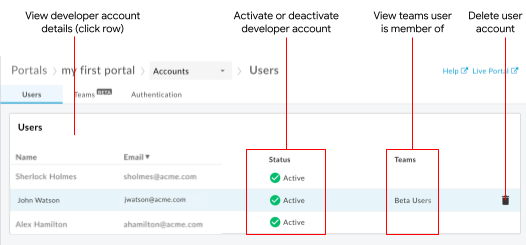
همانطور که در شکل مشخص شده است، لیست کاربران شما را قادر میسازد تا:
- مشاهده جزئیات همه حسابهای کاربری، شامل نام، ایمیل، وضعیت فعالسازی و تاریخ ثبت نام
- اگر در نسخه بتای ویژگی تیمها ثبتنام کردهاید ، تیمهایی را که هر کاربر پورتال در آنها عضویت دارد مشاهده کنید (به بخش اشتراکگذاری مسئولیت برنامه با استفاده از تیمها (بتا) مراجعه کنید).
- مشاهده جزئیات حساب کاربری
- فعال کردن حساب کاربری که نیاز به فعالسازی دستی دارد یا غیرفعال شده است
- غیرفعال کردن حساب کاربری
- حذف یک حساب کاربری
مشاهده جزئیات حساب کاربری
برای مشاهده جزئیات حساب کاربری:
- به صفحه کاربران دسترسی پیدا کنید .
- روی ردیف کاربری که میخواهید جزئیات حسابش را مشاهده کنید، کلیک کنید.
صفحه جزئیات حساب کاربری نمایش داده میشود.
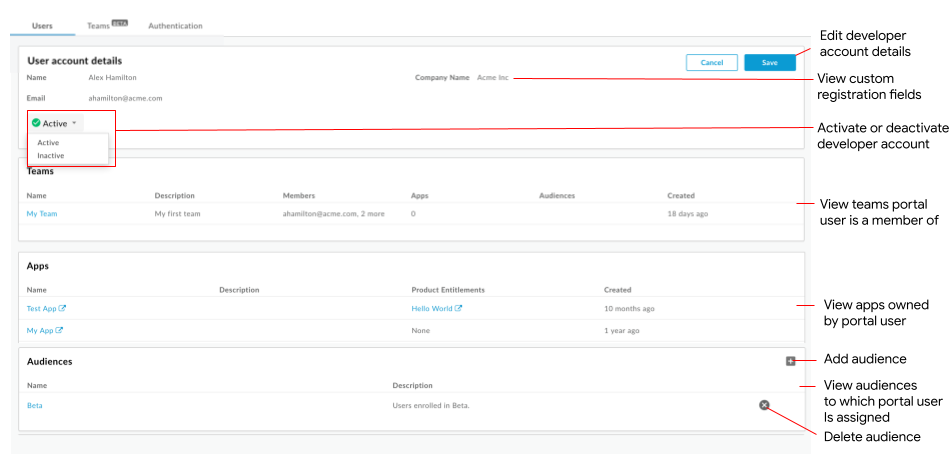
همانطور که در شکل قبلی مشخص شده است، صفحه جزئیات حساب کاربری به شما امکان میدهد:
- مشاهده نام حساب کاربری، ایمیل و وضعیت فعالسازی
- فعال یا غیرفعال کردن حساب کاربری
- مشاهده فیلدهای ثبت نام سفارشی (به افزودن فیلدهای ثبت نام سفارشی به صفحه ایجاد حساب مراجعه کنید)
- مشاهده برنامههای ایجاد شده توسط کاربر پورتال (به بخش ثبت برنامههای توسعهدهنده مراجعه کنید)
اگر در نسخه بتای ویژگی تیمها ثبتنام کردهاید ، صفحه جزئیات حساب کاربری به شما امکان میدهد کارهای اضافی زیر را انجام دهید:
- مشاهده تیمهایی که کاربر پورتال عضو آنهاست و جزئیات مرتبط (به بخش اشتراکگذاری مسئولیت برنامه با استفاده از تیمهای توسعهدهنده (بتا) مراجعه کنید)
- مدیریت مخاطبان مرتبط با کاربر پورتال ( به مدیریت مخاطبان پورتال خود مراجعه کنید)
فعالسازی حسابهای کاربری
ممکن است لازم باشد در سناریوهای زیر حساب کاربری را به صورت دستی فعال کنید:
- پورتال شما به گونهای پیکربندی شده است که برای هر حساب کاربری، فعالسازی دستی را الزامی کند، همانطور که در «پیکربندی فعالسازی دستی حسابهای کاربری» توضیح داده شده است.
- یک حساب کاربری غیرفعال شده است و شما میخواهید آن را فعال کنید.
در هر دو حالت، وضعیت حساب کاربری در فهرست حسابهای کاربری به صورت غیرفعال (Inactive) نمایش داده میشود.
برای فعال کردن حساب کاربری از صفحه جزئیات کاربر:
- به صفحه کاربران دسترسی پیدا کنید .
- روی ردیف حساب کاربری که میخواهید فعال کنید کلیک کنید.
- کلیک
 .
. - از منوی کشویی، گزینه فعال را انتخاب کنید.
- روی ذخیره کلیک کنید.
غیرفعال کردن حسابهای کاربری
ممکن است مواقعی پیش بیاید که نیاز داشته باشید از دسترسی یک حساب کاربری به پورتال یکپارچه، چه به صورت موقت و چه به صورت دائم، جلوگیری کنید. در این حالت، وضعیت حساب کاربری در لیست کاربران به صورت غیرفعال (Inactive) نمایش داده میشود و کاربر پورتال نمیتواند وارد سیستم شود.
برای غیرفعال کردن یک حساب کاربری از صفحه جزئیات کاربر:
- به صفحه کاربران دسترسی پیدا کنید .
- روی ردیف حساب کاربری که میخواهید غیرفعال کنید کلیک کنید.
- کلیک .
- در منوی کشویی، غیرفعال را انتخاب کنید.
- روی ذخیره کلیک کنید.
حذف حسابهای کاربری
میتوانید حساب کاربری که دیگر نیازی به آن ندارید را حذف کنید.
برای حذف یک حساب کاربری:
- به صفحه کاربران دسترسی پیدا کنید .
- برای نمایش منوی اقدامات، مکاننما را روی حساب کاربری که میخواهید حذف کنید قرار دهید.
- کلیک
 برای حذف حساب کاربری.
 - برای تأیید عملیات، روی «حذف» در پنجرهی اعلان کلیک کنید.