

আপনি Apigee Edge-এর ডকুমেন্টেশন দেখছেন।
Apigee X ডকুমেন্টেশন .info- তে যান।
নিম্নলিখিত বিভাগগুলিতে বর্ণিত পদ্ধতি অনুসারে ব্যবহারকারী অ্যাকাউন্ট তৈরি এবং সাইন-ইন করার প্রক্রিয়াটি কনফিগার করুন।
অ্যাকাউন্ট তৈরি ও সাইন ইন বিভাগটি অন্বেষণ করুন
ব্যবহারকারী অ্যাকাউন্ট তৈরি এবং সাইন-ইন করার অভিজ্ঞতা কনফিগার করতে:
- পোর্টালগুলির তালিকা দেখতে সাইড নেভিগেশন বার থেকে পাবলিশ > পোর্টালস নির্বাচন করুন।
- পোর্টালের যে সারিটি আপনি কনফিগার করতে চান, সেটিতে ক্লিক করুন।
- পোর্টাল ল্যান্ডিং পেজে Accounts- এ ক্লিক করুন।
বিকল্পভাবে, আপনি উপরের নেভিগেশন বারে থাকা ড্রপ-ডাউন মেনু থেকে অ্যাকাউন্টস নির্বাচন করতে পারেন। - প্রমাণীকরণ ট্যাবে ক্লিক করুন।
প্রমাণীকরণ বিবরণী পৃষ্ঠাটি প্রদর্শিত হয়। নিচে অ্যাকাউন্ট তৈরি ও সাইন ইন অংশটি দেখানো হলো।
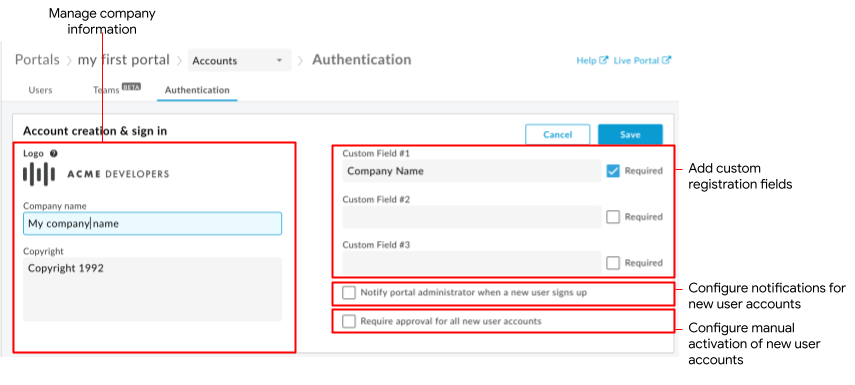
চিত্রে যেমনটি তুলে ধরা হয়েছে, অ্যাকাউন্ট তৈরি ও সাইন ইন বিভাগটি আপনাকে নিম্নলিখিত কাজগুলো করতে সক্ষম করে:
- রেজিস্ট্রেশন এবং সাইন-ইন পেজে প্রদর্শিত কোম্পানির তথ্য, যেমন কোম্পানির লোগো, নাম এবং কপিরাইট তথ্য পরিচালনা করুন।
- ব্যবহারকারীর পরিচয়পত্র যাচাইকরণের জন্য অ্যাকাউন্ট তৈরির পৃষ্ঠায় কাস্টম রেজিস্ট্রেশন ফিল্ড যোগ করুন।
- নতুন ব্যবহারকারী অ্যাকাউন্ট নিবন্ধনের জন্য বিজ্ঞপ্তি কনফিগার করুন এবং একজন পোর্টাল প্রশাসক শনাক্ত করুন।
- ব্যবহারকারী অ্যাকাউন্টগুলির ম্যানুয়াল অ্যাক্টিভেশন কনফিগার করুন
কোম্পানির তথ্য পরিচালনা করুন
পোর্টাল রেজিস্ট্রেশন এবং সাইন ইন পেজে প্রদর্শিত কোম্পানির লোগো, নাম এবং কপিরাইট তথ্য পরিচালনা করুন।
কোম্পানির তথ্য পরিচালনা করতে:
- প্রমাণীকরণ পৃষ্ঠায় প্রবেশ করুন ।
- ক্লিক করুন
 অ্যাকাউন্ট তৈরি ও সাইন ইন বিভাগে।
 - কোম্পানির লোগো পরিবর্তন করতে, বিদ্যমান লোগোর উপর কার্সর রেখে 'Change'-এ ক্লিক করুন, নতুন লোগোতে যান এবং 'Open'-এ ক্লিক করুন।
- প্রয়োজন অনুযায়ী কোম্পানির নাম এবং কপিরাইট ক্ষেত্রগুলো সম্পাদনা করুন।
- সংরক্ষণ করুন- এ ক্লিক করুন।
অ্যাকাউন্ট তৈরির পৃষ্ঠায় কাস্টম রেজিস্ট্রেশন ফিল্ড যোগ করুন
ডিফল্টরূপে, আপনার পোর্টালে নিবন্ধন করার সময় একজন পোর্টাল ব্যবহারকারীকে তার প্রথম ও শেষ নাম, একটি ইমেল এবং একটি পাসওয়ার্ড দিতে বলা হয়। অতিরিক্ত বিবরণ সংগ্রহের জন্য আপনি 'অ্যাকাউন্ট তৈরি করুন' ফর্মে সর্বোচ্চ তিনটি অতিরিক্ত কাস্টম নিবন্ধন ফিল্ড যোগ করতে পারেন। উদাহরণস্বরূপ, আপনি কোম্পানির নাম সংগ্রহ করতে চাইতে পারেন।
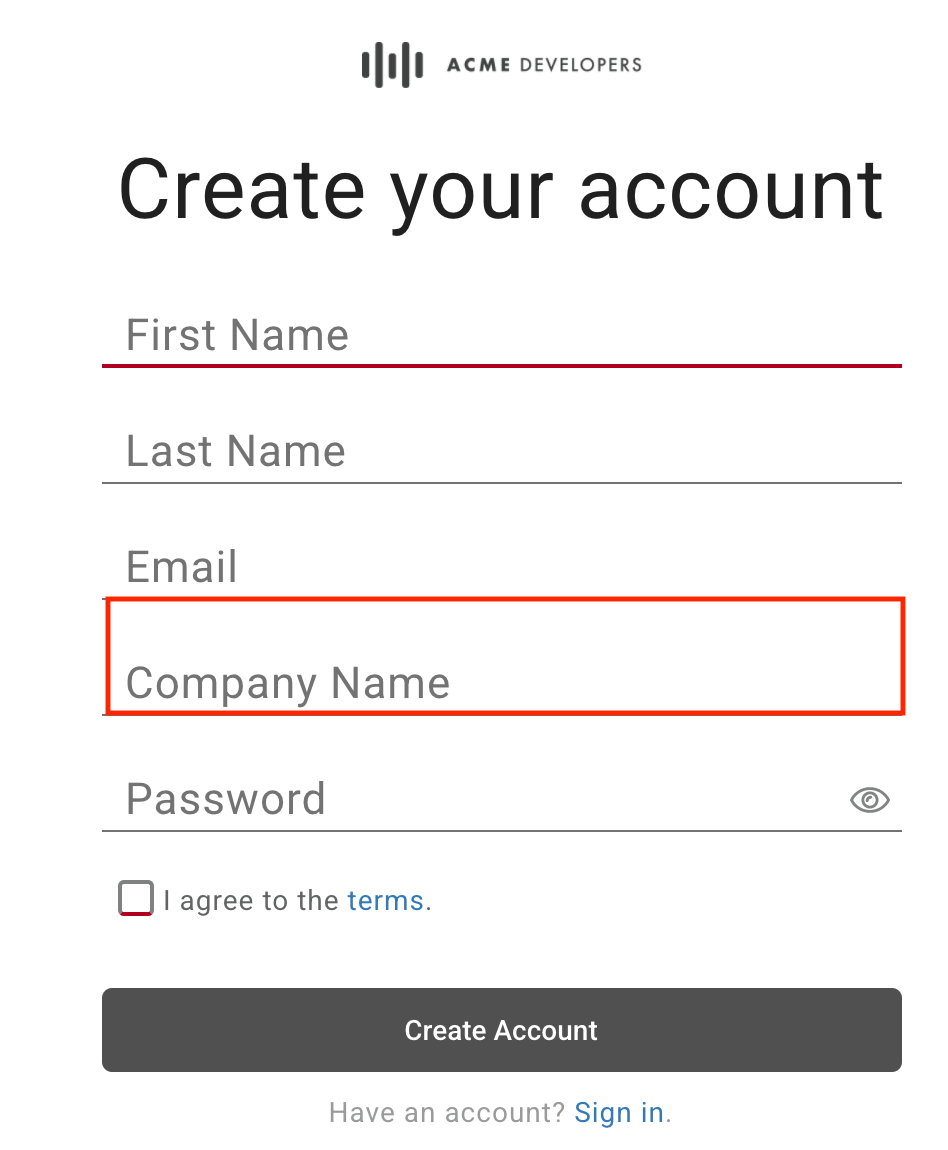
যখন কোনো পোর্টাল ব্যবহারকারী একটি কাস্টম রেজিস্ট্রেশন ফিল্ডের জন্য ডেটা প্রদান করেন, তখন সেই কন্টেন্ট ব্যবহারকারীর বিবরণে প্রদর্শিত হয়। আপনি যদি একটি কাস্টম রেজিস্ট্রেশন ফিল্ড নিষ্ক্রিয় বা মুছে ফেলেন, তাহলে কাস্টম তথ্যটি ব্যবহারকারী তালিকার লিগ্যাসি ডেটা কলামে চলে যায়। ব্যবহারকারী অ্যাকাউন্ট পরিচালনা দেখুন।
দ্রষ্টব্য : কাস্টম রেজিস্ট্রেশন ফিল্ডগুলো UI-এর শুধুমাত্র ইউজার্স পেজ থেকেই অ্যাক্সেস করা যায়।
অ্যাকাউন্ট তৈরির পৃষ্ঠায় কাস্টম রেজিস্ট্রেশন ফিল্ড যোগ করতে:
- প্রমাণীকরণ পৃষ্ঠায় প্রবেশ করুন ।
- ক্লিক করুন অ্যাকাউন্ট তৈরি ও সাইন ইন বিভাগে।
- প্রয়োজন অনুযায়ী এক বা একাধিক কাস্টম ফিল্ড লেবেল সম্পাদনা করুন।
কাস্টম রেজিস্ট্রেশন ফিল্ড অপসারণ করতে, ফিল্ড লেবেলটি ডিলিট করুন। - নিবন্ধনের সময় ক্ষেত্রটি পূরণ করা বাধ্যতামূলক করতে 'Required'-এ ক্লিক করুন।
- সংরক্ষণ করুন- এ ক্লিক করুন।
নতুন ব্যবহারকারী অ্যাকাউন্ট নিবন্ধনের জন্য বিজ্ঞপ্তি কনফিগার করুন
দ্রষ্টব্য : এই অংশটি অন্তর্নির্মিত পরিচয় প্রদানকারীর ক্ষেত্রে প্রযোজ্য।
আরও দেখুন ইমেল বিজ্ঞপ্তি কনফিগার করুন ।
নতুন ব্যবহারকারী অ্যাকাউন্ট নিবন্ধনের জন্য বিজ্ঞপ্তি চালু করতে:
- প্রমাণীকরণ পৃষ্ঠায় প্রবেশ করুন ।
- ক্লিক করুন অ্যাকাউন্ট তৈরি ও সাইন ইন বিভাগে।
- যখন কোনো নতুন পোর্টাল ব্যবহারকারী সাইন আপ করেন, তখন ‘পোর্টাল অ্যাডমিনিস্ট্রেটরকে অবহিত করুন’ বিকল্পে ক্লিক করুন। ‘পোর্টাল অ্যাডমিনিস্ট্রেটর ইমেল’ ক্ষেত্রটি প্রদর্শিত হবে।
- পোর্টাল অ্যাডমিনিস্ট্রেটর ইমেল ফিল্ডে নতুন ব্যবহারকারী অ্যাকাউন্ট নিবন্ধন সম্পর্কে বিজ্ঞপ্তি পেতে একটি ইমেল লিখুন। দ্রষ্টব্য : আপনি যদি একাধিক অনুমোদনকারীকে অবহিত করতে চান তবে একটি ইমেল বিতরণ তালিকা নির্দিষ্ট করুন।
- সংরক্ষণ করুন- এ ক্লিক করুন।
ব্যবহারকারী অ্যাকাউন্টগুলির ম্যানুয়াল অ্যাক্টিভেশন কনফিগার করুন
ডিফল্টরূপে, পোর্টাল ব্যবহারকারীরা সমন্বিত পোর্টালে নিবন্ধন করলে, তাদের ব্যবহারকারী অ্যাকাউন্টগুলো স্বয়ংক্রিয়ভাবে সক্রিয় হয়ে যায়।
বিকল্পভাবে, আপনি আপনার পোর্টালটি এমনভাবে কনফিগার করতে পারেন যাতে প্রতিটি নতুন ব্যবহারকারী অ্যাকাউন্টের জন্য একজন প্রশাসকের দ্বারা ম্যানুয়াল অ্যাক্টিভেশন প্রয়োজন হয়, যেমনটি 'ব্যবহারকারী অ্যাকাউন্ট সক্রিয় করুন' অংশে বর্ণনা করা হয়েছে। এই ক্ষেত্রে, ব্যবহারকারী অ্যাকাউন্টের তালিকায় ব্যবহারকারী অ্যাকাউন্টের স্ট্যাটাস 'নিষ্ক্রিয়' হিসেবে তালিকাভুক্ত হয় এবং পোর্টাল ব্যবহারকারী সাইন ইন করতে পারেন না।
ব্যবহারকারী অ্যাকাউন্টগুলির ম্যানুয়াল অ্যাক্টিভেশন কনফিগার করতে:
- প্রমাণীকরণ পৃষ্ঠায় প্রবেশ করুন ।
- ক্লিক করুন অ্যাকাউন্ট তৈরি ও সাইন ইন বিভাগে।
- ব্যবহারকারী অ্যাকাউন্টগুলির ম্যানুয়াল অ্যাক্টিভেশন বাধ্যতামূলক করতে, 'সকল নতুন ব্যবহারকারী অ্যাকাউন্টের জন্য অনুমোদনের প্রয়োজন' বিকল্পে ক্লিক করুন।
এই বৈশিষ্ট্যটি নিষ্ক্রিয় করতে, বিকল্পটি অনির্বাচিত করুন। - সংরক্ষণ করুন- এ ক্লিক করুন।