

আপনি Apigee Edge-এর ডকুমেন্টেশন দেখছেন।
Apigee X ডকুমেন্টেশন .info- তে যান।
সমন্বিত পোর্টালগুলির জন্য, আপনি নিম্নলিখিত সারণীতে সংজ্ঞায়িত প্রমাণীকরণের ধরণগুলিকে সমর্থন করার জন্য আইডেন্টিটি প্রোভাইডার নির্ধারণ করতে পারেন।
| প্রমাণীকরণ প্রকার | বর্ণনা |
|---|---|
| অন্তর্নির্মিত | প্রমাণীকরণের জন্য ব্যবহারকারীদের সমন্বিত পোর্টালে তাদের পরিচয়পত্র (ইউজারনেম এবং পাসওয়ার্ড) প্রদান করতে হয়। যখন আপনি একটি নতুন পোর্টাল তৈরি করেন, তখন অন্তর্নির্মিত আইডেন্টিটি প্রোভাইডারটি কনফিগার এবং সক্রিয় করা হয়। ব্যবহারকারীর দৃষ্টিকোণ থেকে সাইন-ইন অভিজ্ঞতা বুঝতে, “ব্যবহারকারীর পরিচয়পত্র (অন্তর্নির্মিত প্রদানকারী) ব্যবহার করে পোর্টালে সাইন ইন করুন” দেখুন। |
| SAML (বিটা) | সিকিউরিটি অ্যাসারশন মার্কআপ ল্যাঙ্গুয়েজ (SAML) হলো সিঙ্গেল সাইন-অন (SSO) পরিবেশের জন্য একটি স্ট্যান্ডার্ড প্রোটোকল। SAML ব্যবহার করে SSO অথেনটিকেশন ব্যবহারকারীদের নতুন অ্যাকাউন্ট তৈরি না করেই আপনার Apigee Edge ইন্টিগ্রেটেড পোর্টালে লগ ইন করতে সক্ষম করে। ব্যবহারকারীরা তাদের কেন্দ্রীয়ভাবে পরিচালিত অ্যাকাউন্টের ক্রেডেনশিয়াল ব্যবহার করে লগ ইন করেন। ব্যবহারকারীর দৃষ্টিকোণ থেকে সাইন ইন অভিজ্ঞতা বুঝতে, “SAML ব্যবহার করে পোর্টালে সাইন ইন করুন” দেখুন। |
সমন্বিত পোর্টালগুলির জন্য SAML প্রমাণীকরণের সুবিধাগুলি
একটি সমন্বিত পোর্টালের জন্য আইডেন্টিটি প্রোভাইডার হিসেবে SAML কনফিগার করলে নিম্নলিখিত সুবিধাগুলো পাওয়া যায়:
- আপনার ডেভেলপার প্রোগ্রামটি একবার সেট আপ করুন এবং একাধিক ইন্টিগ্রেটেড পোর্টালে এটি পুনরায় ব্যবহার করুন। আপনার ইন্টিগ্রেটেড পোর্টাল তৈরি করার সময় আপনার ডেভেলপার প্রোগ্রামটি বেছে নিন। প্রয়োজন অনুযায়ী সহজেই ডেভেলপার প্রোগ্রামটি আপডেট বা পরিবর্তন করুন।
- ব্যবহারকারী ব্যবস্থাপনার সম্পূর্ণ নিয়ন্ত্রণ নিন।
আপনার কোম্পানির SAML সার্ভারকে ইন্টিগ্রেটেড পোর্টালের সাথে সংযুক্ত করুন। যখন ব্যবহারকারীরা আপনার প্রতিষ্ঠান ছেড়ে চলে যাবেন এবং কেন্দ্রীয়ভাবে তাদের অ্যাক্সেস বন্ধ করে দেওয়া হবে, তখন তারা ইন্টিগ্রেটেড পোর্টালটি ব্যবহার করার জন্য আপনার SSO পরিষেবার মাধ্যমে আর প্রমাণীকরণ করতে পারবেন না।
অন্তর্নির্মিত পরিচয় প্রদানকারী কনফিগার করুন
নিম্নলিখিত বিভাগগুলিতে বর্ণিত পদ্ধতি অনুসারে অন্তর্নির্মিত পরিচয় প্রদানকারীকে কনফিগার করুন।
বিল্ট-ইন আইডেন্টিটি প্রোভাইডার পৃষ্ঠাটি অ্যাক্সেস করুন
অন্তর্নির্মিত পরিচয় প্রদানকারী অ্যাক্সেস করতে:
- পোর্টালগুলির তালিকা দেখতে সাইড নেভিগেশন বার থেকে পাবলিশ > পোর্টালস নির্বাচন করুন।
- পোর্টালের যে সারিটির জন্য আপনি টিমগুলো দেখতে চান, সেটিতে ক্লিক করুন।
- পোর্টাল ল্যান্ডিং পেজে থাকা অ্যাকাউন্টস -এ ক্লিক করুন। বিকল্পভাবে, আপনি উপরের নেভিগেশন বারে থাকা পোর্টাল ড্রপ-ডাউন থেকে অ্যাকাউন্টস নির্বাচন করতে পারেন।
- প্রমাণীকরণ ট্যাবে ক্লিক করুন।
- আইডেন্টিটি প্রোভাইডার্স সেকশনে, বিল্ট-ইন প্রোভাইডার টাইপটিতে ক্লিক করুন।
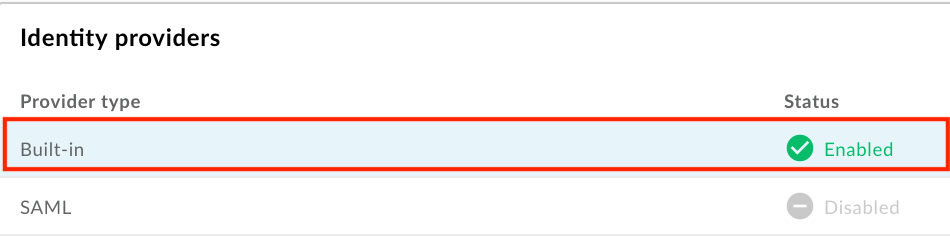
- নিম্নলিখিত বিভাগগুলিতে বর্ণিত পদ্ধতি অনুসারে অন্তর্নির্মিত পরিচয় প্রদানকারীকে কনফিগার করুন:
অন্তর্নির্মিত পরিচয় প্রদানকারী সক্রিয় করুন
অন্তর্নির্মিত পরিচয় প্রদানকারীকে সক্রিয় করতে:
- অন্তর্নির্মিত পরিচয় প্রদানকারী পৃষ্ঠাটি অ্যাক্সেস করুন ।
- ক্লিক করুন
 প্রোভাইডার কনফিগারেশন বিভাগে।
 আইডেন্টিটি প্রোভাইডারটি সক্রিয় করতে Enabled চেকবক্সটি নির্বাচন করুন।

অন্তর্নির্মিত পরিচয় প্রদানকারীকে নিষ্ক্রিয় করতে, চেকবক্সটি অনির্বাচিত করুন।
সংরক্ষণ করুন- এ ক্লিক করুন।
ইমেল ঠিকানা বা ডোমেন দ্বারা পোর্টাল নিবন্ধন সীমাবদ্ধ করুন
আপনার পোর্টালে অ্যাকাউন্ট তৈরি করতে পারে এমন স্বতন্ত্র ইমেল ঠিকানা ( developer@some-company.com ) বা ইমেল ডোমেইন ( some-company.com , শুরুর @ ছাড়া) শনাক্ত করে পোর্টাল নিবন্ধন সীমাবদ্ধ করুন।
সমস্ত নেস্টেড সাবডোমেন মেলানোর জন্য, কোনো ডোমেন বা সাবডোমেনের শুরুতে *. ওয়াইল্ডকার্ড স্ট্রিংটি যুক্ত করুন। উদাহরণস্বরূপ, *.example.com সাথে test@example.com , test@dev.example.com ইত্যাদি মিলে যাবে।
খালি রাখলে, পোর্টালে নিবন্ধন করার জন্য যেকোনো ইমেল ঠিকানা ব্যবহার করা যাবে।
ইমেল ঠিকানা বা ডোমেন দ্বারা পোর্টাল নিবন্ধন সীমাবদ্ধ করতে:
- অন্তর্নির্মিত পরিচয় প্রদানকারী পৃষ্ঠাটি অ্যাক্সেস করুন ।
- ক্লিক করুন প্রোভাইডার কনফিগারেশন বিভাগে।
- অ্যাকাউন্ট সীমাবদ্ধতা বিভাগে, টেক্সট বক্সে এমন একটি ইমেল ঠিকানা বা ইমেল ডোমেইন লিখুন যা আপনি পোর্টালে নিবন্ধন এবং সাইন ইন করার জন্য অনুমতি দিতে চান এবং + এ ক্লিক করুন।
- প্রয়োজন অনুযায়ী অতিরিক্ত তথ্য যোগ করুন।
- কোনো এন্ট্রি মুছে ফেলার জন্য, এন্ট্রিটির পাশে থাকা x-এ ক্লিক করুন।
- সংরক্ষণ করুন- এ ক্লিক করুন।
ইমেল বিজ্ঞপ্তি কনফিগার করুন
বিল্ট-ইন প্রোভাইডারের জন্য, আপনি নিম্নলিখিত ইমেল নোটিফিকেশনগুলো সক্রিয় এবং কনফিগার করতে পারেন:
| ইমেল বিজ্ঞপ্তি | প্রাপক | ট্রিগার | বর্ণনা |
|---|---|---|---|
| অ্যাকাউন্ট বিজ্ঞপ্তি | এপিআই প্রদানকারী | পোর্টাল ব্যবহারকারী একটি নতুন অ্যাকাউন্ট তৈরি করেন | যদি আপনি আপনার পোর্টালে ব্যবহারকারীর অ্যাকাউন্ট ম্যানুয়ালি সক্রিয় করার ব্যবস্থা করে থাকেন , তাহলে পোর্টাল ব্যবহারকারী সাইন ইন করার আগে আপনাকে তার অ্যাকাউন্টটি ম্যানুয়ালি সক্রিয় করতে হবে। |
| অ্যাকাউন্ট যাচাই করুন | পোর্টাল ব্যবহারকারী | পোর্টাল ব্যবহারকারী একটি নতুন অ্যাকাউন্ট তৈরি করেন | অ্যাকাউন্ট তৈরি যাচাই করার জন্য একটি সুরক্ষিত লিঙ্ক প্রদান করে। লিঙ্কটির মেয়াদ ১০ মিনিটে শেষ হয়ে যায়। |
ইমেল বিজ্ঞপ্তিগুলি কনফিগার করার সময়:
- টেক্সট ফরম্যাট করতে HTML ট্যাগ ব্যবহার করুন। ফরম্যাটিং প্রত্যাশিতভাবে দেখাচ্ছে কিনা তা যাচাই করতে একটি টেস্ট ইমেল পাঠাতে ভুলবেন না।
আপনি নিম্নলিখিত ভেরিয়েবলগুলোর এক বা একাধিক যোগ করতে পারেন, যেগুলো ইমেল নোটিফিকেশন পাঠানোর সময় প্রতিস্থাপিত হবে।
পরিবর্তনশীল বর্ণনা {{firstName}}প্রথম নাম {{lastName}}শেষ নাম {{email}}ইমেইল ঠিকানা {{siteurl}}লাইভ পোর্টালে লিঙ্ক {{verifylink}}অ্যাকাউন্ট যাচাইকরণের জন্য ব্যবহৃত লিঙ্ক
ইমেল বিজ্ঞপ্তি কনফিগার করতে:
- অন্তর্নির্মিত পরিচয় প্রদানকারী পৃষ্ঠাটি অ্যাক্সেস করুন ।
ইমেল বিজ্ঞপ্তি পাঠানোর ব্যবস্থা করতে:
- নতুন ডেভেলপার অ্যাকাউন্ট সক্রিয় করার জন্য এপিআই প্রদানকারীদের জন্য, ক্লিক করুন অ্যাকাউন্ট নোটিফাই বিভাগে।
- পোর্টাল ব্যবহারকারীরা তাদের পরিচয় যাচাই করতে, ক্লিক করুন অ্যাকাউন্ট যাচাইকরণ বিভাগে।
- নতুন ডেভেলপার অ্যাকাউন্ট সক্রিয় করার জন্য এপিআই প্রদানকারীদের জন্য, ক্লিক করুন
বিষয় এবং মূল অংশ সম্পাদনা করুন।
আপনার ইমেল ঠিকানায় একটি পরীক্ষামূলক ইমেল পাঠাতে 'Send Test Email'-এ ক্লিক করুন।
সংরক্ষণ করুন- এ ক্লিক করুন।
SAML আইডেন্টিটি প্রোভাইডার কনফিগার করুন (বিটা)
নিম্নলিখিত বিভাগগুলিতে বর্ণিত পদ্ধতি অনুসারে SAML আইডেন্টিটি প্রোভাইডারটি কনফিগার করুন।
SAML আইডেন্টিটি প্রোভাইডার পৃষ্ঠাটি অ্যাক্সেস করুন
SAML আইডেন্টিটি প্রোভাইডার অ্যাক্সেস করতে:
- পোর্টালগুলির তালিকা দেখতে সাইড নেভিগেশন বার থেকে পাবলিশ > পোর্টালস নির্বাচন করুন।
- পোর্টালের যে সারিটির জন্য আপনি টিমগুলো দেখতে চান, সেটিতে ক্লিক করুন।
- পোর্টাল ল্যান্ডিং পেজে থাকা অ্যাকাউন্টস -এ ক্লিক করুন। বিকল্পভাবে, আপনি উপরের নেভিগেশন বারে থাকা পোর্টাল ড্রপ-ডাউন থেকে অ্যাকাউন্টস নির্বাচন করতে পারেন।
- প্রমাণীকরণ ট্যাবে ক্লিক করুন।
- আইডেন্টিটি প্রোভাইডার্স সেকশনে, SAML প্রোভাইডার টাইপটিতে ক্লিক করুন।

নিম্নলিখিত বিভাগগুলিতে বর্ণিত পদ্ধতি অনুসারে SAML আইডেন্টিটি প্রোভাইডারটি কনফিগার করুন:
SAML আইডেন্টিটি প্রোভাইডার সক্রিয় করুন
SAML আইডেন্টিটি প্রোভাইডার সক্রিয় করতে:
- SAML আইডেন্টিটি প্রোভাইডার পৃষ্ঠাটি অ্যাক্সেস করুন ।
- ক্লিক করুন প্রোভাইডার কনফিগারেশন বিভাগে।
আইডেন্টিটি প্রোভাইডারটি সক্রিয় করতে Enabled চেকবক্সটি নির্বাচন করুন।
SAML আইডেন্টিটি প্রোভাইডার নিষ্ক্রিয় করতে, চেকবক্সটি অনির্বাচিত করুন।
সংরক্ষণ করুন- এ ক্লিক করুন।
আপনি যদি একটি কাস্টম ডোমেন কনফিগার করে থাকেন, তাহলে SAML আইডেন্টিটি প্রোভাইডারের সাথে কাস্টম ডোমেন ব্যবহার দেখুন।
SAML সেটিংস কনফিগার করুন
SAML সেটিংস কনফিগার করতে:
- SAML আইডেন্টিটি প্রোভাইডার পৃষ্ঠাটি অ্যাক্সেস করুন ।
- SAML সেটিংস বিভাগে, ক্লিক করুন .
SP মেটাডেটা URL-এর পাশে থাকা কপি বাটনে ক্লিক করুন।

সার্ভিস প্রোভাইডার (SP) মেটাডেটা ফাইলে থাকা তথ্য ব্যবহার করে আপনার SAML আইডেন্টিটি প্রোভাইডার কনফিগার করুন।
কিছু SAML আইডেন্টিটি প্রোভাইডারের ক্ষেত্রে, আপনাকে শুধুমাত্র মেটাডেটা URL-এর জন্য অনুরোধ করা হবে। অন্যদের জন্য, আপনাকে মেটাডেটা ফাইল থেকে নির্দিষ্ট তথ্য বের করে একটি ফর্মে প্রবেশ করাতে হবে।
পরবর্তী ক্ষেত্রে, SP মেটাডেটা ফাইলটি ডাউনলোড করতে এবং প্রয়োজনীয় তথ্য বের করতে URL-টি একটি ব্রাউজারে পেস্ট করুন। উদাহরণস্বরূপ, SP মেটাডেটা ফাইলের নিম্নলিখিত উপাদানগুলি থেকে এনটিটি আইডি বা সাইন-ইন URL বের করা যেতে পারে:-
<md:EntityDescriptor xmlns:md="urn:oasis:names:tc:SAML:2.0:metadata" ID="diyyaumzqchrbui-a5vnmu1sp8qzekbd.apigee-saml-login" entityID=" diyyaumzqchrbui-a5vnmu1sp8qzekbd.apigee-saml-login "> -
<md:AssertionConsumerService Binding="urn:oasis:names:tc:SAML:2.0:bindings:HTTP-POST" Location=" https://diyyaumzqchrbui-a5vnmu1sp8qzekbd.portal-login.apigee.com/saml/SSO/alias/diyyaumzqchrbui-a5vnmu1sp8qzekbd.apigee-saml-login " index="0" isDefault="true"/>
-
আইডেন্টিটি প্রোভাইডারের জন্য SAML সেটিংস কনফিগার করুন।
SAML সেটিংস বিভাগে, আপনার SAML আইডেন্টিটি প্রোভাইডার মেটাডেটা ফাইল থেকে প্রাপ্ত নিম্নলিখিত মানগুলি সম্পাদনা করুন:
SAML সেটিং বর্ণনা সাইন-ইন ইউআরএল যে URL-এ ব্যবহারকারীদের SAML আইডেন্টিটি প্রোভাইডারে সাইন-ইন করার জন্য রিডাইরেক্ট করা হয়।
উদাহরণস্বরূপ:https://dev-431871.oktapreview.com/app/googledev431871_devportalsaml_1/exkhgdyponHIp97po0h7/sso/samlসাইন-আউট ইউআরএল যে URL-এ ব্যবহারকারীদের SAML আইডেন্টিটি প্রোভাইডার থেকে সাইন-আউট করার জন্য পুনঃনির্দেশিত করা হয়। এই ক্ষেত্রটি খালি রাখুন যদি:
- আপনার SAML আইডেন্টিটি প্রোভাইডার কোনো সাইন-আউট URL প্রদান করে না।
- আপনি চাইবেন না যে ব্যবহারকারীরা ইন্টিগ্রেটেড পোর্টাল থেকে সাইন আউট করার সময় আপনার SAML আইডেন্টিটি প্রোভাইডার থেকেও সাইন আউট হয়ে যাক।
- আপনি একটি কাস্টম ডোমেইন সক্রিয় করতে চান ( পরিচিত সমস্যাটি দেখুন)।
আইডিপি সত্তা আইডি SAML আইডেন্টিটি প্রোভাইডারের জন্য অনন্য আইডি।
উদাহরণস্বরূপ:http://www.okta.com/exkhgdyponHIp97po0h7সংরক্ষণ করুন- এ ক্লিক করুন।
SAML আইডেন্টিটি প্রোভাইডারের জন্য কাস্টম ব্যবহারকারী অ্যাট্রিবিউট কনফিগার করুন
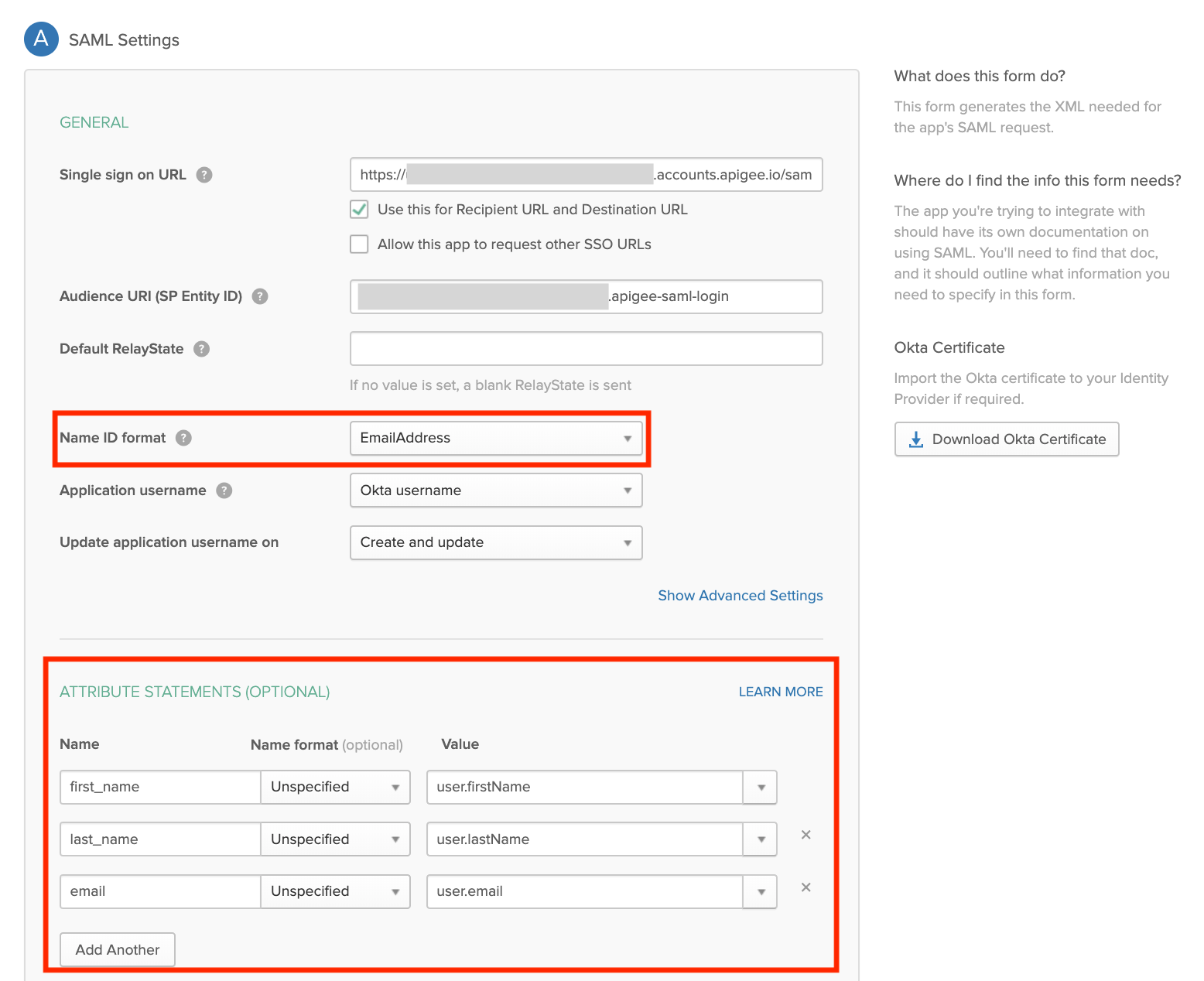
SAML আইডেন্টিটি প্রোভাইডার এবং পোর্টাল ডেভেলপার অ্যাকাউন্টগুলির মধ্যে সঠিক ম্যাপিং নিশ্চিত করার জন্য, আপনার SAML আইডেন্টিটি প্রোভাইডারের জন্য নিম্নলিখিত সারণীতে সংজ্ঞায়িত কাস্টম ইউজার অ্যাট্রিবিউটগুলি তৈরি এবং কনফিগার করার পরামর্শ দেওয়া হচ্ছে। প্রতিটি কাস্টম অ্যাট্রিবিউটের মান আপনার SAML আইডেন্টিটি প্রোভাইডার (উদাহরণস্বরূপ, Okta) দ্বারা সংজ্ঞায়িত সংশ্লিষ্ট ইউজার অ্যাট্রিবিউটে সেট করুন।
| কাস্টম অ্যাট্রিবিউট | উদাহরণ (ওকতা) |
|---|---|
first_name | user.firstName |
last_name | user.lastName |
email | user.email |
আপনার থার্ড-পার্টি SAML আইডেন্টিটি প্রোভাইডার হিসেবে Okta ব্যবহার করে কীভাবে কাস্টম ইউজার অ্যাট্রিবিউট এবং NameID অ্যাট্রিবিউট কনফিগার করতে হয়, তা নিচে দেখানো হলো।
SAML আইডেন্টিটি প্রোভাইডারের সাথে একটি কাস্টম ডোমেইন ব্যবহার করুন
SAML আইডেন্টিটি প্রোভাইডার কনফিগার এবং সক্রিয় করার পরে, আপনি "আপনার ডোমেইন কাস্টমাইজ করুন" বিভাগে বর্ণিত পদ্ধতি অনুসারে একটি কাস্টম ডোমেইন (যেমন, developers.example.com ) কনফিগার করতে পারেন।
কাস্টম ডোমেইন এবং SAML আইডেন্টিটি প্রোভাইডারের মধ্যে কনফিগারেশন সেটিংস সিঙ্ক করে রাখা গুরুত্বপূর্ণ। কনফিগারেশন সেটিংস সিঙ্ক থেকে বেরিয়ে গেলে, অথরাইজেশনের সময় আপনি সমস্যার সম্মুখীন হতে পারেন। উদাহরণস্বরূপ, SAML আইডেন্টিটি প্রোভাইডারের কাছে পাঠানো অথরাইজেশন রিকোয়েস্টে এমন একটি AssertionConsumerServiceURL থাকতে পারে যা কাস্টম ডোমেইন ব্যবহার করে সংজ্ঞায়িত করা হয়নি।
কাস্টম ডোমেইন এবং SAML আইডেন্টিটি প্রোভাইডারের মধ্যে কনফিগারেশন সেটিংস সিঙ্ক করে রাখতে:
SAML আইডেন্টিটি প্রোভাইডার সক্রিয় এবং কনফিগার করার পরে যদি আপনি কাস্টম ডোমেইন কনফিগার বা আপডেট করেন, তাহলে কাস্টম ডোমেইন কনফিগারেশনটি সেভ করুন এবং নিশ্চিত করুন যে এটি সক্রিয় আছে। ক্যাশে বাতিল হওয়ার জন্য প্রায় ৩০ মিনিট অপেক্ষা করুন, তারপর 'SAML সেটিংস কনফিগার করুন ' অংশে বর্ণিত পদ্ধতি অনুযায়ী সার্ভিস প্রোভাইডার (SP) মেটাডেটা ফাইলে থাকা আপডেট করা তথ্য ব্যবহার করে আপনার SAML আইডেন্টিটি প্রোভাইডার পুনরায় কনফিগার করুন। আপনি SP মেটাডেটাতে আপনার কাস্টম ডোমেইনটি দেখতে পাবেন।
আপনি যদি SAML আইডেন্টিটি প্রোভাইডার কনফিগার এবং সক্রিয় করার আগে একটি কাস্টম ডোমেইন কনফিগার করেন, তাহলে SAML আইডেন্টিটি প্রোভাইডারটি সঠিকভাবে কনফিগার হয়েছে কিনা তা নিশ্চিত করার জন্য আপনাকে কাস্টম ডোমেইনটি রিসেট করতে হবে (যা নিচে বর্ণনা করা হয়েছে)।
যদি আপনাকে SAML আইডেন্টিটি প্রোভাইডার রিসেট (নিষ্ক্রিয় এবং পুনরায় সক্রিয়) করতে হয়, যেমনটি "SAML আইডেন্টিটি প্রোভাইডার সক্রিয় করুন" অংশে বর্ণনা করা হয়েছে, তাহলে আপনাকে অবশ্যই কাস্টম ডোমেইনটিও রিসেট করতে হবে (যা নীচে বর্ণনা করা হয়েছে)।
কাস্টম ডোমেইন রিসেট করুন
কাস্টম ডোমেইন রিসেট (নিষ্ক্রিয় এবং সক্রিয়) করতে:
- বাম দিকের নেভিগেশন থেকে পাবলিশ > পোর্টালস নির্বাচন করুন এবং আপনার পোর্টালটি বেছে নিন।
- উপরের নেভিগেশন বারে অথবা ল্যান্ডিং পেজে থাকা ড্রপ-ডাউন মেনু থেকে সেটিংস নির্বাচন করুন।
- ডোমেইন ট্যাবে ক্লিক করুন।
- কাস্টম ডোমেইনটি নিষ্ক্রিয় করতে 'Disable'-এ ক্লিক করুন।
- কাস্টম ডোমেইনটি পুনরায় সক্রিয় করতে 'Enable'- এ ক্লিক করুন।
আরও তথ্যের জন্য, আপনার ডোমেইন কাস্টমাইজ করুন দেখুন।
একটি নতুন সার্টিফিকেট আপলোড করুন
নতুন সার্টিফিকেট আপলোড করতে:
আপনার SAML আইডেন্টিটি প্রোভাইডারের কাছ থেকে সার্টিফিকেটটি ডাউনলোড করুন।
আইডেন্টিটি জোনের যে সারির জন্য আপনি একটি নতুন সার্টিফিকেট আপলোড করতে চান, সেটিতে ক্লিক করুন।
সার্টিফিকেট বিভাগে ক্লিক করুন
.ব্রাউজ-এ ক্লিক করুন এবং আপনার স্থানীয় ডিরেক্টরিতে থাকা সার্টিফিকেটটিতে যান।
নতুন সার্টিফিকেটটি আপলোড করতে ওপেন-এ ক্লিক করুন।
নির্বাচিত সার্টিফিকেটটি প্রতিফলিত করার জন্য সার্টিফিকেট তথ্যের ফিল্ডগুলো আপডেট করা হয়।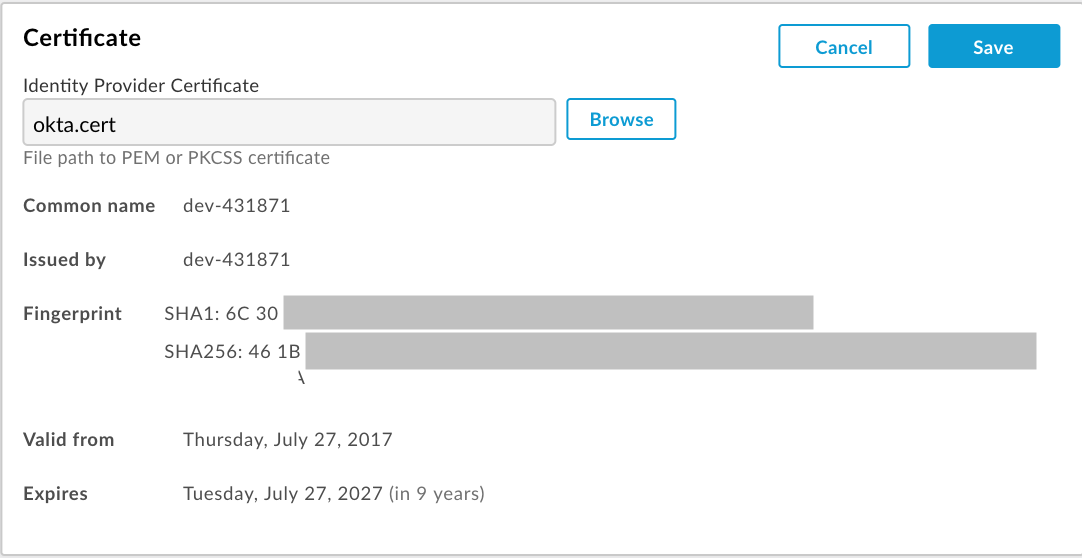
সার্টিফিকেটটি বৈধ এবং এর মেয়াদ শেষ হয়ে যায়নি তা যাচাই করুন।
সংরক্ষণ করুন- এ ক্লিক করুন।
একটি x509 সার্টিফিকেটকে PEM ফরম্যাটে রূপান্তর করুন
আপনি যদি একটি x509 সার্টিফিকেট ডাউনলোড করেন, তবে আপনাকে সেটি PEM ফরম্যাটে রূপান্তর করতে হবে।
একটি x509 সার্টিফিকেটকে PEM ফরম্যাটে রূপান্তর করতে:
- SAML আইডেন্টিটি প্রোভাইডার মেটাডেটা ফাইল থেকে
ds:X509Certificate elementবিষয়বস্তু কপি করে আপনার পছন্দের টেক্সট এডিটরে পেস্ট করুন। - ফাইলের শীর্ষে নিম্নলিখিত লাইনটি যোগ করুন:
-----BEGIN CERTIFICATE----- - ফাইলের শেষে নিম্নলিখিত লাইনটি যোগ করুন:
-----END CERTIFICATE----- - ফাইলটি
.pemএক্সটেনশন ব্যবহার করে সংরক্ষণ করুন।
নিচে PEM ফাইলের বিষয়বস্তুর একটি উদাহরণ দেওয়া হলো:
-----BEGIN CERTIFICATE-----
MIICMzCCAZygAwIBAgIJALiPnVsvq8dsMA0GCSqGSIb3DQEBBQUAMFMxCzAJBgNV
BAYTAlVTMQwwCgYDVQQIEwNmb28xDDAKBgNVBAcTA2ZvbzEMMAoGA1UEChMDZm9v
MQwwCgYDVQQLEwNmb28xDDAKBgNVBAMTA2ZvbzAeFw0xMzAzMTkxNTQwMTlaFw0x
ODAzMTgxNTQwMTlaMFMxCzAJBgNVBAYTAlVTMQwwCgYDVQQIEwNmb28xDDAKBgNV
BAcTA2ZvbzEMMAoGA1UEChMDZm9vMQwwCgYDVQQLEwNmb28xDDAKBgNVBAMTA2Zv
bzCBnzANBgkqhkiG9w0BAQEFAAOBjQAwgYkCgYEAzdGfxi9CNbMf1UUcvDQh7MYB
OveIHyc0E0KIbhjK5FkCBU4CiZrbfHagaW7ZEcN0tt3EvpbOMxxc/ZQU2WN/s/wP
xph0pSfsfFsTKM4RhTWD2v4fgk+xZiKd1p0+L4hTtpwnEw0uXRVd0ki6muwV5y/P
+5FHUeldq+pgTcgzuK8CAwEAAaMPMA0wCwYDVR0PBAQDAgLkMA0GCSqGSIb3DQEB
BQUAA4GBAJiDAAtY0mQQeuxWdzLRzXmjvdSuL9GoyT3BF/jSnpxz5/58dba8pWen
v3pj4P3w5DoOso0rzkZy2jEsEitlVM2mLSbQpMM+MUVQCQoiG6W9xuCFuxSrwPIS
pAqEAuV4DNoxQKKWmhVv+J0ptMWD25Pnpxeq5sXzghfJnslJlQND
-----END CERTIFICATE-----