

আপনি Apigee Edge-এর ডকুমেন্টেশন দেখছেন।
Apigee X ডকুমেন্টেশন .info- তে যান।
নিম্নলিখিত বিভাগগুলিতে বর্ণিত পদ্ধতি অনুসারে পোর্টাল ব্যবহারকারীদের পরিচালনা করুন। আরও দেখুন, সমন্বিত পোর্টালে একটি ব্যবহারকারী অ্যাকাউন্ট তৈরি করুন ।
ব্যবহারকারী পৃষ্ঠাটি অন্বেষণ করুন
ব্যবহারকারী পৃষ্ঠায় প্রবেশ করতে:
- পোর্টালগুলির তালিকা দেখতে সাইড নেভিগেশন বার থেকে পাবলিশ > পোর্টালস নির্বাচন করুন।
- পোর্টালের যে সারির ব্যবহারকারীদের দেখতে চান, সেটিতে ক্লিক করুন।
- পোর্টাল ল্যান্ডিং পেজে Accounts- এ ক্লিক করুন।
বিকল্পভাবে, আপনি উপরের নেভিগেশন বারে থাকা ড্রপ-ডাউন মেনু থেকে অ্যাকাউন্টস নির্বাচন করতে পারেন। - ব্যবহারকারী ট্যাবে ক্লিক করুন।
ব্যবহারকারীদের একটি তালিকা প্রদর্শিত হয়।
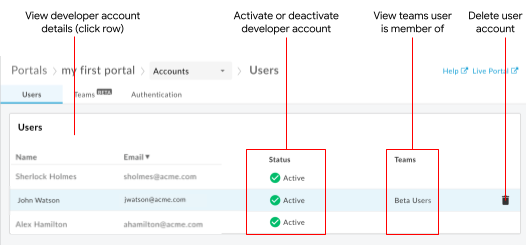
চিত্রে যেমনটি তুলে ধরা হয়েছে, ব্যবহারকারী তালিকাটি আপনাকে নিম্নলিখিত কাজগুলো করতে সক্ষম করে:
- নাম, ইমেল, অ্যাক্টিভেশন স্ট্যাটাস এবং নিবন্ধনের তারিখ সহ সকল ব্যবহারকারী অ্যাকাউন্টের বিবরণ দেখুন।
- আপনি যদি টিমস ফিচারের বিটা রিলিজে নথিভুক্ত হয়ে থাকেন, তাহলে প্রতিটি পোর্টাল ব্যবহারকারী কোন কোন টিমের সদস্য তা দেখুন ( টিমস (বিটা) ব্যবহার করে একটি অ্যাপের জন্য দায়িত্ব ভাগাভাগি দেখুন)।
- ব্যবহারকারীর অ্যাকাউন্টের বিবরণ দেখুন
- এমন একটি ব্যবহারকারী অ্যাকাউন্ট সক্রিয় করুন যার জন্য ম্যানুয়াল অ্যাক্টিভেশন প্রয়োজন অথবা যা নিষ্ক্রিয় করা হয়েছে।
- একটি ব্যবহারকারী অ্যাকাউন্ট নিষ্ক্রিয় করুন
- ব্যবহারকারীর অ্যাকাউন্ট মুছে ফেলুন
ব্যবহারকারীর অ্যাকাউন্টের বিবরণ দেখুন
ব্যবহারকারীর অ্যাকাউন্টের বিবরণ দেখতে:
- ব্যবহারকারী পৃষ্ঠায় প্রবেশ করুন ।
- যে ব্যবহারকারীর অ্যাকাউন্টের বিবরণ দেখতে চান, তার সারিতে ক্লিক করুন।
ব্যবহারকারীর অ্যাকাউন্টের বিবরণী পৃষ্ঠাটি প্রদর্শিত হয়।
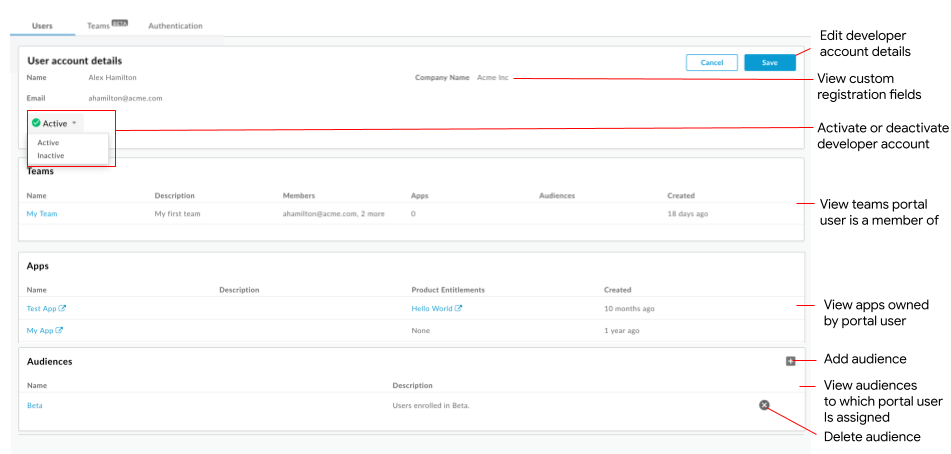
পূর্ববর্তী চিত্রে যেমনটি তুলে ধরা হয়েছে, ব্যবহারকারী অ্যাকাউন্টের বিবরণ পৃষ্ঠাটি আপনাকে নিম্নলিখিত কাজগুলো করতে সক্ষম করে:
- ব্যবহারকারীর অ্যাকাউন্টের নাম, ইমেল এবং সক্রিয়করণের অবস্থা দেখুন
- ব্যবহারকারীর অ্যাকাউন্ট সক্রিয় বা নিষ্ক্রিয় করুন
- কাস্টম রেজিস্ট্রেশন ফিল্ডগুলি দেখুন ( অ্যাকাউন্ট তৈরির পৃষ্ঠায় কাস্টম রেজিস্ট্রেশন ফিল্ড যোগ করুন দেখুন)
- পোর্টাল ব্যবহারকারীর তৈরি অ্যাপগুলো দেখুন ( ডেভেলপার অ্যাপ নিবন্ধন দেখুন)
আপনি যদি টিমস ফিচারের বিটা সংস্করণে নথিভুক্ত হয়ে থাকেন, তাহলে অ্যাকাউন্ট বিবরণী পৃষ্ঠাটি আপনাকে নিম্নলিখিত অতিরিক্ত কাজগুলো করার সুযোগ দেবে:
- পোর্টাল ব্যবহারকারী যে টিমগুলোর সদস্য, সেগুলো এবং সংশ্লিষ্ট বিবরণ দেখুন ( ডেভেলপার টিমস (বিটা) ব্যবহার করে একটি অ্যাপের দায়িত্ব ভাগ করে নেওয়া দেখুন)।
- পোর্টাল ব্যবহারকারীর সাথে যুক্ত অডিয়েন্স পরিচালনা করুন ( আপনার পোর্টালের জন্য অডিয়েন্স পরিচালনা দেখুন)
ব্যবহারকারী অ্যাকাউন্ট সক্রিয় করুন
নিম্নলিখিত পরিস্থিতিগুলিতে আপনাকে ম্যানুয়ালি একটি ব্যবহারকারী অ্যাকাউন্ট সক্রিয় করতে হতে পারে:
- আপনার পোর্টালটি প্রতিটি ব্যবহারকারী অ্যাকাউন্টের জন্য ম্যানুয়াল অ্যাক্টিভেশন আবশ্যক করার জন্য কনফিগার করা হয়েছে, যেমনটি "ব্যবহারকারী অ্যাকাউন্টগুলির ম্যানুয়াল অ্যাক্টিভেশন কনফিগার করুন" অংশে বর্ণনা করা হয়েছে।
- একটি ব্যবহারকারী অ্যাকাউন্ট নিষ্ক্রিয় করা হয়েছে এবং আপনি এটি সক্রিয় করতে চান।
উভয় ক্ষেত্রেই, ব্যবহারকারী অ্যাকাউন্টের তালিকায় ব্যবহারকারী অ্যাকাউন্টটির স্ট্যাটাস 'নিষ্ক্রিয়' হিসেবে দেখানো হয়।
ব্যবহারকারীর বিবরণ পৃষ্ঠা থেকে একটি ব্যবহারকারী অ্যাকাউন্ট সক্রিয় করতে:
- ব্যবহারকারী পৃষ্ঠায় প্রবেশ করুন ।
- আপনি যে ব্যবহারকারী অ্যাকাউন্টটি সক্রিয় করতে চান, তার সারিতে ক্লিক করুন।
- ক্লিক করুন
 .
. - ড্রপ-ডাউন মেনু থেকে 'সক্রিয়' নির্বাচন করুন।
- সংরক্ষণ করুন- এ ক্লিক করুন।
ব্যবহারকারী অ্যাকাউন্ট নিষ্ক্রিয় করুন
এমন সময় আসতে পারে যখন আপনাকে কোনো ব্যবহারকারী অ্যাকাউন্টকে সাময়িকভাবে বা স্থায়ীভাবে ইন্টিগ্রেটেড পোর্টালে প্রবেশ করা থেকে বিরত রাখতে হতে পারে। এই ক্ষেত্রে, ব্যবহারকারী তালিকায় সেই ব্যবহারকারীর অ্যাকাউন্টের স্ট্যাটাস 'নিষ্ক্রিয়' (Inactive) হিসেবে দেখানো হয় এবং পোর্টাল ব্যবহারকারী সাইন ইন করতে পারেন না।
ব্যবহারকারীর বিবরণ পৃষ্ঠা থেকে ব্যবহারকারীর অ্যাকাউন্ট নিষ্ক্রিয় করতে:
- ব্যবহারকারী পৃষ্ঠায় প্রবেশ করুন ।
- যে ব্যবহারকারী অ্যাকাউন্টটি নিষ্ক্রিয় করতে চান, তার সারিতে ক্লিক করুন।
- ক্লিক করুন .
- ড্রপ-ডাউন মেনু থেকে 'নিষ্ক্রিয়' নির্বাচন করুন।
- সংরক্ষণ করুন- এ ক্লিক করুন।
ব্যবহারকারীর অ্যাকাউন্টগুলি মুছুন
আপনি অপ্রয়োজনীয় ব্যবহারকারী অ্যাকাউন্ট মুছে ফেলতে পারেন।
ব্যবহারকারীর অ্যাকাউন্ট মুছে ফেলতে:
- ব্যবহারকারী পৃষ্ঠায় প্রবেশ করুন ।
- অ্যাকশন মেনুটি প্রদর্শন করতে, আপনি যে ব্যবহারকারী অ্যাকাউন্টটি মুছে ফেলতে চান তার উপর কার্সারটি রাখুন।
- ক্লিক করুন
 ব্যবহারকারীর অ্যাকাউন্টটি মুছে ফেলতে।
 - অপারেশনটি নিশ্চিত করতে প্রম্পটে ডিলিট- এ ক্লিক করুন।