

আপনি Apigee Edge ডকুমেন্টেশন দেখছেন।
Apigee X ডকুমেন্টেশন দেখুন। তথ্য
নিম্নলিখিত বিভাগে বর্ণিত ব্যবহারকারীর অ্যাকাউন্টের জন্য তৈরি করা ও সাইন-ইন করার অভিজ্ঞতা কনফিগার করুন।
অ্যাকাউন্ট তৈরি করা ও সাইন-ইন বিভাগ এক্সপ্লোর করুন
ব্যবহারকারীর অ্যাকাউন্টের জন্য তৈরি করা ও সাইন-ইন করার অভিজ্ঞতা কনফিগার করতে:
- পোর্টালের তালিকা দেখতে, সাইড নেভিগেশন বারে প্রকাশ করুন > পোর্টাল বিকল্প বেছে নিন।
- আপনি যে পোর্টাল কনফিগার করতে চান সেটির সারিতে ক্লিক করুন।
- পোর্টাল ল্যান্ডিং পৃষ্ঠায় অ্যাকাউন্ট বিকল্পে ক্লিক করুন।
অথবা, আপনি উপরের নেভিগেশন বারে ড্রপ-ডাউন মেনু থেকে অ্যাকাউন্ট বিকল্প বেছে নিতে পারেন। - যাচাইকরণ ট্যাবে ক্লিক করুন।
যাচাইকরণের বিবরণ পৃষ্ঠাটি দেখা যাবে। নিচে অ্যাকাউন্ট তৈরি করা ও সাইন-ইন করা বিভাগ দেখানো হয়েছে।
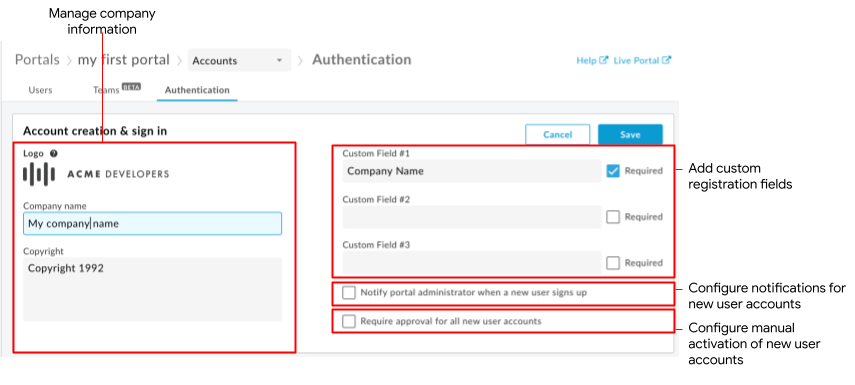
ছবিতে হাইলাইট করা অংশ অনুযায়ী, অ্যাকাউন্ট তৈরি করা ও সাইন-ইন বিভাগ আপনাকে এগুলি করতে দেয়:
- রেজিস্ট্রেশন ও সাইন-ইন পৃষ্ঠায় দেখানো কোম্পানির তথ্য ম্যানেজ করুন, এর মধ্যে কোম্পানির লোগো, নাম ও কপিরাইট সংক্রান্ত তথ্য অন্তর্ভুক্ত
- ব্যবহারকারীর ক্রেডেনশিয়াল যাচাইকরণের জন্য অ্যাকাউন্ট তৈরি করার পৃষ্ঠায় কাস্টম রেজিস্ট্রেশন ফিল্ড যোগ করুন
- নতুন ব্যবহারকারীর অ্যাকাউন্ট রেজিস্ট্রেশনের জন্য বিজ্ঞপ্তি কনফিগার করা এবং পোর্টাল অ্যাডমিনিস্ট্রেটরকে শনাক্ত করা
- ব্যবহারকারীর অ্যাকাউন্ট ম্যানুয়ালি অ্যাক্টিভেট করার সুবিধা কনফিগার করা
কোম্পানির তথ্য ম্যানেজ করা
পোর্টাল রেজিস্ট্রেশন ও সাইন-ইন পৃষ্ঠায় দেখানো কোম্পানির লোগো, নাম ও কপিরাইট সংক্রান্ত তথ্য ম্যানেজ করুন।
কোম্পানির তথ্য ম্যানেজ করতে:
- যাচাইকরণ পৃষ্ঠা অ্যাক্সেস করুন।
- অ্যাকাউন্ট তৈরি করা ও সাইন-ইন করা বিভাগে
 আইকনে ক্লিক করুন।
 - আগে থেকে থাকা লোগোর উপরে কার্সর নিয়ে গিয়ে পরিবর্তন করুন বিকল্পে ক্লিক করে, নতুন লোগোতে নেভিগেট করে এবং খুলুন বিকল্পে ক্লিক করে কোম্পানির লোগো পরিবর্তন করুন।
- প্রয়োজন অনুযায়ী কোম্পানির নাম ও কপিরাইট ফিল্ড এডিট করুন।
- সেভ করুন বিকল্পে ক্লিক করুন।
অ্যাকাউন্ট তৈরি করার পৃষ্ঠায় কাস্টম রেজিস্ট্রেশন ফিল্ড যোগ করা
সাধারণত, আপনার পোর্টালের সাথে রেজিস্টার করার সময়, পোর্টাল ব্যবহারকারীকে তার প্রথম ও শেষ নাম, ইমেল ও পাসওয়ার্ড দিতে বলা হয়। অতিরিক্ত বিবরণ ক্যাপচার করতে, অ্যাকাউন্ট তৈরি করার ফর্মে আপনি সর্বাধিক তিনটি অতিরিক্ত কাস্টম রেজিস্ট্রেশন ফিল্ড যোগ করতে পারবেন। যেমন, আপনি কোম্পানির নাম ক্যাপচার করতে চাইতে পারেন।
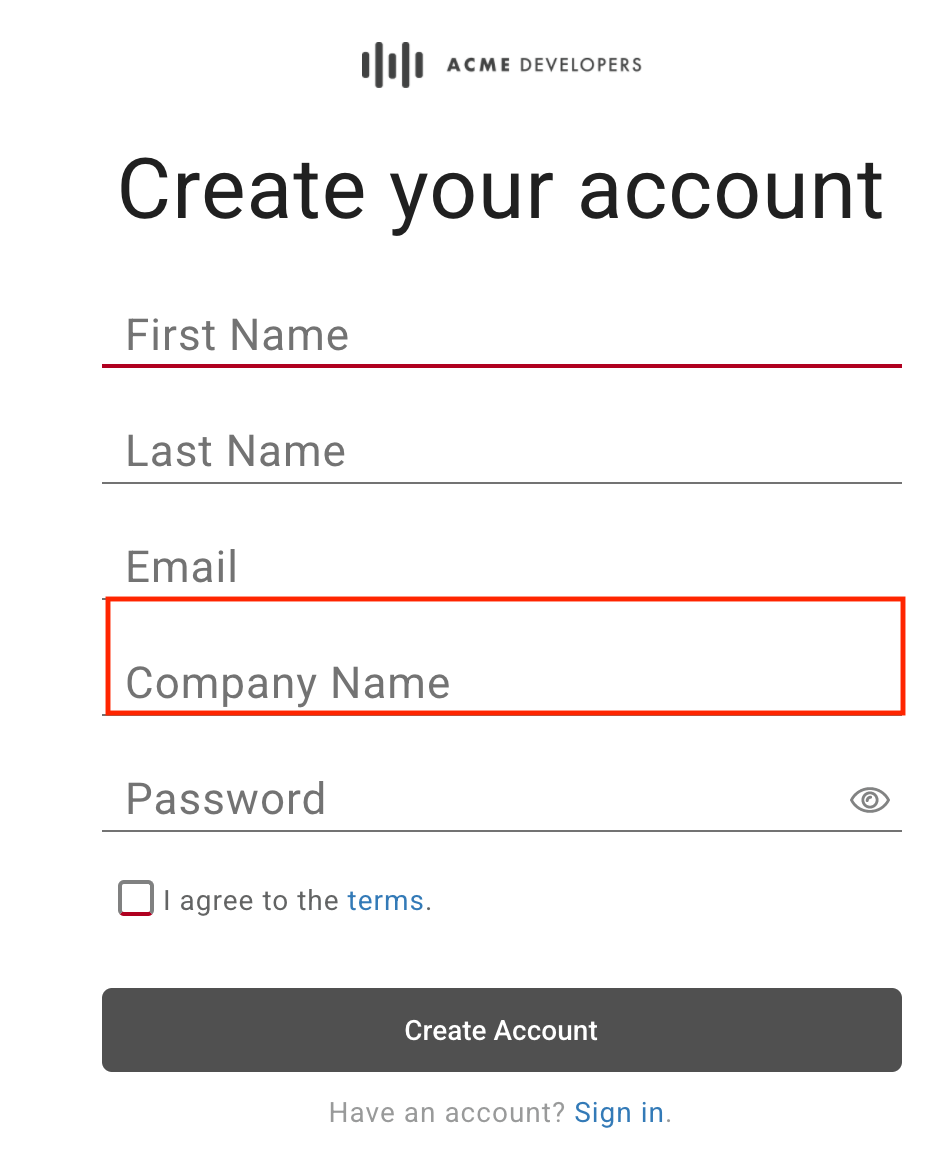
কোনও পোর্টাল ব্যবহারকারী কাস্টম রেজিস্ট্রেশন ফিল্ডের জন্য ডেটা প্রদান করলে, ব্যবহারকারীর বিবরণে কন্টেন্ট দেখানো হয়। আপনি কাস্টম রেজিস্ট্রেশন ফিল্ড বন্ধ করে দিলে বা সরিয়ে দিলে, কাস্টম তথ্য ব্যবহারকারীর তালিকায় লেগ্যাসি ডেটা কলামে চলে যায়। ব্যবহারকারীর অ্যাকাউন্ট ম্যানেজ করা দেখুন।
মনে রাখবেন: কাস্টম রেজিস্ট্রেশন ফিল্ড শুধুমাত্র UI-এর ব্যবহারকারী পৃষ্ঠা থেকে অ্যাক্সেস করা যায়।
অ্যাকাউন্ট তৈরি করার পৃষ্ঠায় কাস্টম রেজিস্ট্রেশন ফিল্ড যোগ করতে:
- যাচাইকরণ পৃষ্ঠা অ্যাক্সেস করুন।
- অ্যাকাউন্ট তৈরি করা ও সাইন-ইন করা বিভাগে আইকনে ক্লিক করুন।
- ইচ্ছা অনুযায়ী এক বা একাধিক কাস্টম ফিল্ড লেবেল এডিট করুন।
কাস্টম রেজিস্ট্রেশন ফিল্ড সরাতে, ফিল্ড লেবেল মুছে দিন। - রেজিস্ট্রেশনের সময় ফিল্ড পূরণ করা বাধ্যতামূলক করতে প্রয়োজনীয় বিকল্পে ক্লিক করুন।
- সেভ করুন বিকল্পে ক্লিক করুন।
নতুন ব্যবহারকারীর অ্যাকাউন্ট রেজিস্ট্রেশনের জন্য বিজ্ঞপ্তি কনফিগার করা
মনে রাখবেন: এই বিভাগটি বিল্ট-ইন পরিচয় প্রদানকারীর ক্ষেত্রে প্রযোজ্য।
এছাড়াও, ইমেল বিজ্ঞপ্তি কনফিগার করা দেখুন।
নতুন ব্যবহারকারীর অ্যাকাউন্ট রেজিস্ট্রেশনের জন্য বিজ্ঞপ্তি চালু করতে:
- যাচাইকরণ পৃষ্ঠা অ্যাক্সেস করুন।
- অ্যাকাউন্ট তৈরি করা ও সাইন-ইন করা বিভাগে আইকনে ক্লিক করুন।
- নতুন পোর্টাল ব্যবহারকারী সাইন-আপ করলে পোর্টাল অ্যাডমিনিস্ট্রেটরকে বিজ্ঞপ্তি পাঠাও বিকল্পে ক্লিক করুন। পোর্টাল অ্যাডমিনিস্ট্রেটরের ইমেল ফিল্ড দেখা যায়।
- পোর্টাল অ্যাডমিনিস্ট্রেটর ইমেল ফিল্ডে নতুন ব্যবহারকারীর অ্যাকাউন্ট রেজিস্ট্রেশন সম্পর্কে বিজ্ঞপ্তি পেতে একটি ইমেল আইডি লিখুন। মনে রাখবেন: আপনি একাধিক অনুমোদনকারীকে বিজ্ঞপ্তি পাঠাতে চাইলে, ইমেল ডিস্ট্রিবিউশন তালিকা নির্দিষ্ট করুন।
- সেভ করুন বিকল্পে ক্লিক করুন।
ব্যবহারকারীর অ্যাকাউন্ট ম্যানুয়ালি অ্যাক্টিভেট করা কনফিগার করা
সাধারণত, ইন্টিগ্রেটেড পোর্টালে পোর্টাল ব্যবহারকারীরা রেজিস্টার করলে, তাদের ব্যবহারকারীর অ্যাকাউন্ট অটোমেটিক অ্যাক্টিভেট হয়ে যায়।
অথবা, আপনি প্রতিটি নতুন ব্যবহারকারীর অ্যাকাউন্টের জন্য কোনও অ্যাডমিনিস্ট্রেটরের মাধ্যমে ম্যানুয়াল অ্যাক্টিভেশন প্রয়োজনীয় করে তুলতে আপনার পোর্টাল কনফিগার করতে পারেন, যেমন ব্যবহারকারীর অ্যাকাউন্ট অ্যাক্টিভেট করুন নিবন্ধে বর্ণনা করা হয়েছে। এই ক্ষেত্রে, ব্যবহারকারীর অ্যাকাউন্টের তালিকায় ব্যবহারকারীর অ্যাকাউন্টের স্ট্যাটাস অ্যাক্টিভ নেই হিসেবে তালিকাভুক্ত করা হয় এবং পোর্টাল ব্যবহারকারী সাইন-ইন করতে পারেন না।
ব্যবহারকারীর অ্যাকাউন্ট ম্যানুয়ালি অ্যাক্টিভেট করার জন্য কনফিগার করতে:
- যাচাইকরণ পৃষ্ঠা অ্যাক্সেস করুন।
- অ্যাকাউন্ট তৈরি করা ও সাইন-ইন করা বিভাগে আইকনে ক্লিক করুন।
- ব্যবহারকারীর অ্যাকাউন্ট ম্যানুয়ালি অ্যাক্টিভেট করার জন্য সব নতুন ব্যবহারকারীর অ্যাকাউন্টের জন্য অনুমোদন প্রয়োজন বিকল্পে ক্লিক করুন।
এই ফিচার বন্ধ করতে, বিকল্পটি থেকে টিকচিহ্ন সরিয়ে দিন। - সেভ করুন বিকল্পে ক্লিক করুন।