

আপনি Apigee Edge ডকুমেন্টেশন দেখছেন।
Apigee X ডকুমেন্টেশন দেখুন। তথ্য
নিম্নলিখিত বিভাগে বর্ণিত পদ্ধতি অনুযায়ী পোর্টাল ব্যবহারকারীদের ম্যানেজ করুন। এছাড়াও, ইন্টিগ্রেটেড পোর্টালে ব্যবহারকারীর অ্যাকাউন্ট তৈরি করা দেখুন।
ব্যবহারকারী পৃষ্ঠা এক্সপ্লোর করা
ব্যবহারকারী পৃষ্ঠা অ্যাক্সেস করতে:
- পোর্টালের তালিকা দেখতে, সাইড নেভিগেশন বারে প্রকাশ করুন > পোর্টাল বিকল্প বেছে নিন।
- আপনি যে পোর্টালের ব্যবহারকারীদের দেখতে চান, সেটির সারিতে ক্লিক করুন।
- পোর্টাল ল্যান্ডিং পৃষ্ঠায় অ্যাকাউন্ট বিকল্পে ক্লিক করুন।
অথবা, আপনি উপরের নেভিগেশন বারে ড্রপ-ডাউন মেনু থেকে অ্যাকাউন্ট বিকল্প বেছে নিতে পারেন। - ব্যবহারকারী ট্যাবে ক্লিক করুন।
ব্যবহারকারীদের একটি তালিকা দেখানো হয়।
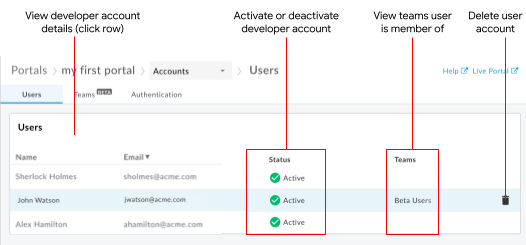
ছবিতে হাইলাইট করা অংশ থেকে বোঝা যায় যে ব্যবহারকারীর তালিকা আপনাকে এগুলি করতে দেয়:
- নাম, ইমেল, অ্যাক্টিভেশন স্ট্যাটাস ও রেজিস্ট্রেশনের তারিখ সহ সব ব্যবহারকারীর অ্যাকাউন্টের বিবরণ দেখা
- আপনি টিম ফিচারের বিটা রিলিজে এনরোল করে থাকলে, প্রতিটি পোর্টাল ব্যবহারকারী কোন টিমের সদস্য তা দেখুন (টিম (বিটা) ব্যবহার করে অ্যাপের দায়িত্ব শেয়ার করুন দেখুন)
- ব্যবহারকারীর অ্যাকাউন্টের বিবরণ দেখা
- ম্যানুয়ালি অ্যাক্টিভেট করতে হয় বা ডিঅ্যাক্টিভেট করা হয়েছে এমন ব্যবহারকারীর অ্যাকাউন্ট অ্যাক্টিভেট করুন
- ব্যবহারকারীর অ্যাকাউন্ট ডিঅ্যাক্টিভেট করা
- ব্যবহারকারীর অ্যাকাউন্ট মুছে দেওয়া
ব্যবহারকারীর অ্যাকাউন্টের বিবরণ দেখা
ব্যবহারকারীর অ্যাকাউন্ট বিবরণ দেখতে:
- ব্যবহারকারী পৃষ্ঠা অ্যাক্সেস করুন।
- আপনি যে ব্যবহারকারীর অ্যাকাউন্টের বিবরণ দেখতে চান তার সারিতে ক্লিক করুন।
ব্যবহারকারীর অ্যাকাউন্টের বিবরণ পৃষ্ঠাটি দেখানো হয়।
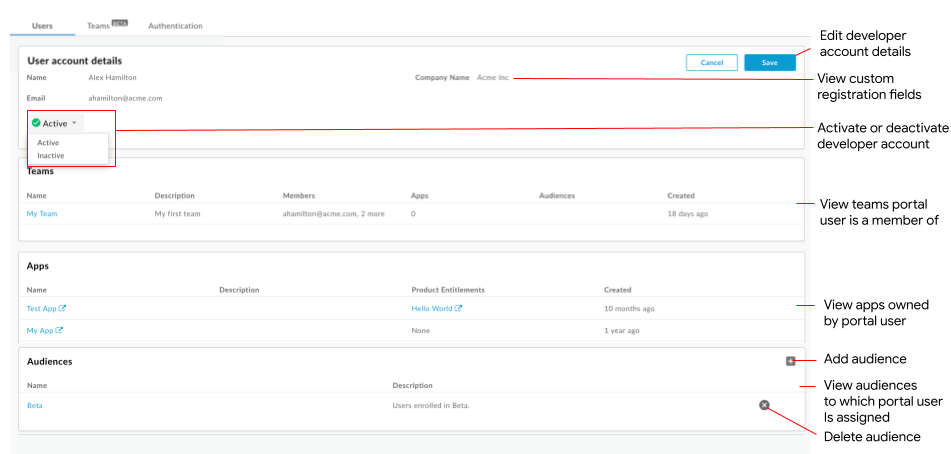
আগের ছবিতে হাইলাইট করা অংশ থেকে বোঝা যায় যে ব্যবহারকারীর অ্যাকাউন্ট সংক্রান্ত বিবরণ পৃষ্ঠা আপনাকে এগুলি করতে দেয়:
- ব্যবহারকারীর অ্যাকাউন্টের নাম, ইমেল ও অ্যাক্টিভেশন স্ট্যাটাস দেখা
- ব্যবহারকারীর অ্যাকাউন্ট অ্যাক্টিভেট বা ডিঅ্যাক্টিভেট করা
- কাস্টম রেজিস্ট্রেশন ফিল্ড দেখুন (অ্যাকাউন্ট তৈরি করার পৃষ্ঠায় কাস্টম রেজিস্ট্রেশন ফিল্ড যোগ করুন দেখুন
- পোর্টাল ব্যবহারকারীর তৈরি করা অ্যাপ দেখুন (ডেভেলপার অ্যাপ রেজিস্টার করুন দেখুন)
আপনি টিম ফিচারের বিটা রিলিজে এনরোল করে থাকলে, অ্যাকাউন্ট বিবরণ পৃষ্ঠা আপনাকে নিম্নলিখিত অতিরিক্ত কাজগুলি করতে দেয়:
- পোর্টাল ব্যবহারকারী যেসব টিমের সদস্য এবং সেই সম্পর্কিত বিবরণ দেখুন (ডেভেলপার টিম (বিটা) ব্যবহার করে অ্যাপের দায়িত্ব শেয়ার করা দেখুন)
- পোর্টাল ব্যবহারকারীর সাথে যুক্ত অডিয়েন্স ম্যানেজ করা (আপনার পোর্টালের জন্য অডিয়েন্স ম্যানেজ করা দেখুন)
ব্যবহারকারীর অ্যাকাউন্ট অ্যাক্টিভেট করা
নিম্নলিখিত পরিস্থিতিতে আপনাকে ম্যানুয়ালি ব্যবহারকারীর অ্যাকাউন্ট অ্যাক্টিভেট করতে হতে পারে:
- ব্যবহারকারীর অ্যাকাউন্ট ম্যানুয়ালি অ্যাক্টিভেট করা কনফিগার করুন নিবন্ধে যেভাবে বর্ণনা করা হয়েছে, সেই অনুযায়ী আপনার পোর্টাল প্রতিটি ব্যবহারকারীর অ্যাকাউন্টের জন্য ম্যানুয়াল অ্যাক্টিভেশন প্রয়োজন হিসেবে কনফিগার করা হয়েছে।
- কোনও ব্যবহারকারীর অ্যাকাউন্ট ডিঅ্যাক্টিভেট করা হয়েছে এবং আপনি সেটি অ্যাক্টিভেট করতে চান।
দুটি ক্ষেত্রেই, ব্যবহারকারীর অ্যাকাউন্টের তালিকায় ব্যবহারকারীর অ্যাকাউন্টের স্ট্যাটাস ইনঅ্যাক্টিভ হিসেবে তালিকাভুক্ত করা হয়।
ব্যবহারকারীর বিবরণ পৃষ্ঠা থেকে ব্যবহারকারীর অ্যাকাউন্ট অ্যাক্টিভেট করতে:
- ব্যবহারকারী পৃষ্ঠা অ্যাক্সেস করুন।
- আপনি যে ব্যবহারকারীর অ্যাকাউন্ট অ্যাক্টিভেট করতে চান তার সারিতে ক্লিক করুন।
 -এ ক্লিক করুন।
 - ড্রপ-ডাউন মেনু থেকে অ্যাক্টিভ বিকল্প বেছে নিন।
- সেভ করুন বিকল্পে ক্লিক করুন।
ব্যবহারকারীর অ্যাকাউন্ট ডিঅ্যাক্টিভেট করা
এমন সময় আসতে পারে যখন আপনাকে কোনও ব্যবহারকারীর অ্যাকাউন্টকে সাময়িক বা স্থায়ীভাবে ইন্টিগ্রেটেড পোর্টাল অ্যাক্সেস করা থেকে আটকাতে হবে। এই ক্ষেত্রে, ব্যবহারকারীর তালিকায় ব্যবহারকারীর অ্যাকাউন্টের স্ট্যাটাস অ্যাক্টিভ নেই হিসেবে তালিকাভুক্ত করা হয় এবং পোর্টাল ব্যবহারকারী সাইন-ইন করতে পারেন না।
ব্যবহারকারীর বিবরণ পৃষ্ঠা থেকে ব্যবহারকারীর অ্যাকাউন্ট ডিঅ্যাক্টিভেট করতে:
- ব্যবহারকারী পৃষ্ঠা অ্যাক্সেস করুন।
- আপনি যে ব্যবহারকারীর অ্যাকাউন্ট ডিঅ্যাক্টিভেট করতে চান তার সারিতে ক্লিক করুন।
- -এ ক্লিক করুন।
- ড্রপ-ডাউন মেনু থেকে বন্ধ বিকল্প বেছে নিন।
- সেভ করুন বিকল্পে ক্লিক করুন।
ব্যবহারকারীর অ্যাকাউন্ট মুছে দেওয়া
প্রয়োজন নেই এমন ব্যবহারকারীর অ্যাকাউন্ট আপনি মুছে দিতে পারবেন।
ব্যবহারকারীর অ্যাকাউন্ট মুছে দিতে:
- ব্যবহারকারী পৃষ্ঠা অ্যাক্সেস করুন।
- অ্যাকশন মেনু দেখতে, আপনি যে ব্যবহারকারীর অ্যাকাউন্ট মুছতে চান সেটির উপরে কার্সর নিয়ে যান।
- ব্যবহারকারীর অ্যাকাউন্ট মুছে দিতে
 আইকনে ক্লিক করুন।
 - অপারেশন কনফার্ম করতে প্রম্পটে মুছুন বিকল্পে ক্লিক করুন।