

Apigee Edge belgelerini görüntülüyorsunuz.
Apigee X belgelerine gidin. bilgi
Entegre portallar için, aşağıdaki tabloda tanımlanan kimlik doğrulama türlerini destekleyecek kimlik sağlayıcılar tanımlayabilirsiniz.
| Kimlik doğrulama türü | Açıklama |
|---|---|
| Yerleşik | Kullanıcıların kimlik doğrulama için kimlik bilgilerini (kullanıcı adı ve şifre) entegre portala iletmesini gerektirir. Yeni bir portal oluşturduğunuzda yerleşik kimlik sağlayıcı yapılandırılır ve etkinleştirilir. Oturum açma deneyimini kullanıcı perspektifinden anlamak için Kullanıcı kimlik bilgilerini kullanarak portala giriş yapma (yerleşik sağlayıcı) başlıklı makaleyi inceleyin. |
| SAML (Beta) | Güvenlik Onayı Biçimlendirme Dili (SAML), tek oturum açma (TOA) ortamı için standart bir protokoldür. SAML kullanılarak yapılan TOA kimlik doğrulaması, kullanıcıların yeni hesap oluşturmak zorunda kalmadan Apigee Edge ile entegre edilmiş portallarınıza giriş yapmasını sağlar. Kullanıcılar, merkezi olarak yönetilen hesap kimlik bilgilerini kullanarak oturum açar. Oturum açma deneyimini kullanıcı açısından anlamak için SAML kullanarak portala giriş yapma başlıklı makaleyi inceleyin. |
Entegre portallar için SAML kimlik doğrulamasının avantajları
SAML'yi entegre bir portal için kimlik sağlayıcı olarak yapılandırmak aşağıdaki avantajları sunar:
- Geliştirici programınızı bir kez ayarlayın ve birden fazla entegre portalda yeniden kullanın. Entegre portalınızı oluştururken geliştirici programınızı seçin. Gereksinimler değiştikçe geliştirici programını kolayca güncelleyin veya değiştirin.
- Kullanıcı yönetiminin tam kontrolünü elinize alın
Şirketinizin SAML sunucusunu entegre portala bağlayın. Kuruluşunuzdan ayrılan ve merkezi olarak devre dışı bırakılan kullanıcılar, entegre portalı kullanmak için artık TOA hizmetinizle kimlik doğrulayamaz.
Yerleşik kimlik sağlayıcıyı yapılandırma
Yerleşik kimlik sağlayıcıyı aşağıdaki bölümlerde açıklandığı şekilde yapılandırın.
Yerleşik kimlik sağlayıcı sayfasına erişme
Yerleşik kimlik sağlayıcıya erişmek için:
- Portalların listesini görüntülemek için yan gezinme çubuğunda Yayınla > Portallar'ı seçin.
- Ekiplerini görüntülemek istediğiniz portalın satırını tıklayın.
- Portal açılış sayfasında Hesaplar'ı tıklayın. Alternatif olarak, üst gezinme çubuğundaki portal açılır listesinde Hesaplar'ı seçebilirsiniz.
- Authentication (Kimlik Doğrulama) sekmesini tıklayın.
- Kimlik sağlayıcılar bölümünde Yerleşik sağlayıcı türünü tıklayın.
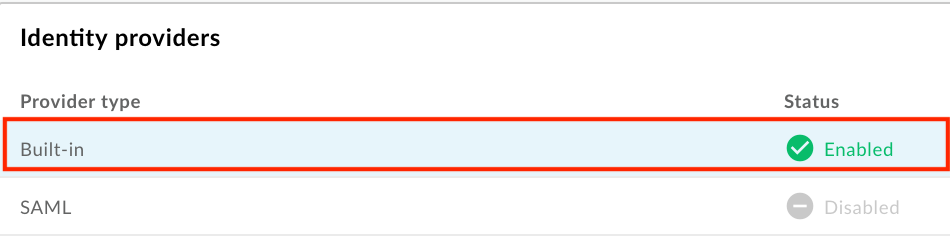
- Yerleşik kimlik sağlayıcıyı aşağıdaki bölümlerde açıklandığı şekilde yapılandırın:
Yerleşik kimlik sağlayıcıyı etkinleştirme
Yerleşik kimlik sağlayıcıyı etkinleştirmek için:
- Yerleşik kimlik sağlayıcı sayfasına erişin.
- Sağlayıcı Yapılandırması bölümünde
 simgesini tıklayın.
 Kimlik sağlayıcıyı etkinleştirmek için Etkin onay kutusunu işaretleyin.

Yerleşik kimlik sağlayıcıyı devre dışı bırakmak için onay kutusunun işaretini kaldırın.
Kaydet'i tıklayın.
Portal kaydını e-posta adresine veya alanına göre kısıtlama
Portallarında hesap oluşturabilecek bireysel e-posta adreslerini (developer@some-company.com) veya e-posta alanlarını (some-company.com, başında @ olmadan) belirleyerek portal kaydını kısıtlayın.
Tüm iç içe alt alan adlarını eşleştirmek için bir alan adının veya alt alan adının önüne *. joker karakter dizesini ekleyin. Örneğin, *.example.com, test@example.com, test@dev.example.com vb. ile eşleşir.
Boş bırakılırsa portala kaydolmak için herhangi bir e-posta adresi kullanılabilir.
Portal kaydını e-posta adresine veya alana göre kısıtlamak için:
- Yerleşik kimlik sağlayıcı sayfasına erişin.
- Sağlayıcı Yapılandırması bölümünde simgesini tıklayın.
- Hesap kısıtlamaları bölümünde, portala kaydolmasına ve portalda oturum açmasına izin vermek istediğiniz bir e-posta adresini veya e-posta alanını metin kutusuna girip + simgesini tıklayın.
- Gerekirse ek girişler ekleyin.
- Bir girişi silmek için girişin yanındaki x simgesini tıklayın.
- Kaydet'i tıklayın.
E-posta bildirimlerini yapılandırma
Yerleşik sağlayıcı için aşağıdaki e-posta bildirimlerini etkinleştirebilir ve yapılandırabilirsiniz:
| E-posta bildirimi | Alıcı | Tetikleyici | Açıklama |
|---|---|---|---|
| Hesap Bildirimi | API sağlayıcı | Portal kullanıcısı yeni bir hesap oluşturur | Portalınızı, kullanıcı hesaplarının manuel olarak etkinleştirilmesini gerektirecek şekilde yapılandırdıysanız portal kullanıcısının oturum açabilmesi için kullanıcı hesabını manuel olarak etkinleştirmeniz gerekir. |
| Hesabı Doğrulama | Portal kullanıcısı | Portal kullanıcısı yeni bir hesap oluşturur | Hesap oluşturma işlemini doğrulamak için güvenli bir bağlantı sağlar. Bağlantının süresi 10 dakika sonra dolar. |
E-posta bildirimlerini yapılandırırken:
- Metni biçimlendirmek için HTML etiketlerini kullanın. Biçimlendirmenin beklendiği gibi göründüğünü doğrulamak için test e-postası gönderdiğinizden emin olun.
E-posta bildirimi gönderildiğinde yerine konulacak aşağıdaki değişkenlerden birini veya daha fazlasını ekleyebilirsiniz.
Değişken Açıklama {{firstName}}Ad {{lastName}}Soyadı {{email}}E-posta adresi {{siteurl}}Canlı portalın bağlantısı {{verifylink}}Hesap doğrulaması için kullanılan bağlantı
E-posta bildirimlerini yapılandırmak için:
- Yerleşik kimlik sağlayıcı sayfasına erişin.
Şu adreslere gönderilen e-posta bildirimlerini yapılandırmak için:
- Yeni geliştirici hesabı etkinleştirme için API sağlayıcıları, Hesap Bildirimi bölümünde simgesini tıklayın.
- Portal kullanıcılarının kimliklerini doğrulamak için Hesap Doğrulama bölümünde simgesini tıklayın.
- Yeni geliştirici hesabı etkinleştirme için API sağlayıcıları, Hesap Bildirimi bölümünde
Konu ve Gövde alanlarını düzenleyin.
E-posta adresinize bir test e-postası göndermek için Test E-postası Gönder'i tıklayın.
Kaydet'i tıklayın.
SAML kimlik sağlayıcıyı yapılandırma (beta)
SAML kimlik sağlayıcıyı aşağıdaki bölümlerde açıklandığı şekilde yapılandırın.
SAML kimlik sağlayıcı sayfasına erişme
SAML kimlik sağlayıcısına erişmek için:
- Portalların listesini görüntülemek için yan gezinme çubuğunda Yayınla > Portallar'ı seçin.
- Ekiplerini görüntülemek istediğiniz portalın satırını tıklayın.
- Portal açılış sayfasında Hesaplar'ı tıklayın. Alternatif olarak, üst gezinme çubuğundaki portal açılır listesinde Hesaplar'ı seçebilirsiniz.
- Authentication (Kimlik Doğrulama) sekmesini tıklayın.
- Kimlik sağlayıcılar bölümünde SAML sağlayıcı türünü tıklayın.

SAML kimlik sağlayıcıyı aşağıdaki bölümlerde açıklandığı şekilde yapılandırın:
SAML kimlik sağlayıcısını etkinleştirme
SAML kimlik sağlayıcıyı etkinleştirmek için:
- SAML kimlik sağlayıcı sayfasına erişin.
- Sağlayıcı Yapılandırması bölümünde simgesini tıklayın.
Kimlik sağlayıcıyı etkinleştirmek için Etkin onay kutusunu işaretleyin.
SAML kimlik sağlayıcısını devre dışı bırakmak için onay kutusunun işaretini kaldırın.
Kaydet'i tıklayın.
Özel alan adı yapılandırdıysanız SAML kimlik sağlayıcıyla özel alan adı kullanma başlıklı makaleye bakın.
SAML ayarlarını yapılandırma
SAML ayarlarını yapılandırmak için:
- SAML kimlik sağlayıcı sayfasına erişin.
- SAML Settings (SAML Ayarları) bölümünde simgesini tıklayın.
SP meta veri URL'si'nin yanındaki Kopyala'yı tıklayın.

Servis sağlayıcı (SP) meta veri dosyasındaki bilgileri kullanarak SAML kimlik sağlayıcınızı yapılandırın.
Bazı SAML kimlik sağlayıcılar için yalnızca meta veri URL'si istenir. Diğerleri için meta veri dosyasından belirli bilgileri çıkarıp bir forma girmeniz gerekir.
İkinci durumda, SP meta veri dosyasını indirip gerekli bilgileri çıkarmak için URL'yi bir tarayıcıya yapıştırın. Örneğin, varlık kimliği veya oturum açma URL'si, SP meta veri dosyasındaki aşağıdaki öğelerden çıkarılabilir:<md:EntityDescriptor xmlns:md="urn:oasis:names:tc:SAML:2.0:metadata" ID="diyyaumzqchrbui-a5vnmu1sp8qzekbd.apigee-saml-login" entityID="diyyaumzqchrbui-a5vnmu1sp8qzekbd.apigee-saml-login"><md:AssertionConsumerService Binding="urn:oasis:names:tc:SAML:2.0:bindings:HTTP-POST" Location="https://diyyaumzqchrbui-a5vnmu1sp8qzekbd.portal-login.apigee.com/saml/SSO/alias/diyyaumzqchrbui-a5vnmu1sp8qzekbd.apigee-saml-login" index="0" isDefault="true"/>
Kimlik sağlayıcı için SAML ayarlarını yapılandırın.
SAML Ayarları bölümünde, SAML kimlik sağlayıcı meta veri dosyanızdan alınan aşağıdaki değerleri düzenleyin:
SAML ayarı Açıklama Oturum açma URL'si Kullanıcıların SAML kimlik sağlayıcıda oturum açmak için yönlendirildiği URL.
Örneğin:https://dev-431871.oktapreview.com/app/googledev431871_devportalsaml_1/exkhgdyponHIp97po0h7/sso/samlOturum kapatma URL'si Kullanıcıların SAML kimlik sağlayıcı oturumunu kapatmak için yönlendirildiği URL. Bu alanı şu durumlarda boş bırakın:
- SAML kimlik sağlayıcınız oturumu kapatma URL'si sağlamıyor
- Kullanıcıların entegre portaldan oturumlarını kapattıklarında SAML kimlik sağlayıcınızdan da oturumlarının kapatılmasını istemiyorsanız
- Özel alan adı etkinleştirmek istiyorsanız (bilinen soruna bakın)
IdP varlık kimliği SAML kimlik sağlayıcısının benzersiz kimliği.
Örneğin:http://www.okta.com/exkhgdyponHIp97po0h7Kaydet'i tıklayın.
SAML kimlik sağlayıcı için özel kullanıcı özelliklerini yapılandırma
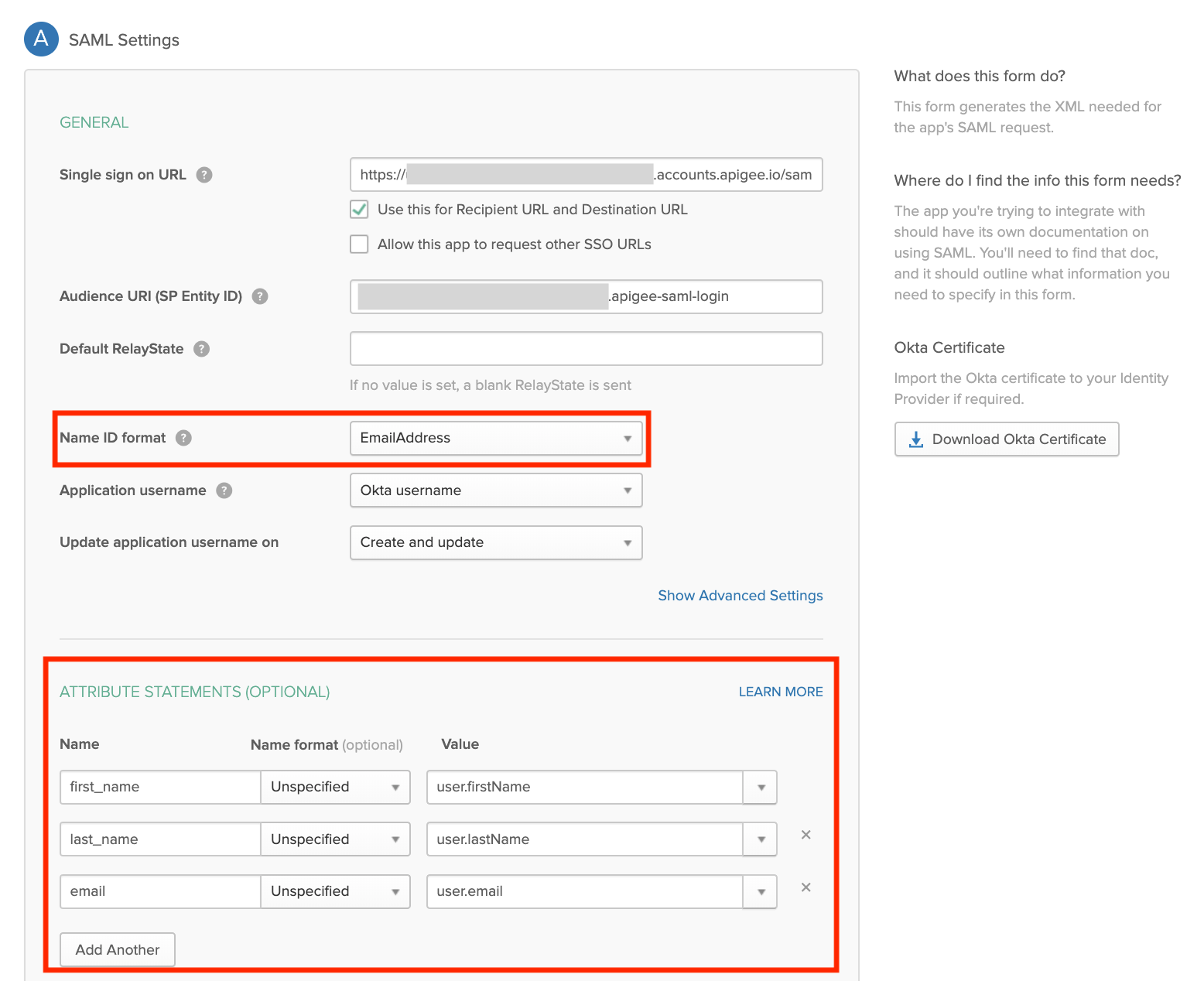
SAML kimlik sağlayıcı ile portal geliştirici hesapları arasında doğru eşleme yapılmasını sağlamak için SAML kimlik sağlayıcınızda aşağıdaki tabloda tanımlanan özel kullanıcı özelliklerini oluşturup yapılandırmanız önerilir. Her özel özelliğin değerini, SAML kimlik sağlayıcınız (ör. Okta) tarafından tanımlanan ilgili kullanıcı özelliği olarak ayarlayın.
| Özel özellik | Örnek (Okta) |
|---|---|
first_name |
user.firstName |
last_name |
user.lastName |
email |
user.email |
Aşağıda, üçüncü taraf SAML kimlik sağlayıcınız olarak Okta'yı kullanarak özel kullanıcı özelliklerinin ve NameID özelliğinin nasıl yapılandırılacağı gösterilmektedir.
SAML kimlik sağlayıcısıyla özel alan kullanma
SAML kimlik sağlayıcıyı yapılandırıp etkinleştirdikten sonra Alanınızı özelleştirme bölümünde açıklandığı gibi özel bir alan (ör. developers.example.com) yapılandırabilirsiniz.
Yapılandırma ayarlarının özel alan ve SAML kimlik sağlayıcı arasında senkronize tutulması önemlidir. Yapılandırma ayarları senkronize olmazsa yetkilendirme sırasında sorunlar yaşayabilirsiniz. Örneğin, SAML kimlik sağlayıcıya gönderilen yetkilendirme isteğinde özel alan kullanılarak tanımlanmamış bir AssertionConsumerServiceURL olabilir.
Yapılandırma ayarlarını özel alan adı ve SAML kimlik sağlayıcı arasında senkronize tutmak için:
Özel alanı, SAML kimlik sağlayıcıyı etkinleştirip yapılandırdıktan sonra yapılandırırsanız veya güncellerseniz özel alan yapılandırmasını kaydedin ve etkinleştirildiğinden emin olun. Önbelleğin geçersiz kılınması için yaklaşık 30 dakika bekleyin, ardından SAML ayarlarını yapılandırma bölümünde açıklandığı gibi, servis sağlayıcı (SS) meta veri dosyasındaki güncellenmiş bilgileri kullanarak SAML kimlik sağlayıcınızı yeniden yapılandırın. Özel alanınızı SP meta verilerinde görmeniz gerekir.
SAML kimlik sağlayıcısını yapılandırıp etkinleştirmeden önce özel bir alan adı yapılandırırsanız SAML kimlik sağlayıcısının doğru şekilde yapılandırıldığından emin olmak için özel alan adını sıfırlamanız (aşağıda açıklanmıştır) gerekir.
SAML kimlik sağlayıcısını etkinleştirme bölümünde açıklandığı gibi SAML kimlik sağlayıcısını sıfırlamanız (devre dışı bırakıp yeniden etkinleştirmeniz) gerekiyorsa özel alanı da sıfırlamanız (aşağıda açıklanmıştır) gerekir.
Özel alanı sıfırlama
Özel alanı sıfırlamak (devre dışı bırakmak ve etkinleştirmek) için:
- Soldaki gezinme menüsünde Yayınla > Portallar'ı seçin ve portalınızı belirleyin.
- Üst gezinme çubuğundaki veya açılış sayfasındaki açılır menüden Ayarlar'ı seçin.
- Alanlar sekmesini tıklayın.
- Özel alan adını devre dışı bırakmak için Devre dışı bırak'ı tıklayın.
- Özel alan adını yeniden etkinleştirmek için Etkinleştir'i tıklayın.
Daha fazla bilgi için Alanınızı özelleştirme başlıklı makaleyi inceleyin.
Yeni bir sertifika yükle
Yeni bir sertifika yüklemek için:
Sertifikayı SAML kimlik sağlayıcınızdan indirin.
Yeni bir sertifika yüklemek istediğiniz kimlik bölgesinin satırını tıklayın.
Sertifika bölümünde
simgesini tıklayın.Göz at'ı tıklayın ve yerel dizininizdeki sertifikaya gidin.
Yeni sertifikayı yüklemek için Aç'ı tıklayın.
Sertifika bilgileri alanları, seçilen sertifikayı yansıtacak şekilde güncellenir.
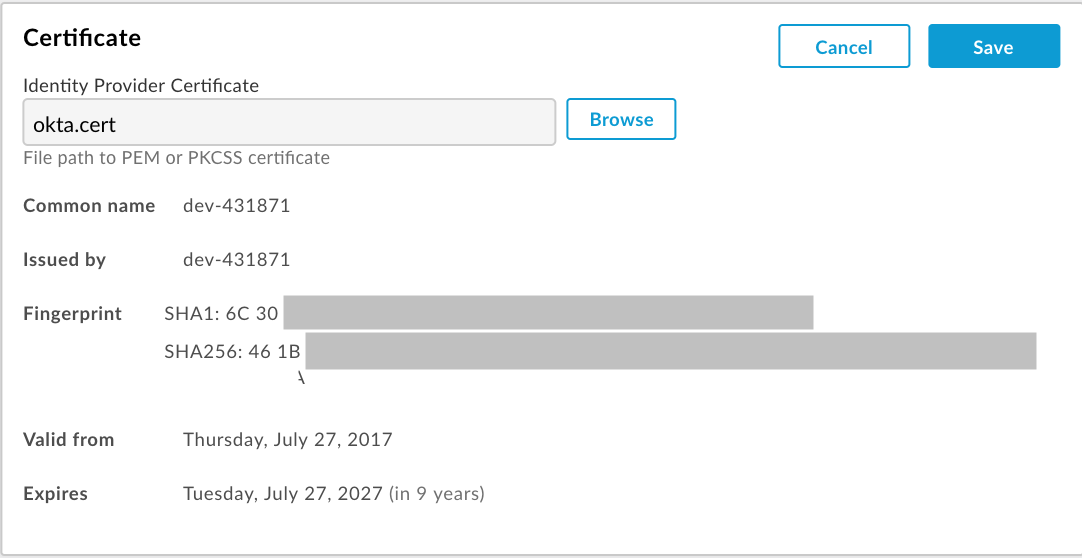
Sertifikanın geçerli ve süresinin dolmamış olduğunu doğrulayın.
Kaydet'i tıklayın.
X509 sertifikasını PEM biçimine dönüştürme
Bir x509 sertifikası indirirseniz bunu PEM biçimine dönüştürmeniz gerekir.
x509 sertifikasını PEM biçimine dönüştürmek için:
- SAML kimlik sağlayıcı meta veri dosyasındaki
ds:X509Certificate elementiçeriğini kopyalayıp tercih ettiğiniz metin düzenleyiciye yapıştırın. - Dosyanın en üstüne şu satırı ekleyin:
-----BEGIN CERTIFICATE----- - Dosyanın en altına şu satırı ekleyin:
-----END CERTIFICATE----- - Dosyayı
.pemuzantısıyla kaydedin.
Aşağıda, PEM dosya içeriğine dair bir örnek verilmiştir:
-----BEGIN CERTIFICATE-----
MIICMzCCAZygAwIBAgIJALiPnVsvq8dsMA0GCSqGSIb3DQEBBQUAMFMxCzAJBgNV
BAYTAlVTMQwwCgYDVQQIEwNmb28xDDAKBgNVBAcTA2ZvbzEMMAoGA1UEChMDZm9v
MQwwCgYDVQQLEwNmb28xDDAKBgNVBAMTA2ZvbzAeFw0xMzAzMTkxNTQwMTlaFw0x
ODAzMTgxNTQwMTlaMFMxCzAJBgNVBAYTAlVTMQwwCgYDVQQIEwNmb28xDDAKBgNV
BAcTA2ZvbzEMMAoGA1UEChMDZm9vMQwwCgYDVQQLEwNmb28xDDAKBgNVBAMTA2Zv
bzCBnzANBgkqhkiG9w0BAQEFAAOBjQAwgYkCgYEAzdGfxi9CNbMf1UUcvDQh7MYB
OveIHyc0E0KIbhjK5FkCBU4CiZrbfHagaW7ZEcN0tt3EvpbOMxxc/ZQU2WN/s/wP
xph0pSfsfFsTKM4RhTWD2v4fgk+xZiKd1p0+L4hTtpwnEw0uXRVd0ki6muwV5y/P
+5FHUeldq+pgTcgzuK8CAwEAAaMPMA0wCwYDVR0PBAQDAgLkMA0GCSqGSIb3DQEB
BQUAA4GBAJiDAAtY0mQQeuxWdzLRzXmjvdSuL9GoyT3BF/jSnpxz5/58dba8pWen
v3pj4P3w5DoOso0rzkZy2jEsEitlVM2mLSbQpMM+MUVQCQoiG6W9xuCFuxSrwPIS
pAqEAuV4DNoxQKKWmhVv+J0ptMWD25Pnpxeq5sXzghfJnslJlQND
-----END CERTIFICATE-----