

আপনি Apigee Edge-এর ডকুমেন্টেশন দেখছেন।
Apigee X ডকুমেন্টেশন .info- তে যান।
ডেভেলপার টিম ফিচারের বিটা রিলিজে নথিভুক্ত হন।
ডেভেলপার টিম পরিচালনা করতে, আপনাকে অবশ্যই ডেভেলপার টিম ফিচারের বিটা রিলিজে নথিভুক্ত হতে হবে। আপনার পোর্টালের ল্যান্ডিং পেজ থেকে, বিটা এনরোলমেন্ট ব্যানারে থাকা 'Enroll' বাটনে ক্লিক করুন।
দলগুলোকে বুঝুন
টিম ডেভেলপারদের (পোর্টাল ব্যবহারকারী) অন্যান্য ডেভেলপারদের সাথে একটি অ্যাপের দায়িত্ব ভাগ করে নিতে সাহায্য করে। কোনো টিমের মালিকানাধীন অ্যাপগুলো সেই টিমের সকল সদস্য তাদের ডেভেলপার টিমের ভূমিকা অনুযায়ী অ্যাক্সেস করতে পারে।
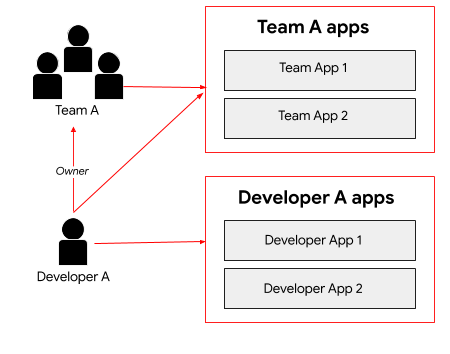
চিত্রে যেমন দেখানো হয়েছে, ডেভেলপার A তার তৈরি করা ডেভেলপার অ্যাপগুলো অ্যাক্সেস করতে পারেন। এছাড়াও, টিম A-এর সদস্য হিসেবে, ডেভেলপার A টিমের মালিকানাধীন অ্যাপগুলোর দায়িত্ব ভাগ করে নেন। একজন মালিক হিসেবে, ডেভেলপার A-এর ডেভেলপার টিমের সদস্য, ডেভেলপার টিমের বিবরণ এবং অ্যাপগুলোর ওপর সম্পূর্ণ পড়া ও লেখার অধিকার রয়েছে।
আমি কীভাবে একটি দল তৈরি করব?
একজন এপিআই প্রোভাইডার হিসেবে, আপনি কোনো টিম তৈরি করেন না। পোর্টাল ব্যবহারকারীরা আপনার পোর্টালে টিম তৈরি ও পরিচালনা করেন, যেমনটি ‘ডেভেলপার টিম ব্যবহার করে একটি অ্যাপের দায়িত্ব ভাগ করে নেওয়া (বিটা)’- তে বর্ণনা করা হয়েছে।
নিম্নলিখিত বিভাগগুলিতে বর্ণিত পদ্ধতি অনুসারে, আপনি দলের বিবরণ ও সদস্যপদ দেখতে, কোনো দলকে দর্শকগোষ্ঠীর জন্য নির্দিষ্ট করতে এবং একটি অ্যাপে দলের প্রবেশাধিকার অনুমোদন বা বাতিল করতে পারবেন।
টিমস পৃষ্ঠাটি অন্বেষণ করুন
টিমস পৃষ্ঠায় একটি ডেভেলপার প্রোগ্রামের জন্য পোর্টাল ব্যবহারকারীদের দ্বারা তৈরি করা ডেভেলপার টিমগুলোর তালিকা দেওয়া থাকে।
ডেভেলপার টিমস পেজ অ্যাক্সেস করতে:
- পোর্টালগুলির তালিকা দেখতে সাইড নেভিগেশন বার থেকে পাবলিশ > পোর্টালস নির্বাচন করুন।
- পোর্টালের যে সারিটির জন্য আপনি টিমগুলো দেখতে চান, সেটিতে ক্লিক করুন।
- পোর্টালের ল্যান্ডিং পেজে থাকা ‘অ্যাকাউন্টস’ -এ ক্লিক করুন। বিকল্পভাবে, আপনি উপরের নেভিগেশন বারে থাকা ড্রপ-ডাউন মেনু থেকে ‘অ্যাকাউন্টস’ নির্বাচন করতে পারেন।
- Teams ট্যাবে ক্লিক করুন।
টিমস পেজে প্রতিটি টিমের জন্য নিম্নলিখিত বিবরণ তালিকাভুক্ত করা আছে:
- দলের নাম
- দলের বিবরণ
- যখন দলটি তৈরি করা হয়েছিল
- দলের সদস্যদের তালিকা
- যে অ্যাপগুলিতে টিমকে দায়িত্ব দেওয়া হয়েছে
- যেসব দর্শকদের জন্য দলটিকে দায়িত্ব দেওয়া হয়েছে
ডেভেলপার দলের বিবরণ দেখুন
ডেভেলপার টিমের বিবরণ দেখতে:
- Teams পৃষ্ঠাটিতে প্রবেশ করুন ।
- যে দলের বিবরণ দেখতে চান, সেটিতে ক্লিক করুন।
Teams পৃষ্ঠাটি প্রদর্শিত হচ্ছে।
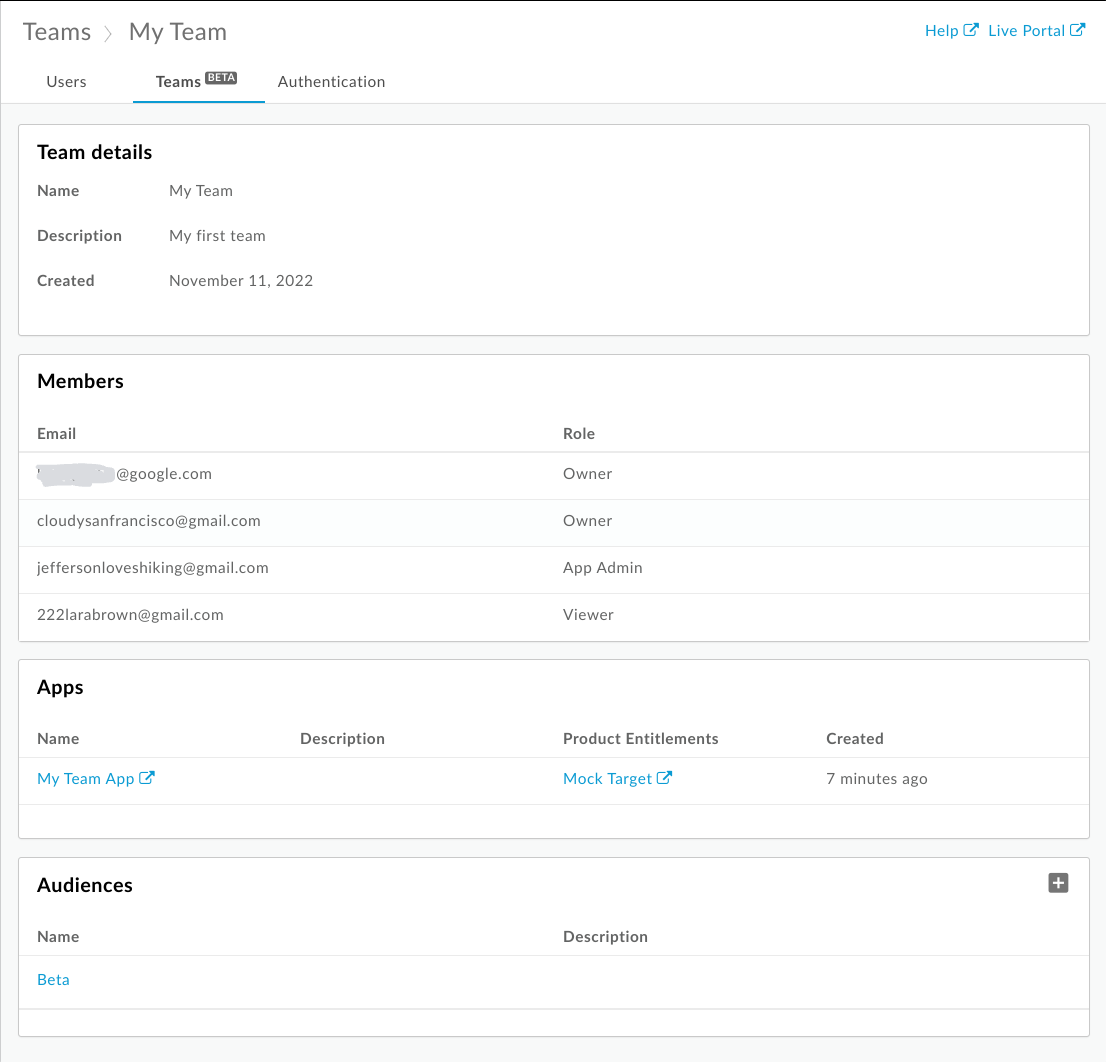
পূর্ববর্তী চিত্রে যেমন দেখানো হয়েছে, Teams পেজটিতে টিমটির জন্য নিম্নলিখিত বিবরণ তালিকাভুক্ত করা আছে:
- দলের বিবরণ, যার মধ্যে রয়েছে নাম, বর্ণনা এবং তৈরির তারিখ।
- সদস্যদের ইমেইল ও পদবি সহ
- টিমের জন্য নির্ধারিত অ্যাপসমূহ , যার মধ্যে রয়েছে নাম, বিবরণ, পণ্যের অধিকার এবং তৈরির তারিখ।
- যেসব দর্শকদের জন্য দলটিকে দায়িত্ব দেওয়া হয়েছে
একটি দলকে দর্শকদের কাছে অর্পণ করুন।
আপনার পোর্টালে কোনো ব্যবহারকারী একটি টিম তৈরি করার পর, আপনি নির্দিষ্ট কিছু রিসোর্সে অ্যাক্সেস দেওয়ার জন্য টিমটিকে একটি অডিয়েন্সের অন্তর্ভুক্ত করতে চাইতে পারেন। উদাহরণস্বরূপ, আপনি টিমটিকে কিছু বেটা ফিচারে অ্যাক্সেস দেওয়ার অনুমতি দিতে চাইতে পারেন।
দর্শকদের জন্য একটি দল নির্ধারণ করতে:
- Teams পৃষ্ঠাটিতে প্রবেশ করুন ।
- যে দলের বিবরণ দেখতে চান, সেটিতে ক্লিক করুন।
টিমটিকে কোনো দর্শকের কাছে অর্পণ করতে:
- ক্লিক + দর্শক ।
- 'অ্যাড অডিয়েন্সেস' ডায়ালগ বক্সে এক বা একাধিক অডিয়েন্স নির্বাচন করুন। তালিকাটি ফিল্টার করতে সার্চ বক্সে একটি স্ট্রিং লিখুন। তালিকার সমস্ত আইটেম নির্বাচন করতে 'অল' (All) এ ক্লিক করুন অথবা সমস্ত আইটেম অনির্বাচিত করতে 'নান ' (None) এ ক্লিক করুন।
- যোগ করুন-এ ক্লিক করুন।
দর্শক তালিকা থেকে কোনো টিমকে সরাতে, অপসারণ (Remove ) এ ক্লিক করুন।
একটি অ্যাপে টিমের অ্যাক্সেস অনুমোদন বা বাতিল করুন
একটি অ্যাপ অনুমোদন বা বাতিল করতে:
- Teams পৃষ্ঠাটিতে প্রবেশ করুন ।
- যে অ্যাপটি দেখতে ও সম্পাদনা করতে চান, সেটির নামে ক্লিক করুন।
- ক্লিক করুন।
- অ্যাপটি অনুমোদন বা বাতিল করতে, যথাক্রমে অ্যাপ স্ট্যাটাস ফিল্ডে অনুমোদিত বা বাতিল নির্বাচন করুন।
- সংরক্ষণ করুন- এ ক্লিক করুন।
আরও দেখুন: একটি অ্যাপ অনুমোদন বা বাতিল করা