

আপনি Apigee Edge-এর ডকুমেন্টেশন দেখছেন।
Apigee X ডকুমেন্টেশন .info- তে যান।
ডেভেলপার পোর্টালটি ইনস্টল করার সাথে সাথেই আপনার পোর্টাল ব্যবহারকারীরা একটি ইউজার অ্যাকাউন্ট তৈরি করতে, সাইন ইন করতে এবং আপনার এপিআই (API) ব্যবহারকারী অ্যাপগুলো পরিচালনা করতে পারেন।
নিম্নলিখিত বিভাগগুলিতে বর্ণনা করা হয়েছে যে পোর্টাল ব্যবহারকারীরা কীভাবে আপনার পোর্টালের সাথে যোগাযোগ করে।
পোর্টালে সাইন ইন করুন
নিম্নলিখিত বিভাগগুলিতে বর্ণনা করা হয়েছে কিভাবে পোর্টাল ব্যবহারকারীরা তাদের ব্যবহারকারীর পরিচয়পত্র (অন্তর্নির্মিত পরিচয় প্রদানকারী) অথবা SAML (বিটা) ব্যবহার করে সমন্বিত পোর্টালে সাইন ইন করেন।
আপনি যদি বিল্ট-ইন এবং SAML উভয় আইডেন্টিটি প্রোভাইডার সক্রিয় করেন , তাহলে পোর্টাল ব্যবহারকারীরা সাইন ইন করার জন্য তাদের পছন্দের পদ্ধতি বেছে নিতে পারবেন।
ব্যবহারকারীর পরিচয়পত্র (অন্তর্নির্মিত পরিচয় প্রদানকারী) ব্যবহার করে পোর্টালে সাইন ইন করুন।
যখন বিল্ট-ইন আইডেন্টিটি প্রোভাইডার সক্রিয় করা থাকে, তখন পোর্টাল ব্যবহারকারীরা নিম্নলিখিত বিভাগগুলিতে বর্ণিত পদ্ধতি অনুসারে তাদের ব্যবহারকারীর পরিচয়পত্র (ইউজারনেম এবং পাসওয়ার্ড) ব্যবহার করে ইন্টিগ্রেটেড পোর্টালে সাইন ইন করতে পারেন:
- সমন্বিত পোর্টালে একটি ব্যবহারকারী অ্যাকাউন্ট তৈরি করুন
- সমন্বিত পোর্টালে সাইন ইন করুন
- পাসওয়ার্ড পরিবর্তন করুন
সমন্বিত পোর্টালে একটি ব্যবহারকারী অ্যাকাউন্ট তৈরি করুন
অন্তর্নির্মিত আইডেন্টিটি প্রোভাইডার থাকলে, পোর্টাল ব্যবহারকারীরা আপনার এপিআই (API) ব্যবহার করার আগে, তাদেরকে ইন্টিগ্রেটেড পোর্টালে একটি ইউজার অ্যাকাউন্ট তৈরি করতে হবে।
পোর্টাল ব্যবহারকারীরা সমন্বিত পোর্টালে নিম্নোক্তভাবে একটি ব্যবহারকারী অ্যাকাউন্ট তৈরি করেন:
- পোর্টালটিতে যান।
সাইন ইন-এ ক্লিক করুন।
সাইন ইন পৃষ্ঠাটি প্রদর্শিত হয়।
অ্যাকাউন্ট তৈরি করুন -এ ক্লিক করুন।
আপনার অ্যাকাউন্ট তৈরি করুন পৃষ্ঠাটি প্রদর্শিত হবে।
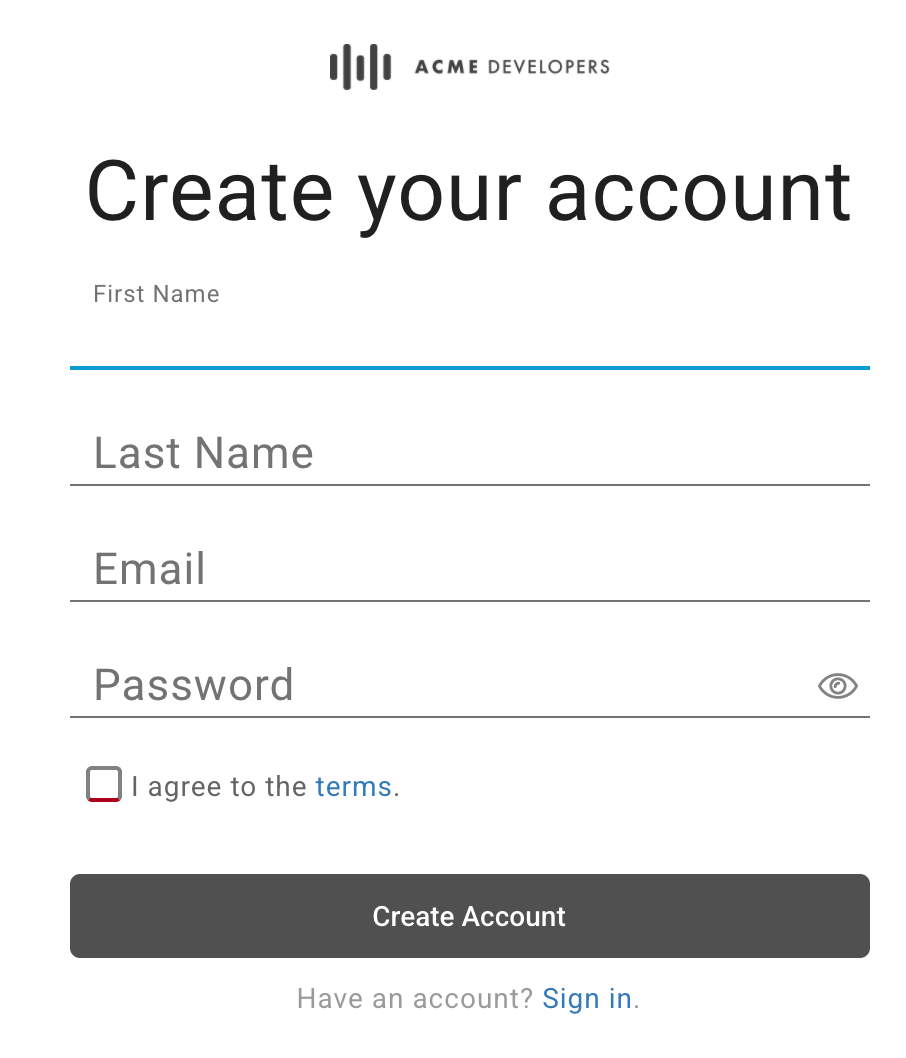
ফর্মটি পূরণ করুন।
আপনাকে অবশ্যই সমস্ত আবশ্যক ক্ষেত্রে মান প্রবেশ করাতে হবে। পাসওয়ার্ড অবশ্যই কমপক্ষে ৮ অক্ষরের হতে হবে এবং এতে নিম্নলিখিত প্রতিটির অন্তত একটি করে থাকতে হবে: সংখ্যা, ছোট হাতের অক্ষর, বড় হাতের অক্ষর এবং বিশেষ অক্ষর।
শর্তাবলী পর্যালোচনা করুন এবং তাতে সম্মত হন।
অ্যাকাউন্ট তৈরি করুন -এ ক্লিক করুন।
ক্যাপচা ফর্মটি পূরণ করুন এবং ভেরিফাই-এ ক্লিক করুন (যদি প্রদর্শিত হয়)।
ব্যবহারকারীর অ্যাকাউন্ট তৈরি হয়ে যায় এবং একটি নিশ্চিতকরণ ইমেল পাঠানো হয়।
১০ মিনিটের মধ্যে, নিবন্ধন প্রক্রিয়াটি সম্পন্ন করতে নিশ্চিতকরণ ইমেইলে থাকা লিঙ্কে ক্লিক করুন।
আপনি যদি ১০ মিনিটের মধ্যে লিঙ্কে ক্লিক না করেন, তবে একটি অ্যাকাউন্ট তৈরি করার জন্য আপনাকে অবশ্যই এই পদ্ধতির ধাপগুলো পুনরায় অনুসরণ করতে হবে এবং আপনাকে আবার নির্দেশ দেওয়া হবে।
সমন্বিত পোর্টালে (নীচে বর্ণিত) সাইন ইন করুন।
সমন্বিত পোর্টালে সাইন ইন করুন
অন্তর্নির্মিত পরিচয় প্রদানকারীর মাধ্যমে, পোর্টাল ব্যবহারকারীরা সমন্বিত পোর্টালে নিবন্ধন করার পর এবং অনুমোদিত হলে, তারা তাদের পরিচয়পত্র (ইউজারনেম এবং পাসওয়ার্ড) ব্যবহার করে সাইন ইন করেন।
পোর্টাল ব্যবহারকারীরা নিম্নোক্তভাবে সাইন ইন করেন:
- পোর্টালটিতে যান।
- সাইন ইন-এ ক্লিক করুন। সাইন ইন পৃষ্ঠাটি প্রদর্শিত হবে:
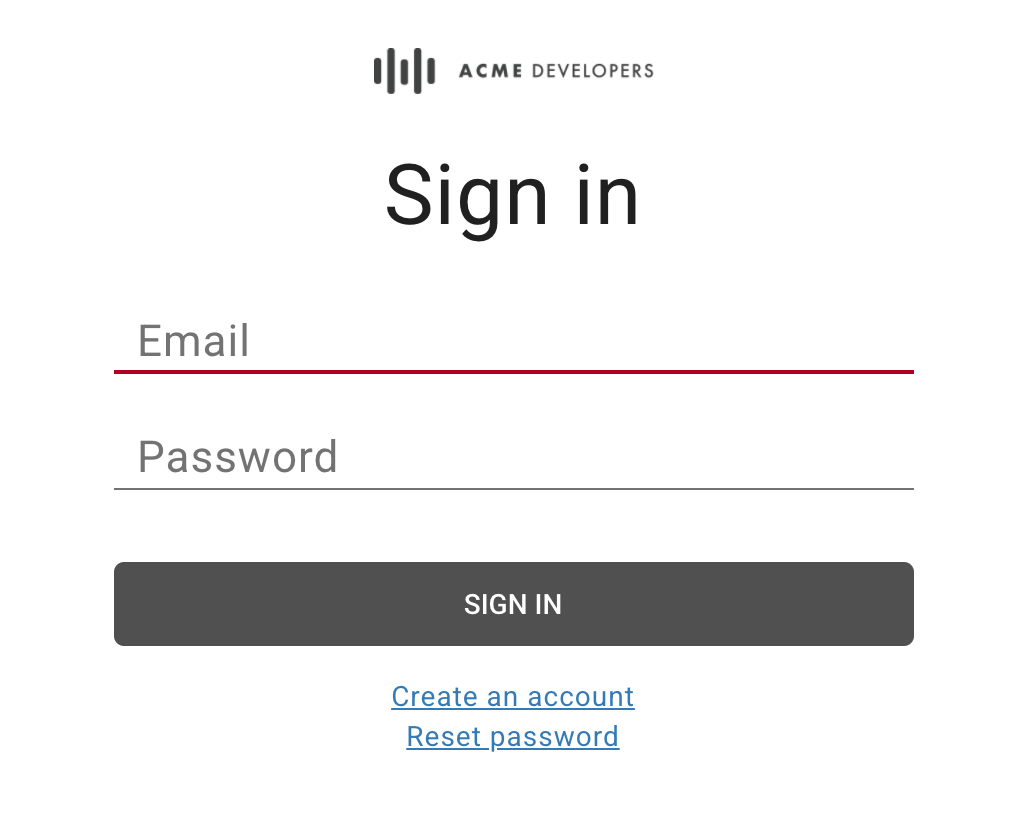
- ইমেইল ঠিকানা ও পাসওয়ার্ড লিখুন।
- সাইন ইন-এ ক্লিক করুন।
পাসওয়ার্ড পরিবর্তন করুন
অন্তর্নির্মিত পরিচয় প্রদানকারীর সাহায্যে, পোর্টাল ব্যবহারকারীরা নিম্নোক্তভাবে পাসওয়ার্ড পরিবর্তন করেন:
- পোর্টালটিতে যান।
- সাইন ইন-এ ক্লিক করুন।
- পাসওয়ার্ড রিসেট করুন- এ ক্লিক করুন।
- অ্যাকাউন্ট রিসেট করার জন্য ইমেল ঠিকানাটি প্রবেশ করান।
পাসওয়ার্ড রিসেট করার লিঙ্ক পাঠান-এ ক্লিক করুন।
ইমেইলে পাসওয়ার্ড রিসেট করার একটি লিঙ্ক পাঠানো হয়।
নিশ্চিতকরণ ইমেইলে থাকা লিঙ্কটিতে ক্লিক করুন।
নতুন পাসওয়ার্ডটি প্রবেশ করান এবং নিশ্চিত করুন।
পাসওয়ার্ড অবশ্যই কমপক্ষে ৮ অক্ষরের হতে হবে এবং এতে নিম্নলিখিত প্রতিটি অন্তত একটি করে থাকতে হবে: সংখ্যা, ছোট হাতের অক্ষর, বড় হাতের অক্ষর এবং বিশেষ অক্ষর।
নতুন পাসওয়ার্ড তৈরি করুন -এ ক্লিক করুন।
SAML প্রমাণীকরণ (বিটা) ব্যবহার করে পোর্টালে সাইন ইন করুন
যখন SAML আইডেন্টিটি প্রোভাইডার সক্রিয় করা থাকে, তখন পোর্টাল ব্যবহারকারীরা নিম্নলিখিতভাবে SAML অথেনটিকেশন ব্যবহার করে ইন্টিগ্রেটেড পোর্টালে সাইন ইন করেন:
- পোর্টালটিতে যান।
- সাইন ইন-এ ক্লিক করুন।
SAML দিয়ে লগইন করতে ক্লিক করুন।
আপনাকে SAML প্রোভাইডারে পুনঃনির্দেশিত করা হচ্ছে।
অনুরোধ করা হলে, আপনার SAML আইডেন্টিটি প্রোভাইডারের ক্রেডেনশিয়ালগুলি প্রবেশ করান।
এপিআই রেফারেন্স ডকুমেন্টেশন দেখুন
পোর্টাল ব্যবহারকারীরা আপনার পোর্টালে প্রকাশিত এপিআই রেফারেন্স ডকুমেন্টেশন নিম্নরূপে দেখতে পারেন:
- পোর্টালটিতে যান।
উপরের নেভিগেশন বারে থাকা API- গুলিতে ক্লিক করুন। API পৃষ্ঠাটি প্রদর্শিত হবে। উদাহরণস্বরূপ:
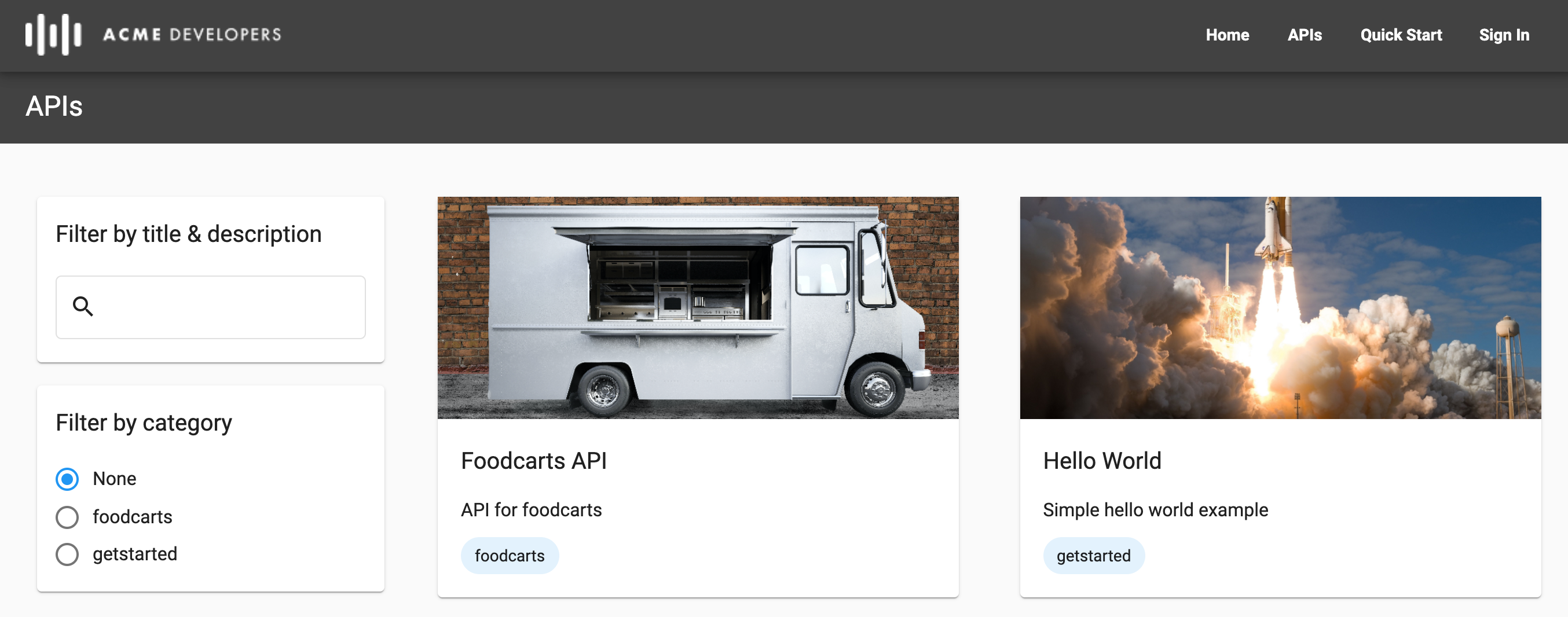
চাইলে বাম দিকের প্যানেলের টুলগুলো ব্যবহার করে ক্যাটাগরি, শিরোনাম বা বিবরণ অনুযায়ী এপিআই-এর তালিকাটি ফিল্টার করুন।
এপিআই রেফারেন্স ডকুমেন্টেশন দেখতে একটি এপিআই কার্ডে ক্লিক করুন। এপিআই রেফারেন্স ডকুমেন্টেশনটি প্রদর্শিত হবে।
পোর্টাল ব্যবহারকারীরা এপিআই (API) সম্পর্কে জানতে ও তা ব্যবহার করে দেখতে পারেন, অথবা এপিআই রেফারেন্স ডকুমেন্টেশন রেন্ডার করতে ব্যবহৃত ডকুমেন্টটি ডাউনলোড করতে পারেন। এপিআই রেফারেন্স ডকুমেন্টেশন কীভাবে রেন্ডার করা হয় সে সম্পর্কে আরও তথ্যের জন্য ‘আপনার এপিআই প্রকাশ করুন’ (Publish your APIs) দেখুন।
ডেভেলপার টিম ব্যবহার করে একটি অ্যাপের দায়িত্ব ভাগ করে নিন (বিটা)
ডেভেলপার টিম পোর্টাল ব্যবহারকারীদের অন্য ব্যবহারকারীদের সাথে একটি অ্যাপের দায়িত্ব ভাগ করে নিতে সাহায্য করে। নিম্নলিখিত বিভাগগুলিতে ডেভেলপার টিম কীভাবে তৈরি এবং পরিচালনা করতে হয় তা বর্ণনা করা হয়েছে।
ডেভেলপার টিমের ভূমিকা সম্পর্কে
নিম্নলিখিত সারণিতে ডেভেলপার দলের সদস্যদেরকে যে ভূমিকাগুলো অর্পণ করা যেতে পারে তার একটি সংক্ষিপ্ত বিবরণ দেওয়া হলো:
| ভূমিকা | বর্ণনা |
|---|---|
| অ্যাপ অ্যাডমিন |
|
| মালিক | ডেভেলপার টিমের সদস্য, টিমের বিবরণ এবং অ্যাপগুলোর জন্য সম্পূর্ণ পঠন ও লিখন অধিকার। |
| দর্শক | ডেভেলপার টিমের সদস্য, ডেভেলপার টিমের বিবরণ এবং অ্যাপগুলোর জন্য শুধুমাত্র পঠনযোগ্য অধিকার। |
টিম পৃষ্ঠাটি দেখুন
টিমস পেজটিতে সেইসব ডেভেলপার টিম দেখানো হয়, যেগুলোর আপনি সদস্য।
Teams পৃষ্ঠাটি অ্যাক্সেস করতে:
- পোর্টালে সাইন ইন করুন ।
- পোর্টালে ব্যবহারকারী অ্যাকাউন্টের ড্রপ-ডাউন থেকে Teams নির্বাচন করুন।
Teams পৃষ্ঠাটি প্রদর্শিত হয়, যা আপনাকে নিম্নলিখিত কাজগুলো করতে সক্ষম করে:
- আপনি যে ডেভেলপার দলগুলোর সদস্য, সেগুলো দেখুন। এর মধ্যে রয়েছে দলের নাম, ভূমিকা, সদস্যদের তালিকা এবং দলটি তৈরির তারিখ।
- একটি ডেভেলপার দল যোগ করুন
- ডেভেলপার টিমের সারিতে ক্লিক করে ডেভেলপার টিমের সদস্যপদ ও ভূমিকা সম্পাদনা করুন , ডেভেলপার টিম থেকে নিজেকে সরিয়ে নিন , অথবা একটি টিম মুছে ফেলুন।
ডেভেলপার দল যোগ করুন
একটি ডেভেলপার টিম যোগ করতে:
- পোর্টালে সাইন ইন করুন ।
- পোর্টালে ব্যবহারকারী অ্যাকাউন্টের ড্রপ-ডাউন থেকে Teams নির্বাচন করুন।
- + নতুন দল-এ ক্লিক করুন।
- একটি নাম ও বিবরণ লিখুন।
ডেভেলপার টিমে একজন সদস্য যোগ করতে, ‘+ আরও একজন সদস্য যোগ করুন’- এ ক্লিক করুন, পোর্টাল ব্যবহারকারীর ইমেল ঠিকানা লিখুন এবং একটি ডেভেলপার টিমের ভূমিকা নির্বাচন করুন।
অতিরিক্ত সদস্য যোগ করতে পুনরাবৃত্তি করুন।
ডেভেলপার টিম থেকে কোনো সদস্যকে মুছে ফেলতে, ক্লিক করুন
 আপনি যে ডেভেলপার টিমের সদস্যকে মুছে ফেলতে চান, তার পাশে।
তৈরি করুন- এ ক্লিক করুন।
ডেভেলপার দলের সদস্যপদ এবং ভূমিকা সম্পাদনা করুন
ডেভেলপার টিমের সদস্যপদ এবং ভূমিকা সম্পাদনা করতে:
- পোর্টালে সাইন ইন করুন ।
- পোর্টালে ব্যবহারকারী অ্যাকাউন্টের ড্রপ-ডাউন থেকে Teams নির্বাচন করুন।
- ডেভেলপার টিমের যে সারিটি আপনি সম্পাদনা করতে চান এবং যার আপনি মালিক, সেটিতে ক্লিক করুন।
নিম্নলিখিত ধাপগুলির মধ্যে এক বা একাধিক ধাপ অনুসরণ করুন:
- নাম, বিবরণ এবং প্রাথমিক যোগাযোগের তথ্য সম্পাদনা করুন।
- ডেভেলপার টিমের সদস্যদের যুক্ত করুন বা অপসারণ করুন।
- ডেভেলপার টিমের সদস্যদের ভূমিকা হালনাগাদ করুন।
সংরক্ষণ করুন- এ ক্লিক করুন।
ডেভেলপার টিম থেকে নিজেকে সরিয়ে নিন
ডেভেলপার টিম থেকে নিজেকে সরিয়ে নিতে:
- পোর্টালে সাইন ইন করুন ।
- পোর্টালে ব্যবহারকারী অ্যাকাউন্টের ড্রপ-ডাউন থেকে Teams নির্বাচন করুন।
- ডেভেলপার টিমের যে সারি থেকে আপনি নিজেকে সরাতে চান, সেটিতে ক্লিক করুন।
- টিম ত্যাগ করুন -এ ক্লিক করুন।
একটি ডেভেলপার টিম মুছে ফেলুন
একটি ডেভেলপার টিম মুছে ফেলতে:
- পোর্টালে সাইন ইন করুন ।
- পোর্টালে ব্যবহারকারী অ্যাকাউন্টের ড্রপ-ডাউন থেকে Teams নির্বাচন করুন।
- আপনি যে ডেভেলপার টিমের সারিটি মুছতে চান, সেটিতে ক্লিক করুন।
- ক্লিক করুন
 .
. - মুছে ফেলার বিষয়টি নিশ্চিত করতে ‘নিশ্চিত করুন’ বোতামে ক্লিক করুন।
অ্যাপ নিবন্ধন করুন
পরবর্তী বিভাগগুলিতে বর্ণিত পদ্ধতি অনুসারে ডেভেলপার অ্যাপ এবং ডেভেলপার টিম অ্যাপ নিবন্ধন করুন।
ডেভেলপার অ্যাপ নিবন্ধন করুন
পোর্টাল ব্যবহারকারীরা আপনার প্রকাশিত এপিআইগুলো ব্যবহার করার জন্য নিম্নোক্তভাবে অ্যাপ নিবন্ধন করতে পারেন:
- ব্যবহারকারী অ্যাকাউন্টের ড্রপ-ডাউন থেকে অ্যাপস নির্বাচন করুন।
- নতুন অ্যাপ তৈরি করতে + নতুন অ্যাপ-এ ক্লিক করুন।
- নতুন অ্যাপ ডায়ালগ বক্সে অ্যাপটির জন্য একটি নাম ও বিবরণ লিখুন।
মালিক ড্রপ-ডাউন তালিকা থেকে অ্যাপটির মালিককে নির্বাচন করুন।
ডিফল্টরূপে, আপনিই অ্যাপটির মালিক। চাইলে, ডেভেলপার টিমের অন্যান্য সদস্যদের সাথে অ্যাপটির দায়িত্ব ভাগ করে নেওয়ার জন্য ড্রপ-ডাউন মেনু থেকে একটি ডেভেলপার টিম নির্বাচন করুন। ডেভেলপার টিম ব্যবহার করে একটি অ্যাপের দায়িত্ব ভাগ করে নেওয়া (বিটা) দেখুন।
এপিআই ক্যাটালগ বিভাগে এক বা একাধিক এপিআই নির্বাচন করুন।
ক্যাটালগে থাকা এপিআইগুলোকে অথেনটিকেটেড এপিআই (যার জন্য একটি কলব্যাক ইউআরএল প্রয়োজন) এবং পাবলিক এপিআই—এই দুই ভাগে ভাগ করা হয়েছে। একটি অ্যাপ তৈরি করার জন্য আপনাকে অবশ্যই অন্তত একটি এপিআই নির্বাচন করতে হবে।
আপনি যদি 'অথেনটিকেটেড এপিআই' বিভাগ থেকে কোনো এপিআই নির্বাচন করেন, তাহলে একটি কলব্যাক ইউআরএল লিখুন।
আরও তথ্যের জন্য, কলব্যাক ইউআরএল সম্পর্কে দেখুন।
তৈরি করুন- এ ক্লিক করুন।
ডেভেলপার টিম অ্যাপ নিবন্ধন করুন
ডেভেলপার টিমের সদস্যরা, নিচে বর্ণিত পদ্ধতি অনুযায়ী, আপনার প্রকাশিত এপিআইগুলো ব্যবহার করার জন্য অ্যাপ নিবন্ধন করতে পারবেন।
কীভাবে তা জানতে:
- পোর্টাল ব্যবহারকারীরা টিম যোগ ও পরিচালনা করেন, যেমনটি "ডেভেলপার টিম ব্যবহার করে একটি অ্যাপের দায়িত্ব ভাগ করুন (বিটা)"- তে বর্ণনা করা হয়েছে।
- এপিআই প্রোভাইডাররা ডেভেলপার টিম দেখতে ও পরিচালনা করতে পারেন, যেমনটি 'ডেভেলপার টিম পরিচালনা' অংশে বর্ণনা করা হয়েছে।
ডেভেলপার টিম অ্যাপ নিবন্ধন করতে:
- ব্যবহারকারী অ্যাকাউন্ট ড্রপ-ডাউন থেকে Teams নির্বাচন করুন।
- আপনি যে ডেভেলপার টিমের জন্য একটি অ্যাপ নিবন্ধন করতে চান, সেই টিমের সারিতে ক্লিক করুন।
- নতুন অ্যাপ তৈরি করতে + নতুন অ্যাপ-এ ক্লিক করুন।
- নতুন অ্যাপ ডায়ালগ বক্সে অ্যাপটির জন্য একটি নাম ও বিবরণ লিখুন।
মালিক ড্রপ-ডাউন তালিকা থেকে অ্যাপটির মালিককে নির্বাচন করুন।
ডিফল্টরূপে, ডেভেলপার টিমই অ্যাপটির মালিক। চাইলে, ড্রপ-ডাউন মেনু থেকে অন্য কোনো ডেভেলপার টিম অথবা নিজেকে মালিক হিসেবে নির্বাচন করতে পারেন।
এপিআই ক্যাটালগ বিভাগে এক বা একাধিক এপিআই নির্বাচন করুন।
ক্যাটালগে থাকা এপিআইগুলোকে অথেনটিকেটেড এপিআই (যার জন্য একটি কলব্যাক ইউআরএল প্রয়োজন) এবং পাবলিক এপিআই—এই দুই ভাগে ভাগ করা হয়েছে। একটি অ্যাপ তৈরি করার জন্য আপনাকে অবশ্যই অন্তত একটি এপিআই নির্বাচন করতে হবে।
আপনি যদি 'অথেনটিকেটেড এপিআই' বিভাগ থেকে কোনো এপিআই নির্বাচন করেন, তাহলে একটি কলব্যাক ইউআরএল লিখুন।
আরও তথ্যের জন্য, কলব্যাক ইউআরএল সম্পর্কে দেখুন।
তৈরি করুন- এ ক্লিক করুন।
একটি অ্যাপে এপিআইগুলি পরিচালনা করুন
একজন এপিআই প্রডিউসার হিসেবে, আপনি পোর্টাল ব্যবহারকারীদের আপনার এপিআই প্রোডাক্টগুলো ব্যবহারের সুযোগ করে দিতে এপিআই পাবলিশ করেন ।
পোর্টাল ব্যবহারকারীরা তাদের অ্যাপ কোন কোন এপিআই ব্যবহার করবে তা পরিচালনা করেন। এপিআইগুলো অ্যাপের বিবরণ পৃষ্ঠায় যোগ করা হয়। কিছু এপিআই-এর ক্ষেত্রে অনুমোদন স্বয়ংক্রিয় নয়। 'অনুমোদনের অপেক্ষায়' (Pending Approval) স্ট্যাটাসটি এমন একটি এপিআই নির্দেশ করে, যার জন্য অ্যাক্সেসের অনুরোধ করা হয়েছে কিন্তু এখনও মঞ্জুর করা হয়নি।
পোর্টাল ব্যবহারকারীরা আপনার পোর্টাল থেকে একটি অ্যাপের এপিআইগুলো নিম্নোক্তভাবে পরিচালনা করতে পারেন:
- ব্যবহারকারী অ্যাকাউন্টের ড্রপ-ডাউন থেকে অ্যাপস নির্বাচন করুন।
- তালিকা থেকে অ্যাপটিতে ক্লিক করুন।
- এপিআই বিভাগে, ক্লিক করুন
 অথবা
অথবা  অ্যাপ থেকে কোনো এপিআই-তে যথাক্রমে অ্যাক্সেস চালু বা বন্ধ করতে।
 - অথেনটিকেটেড এপিআই-এর ক্ষেত্রে, প্রয়োজন অনুযায়ী কলব্যাক ইউআরএল যোগ বা সম্পাদনা করুন।
একটি অ্যাপের জন্য এপিআই কী এবং সিক্রেট দেখুন
পোর্টাল ব্যবহারকারীরা আপনার পোর্টাল থেকে নিম্নলিখিত উপায়ে একটি অ্যাপের এপিআই কী (API key) পরিচালনা করতে পারেন:
- ব্যবহারকারী অ্যাকাউন্টের ড্রপ-ডাউন থেকে অ্যাপস নির্বাচন করুন।
- তালিকা থেকে অ্যাপটিতে ক্লিক করুন।
- এপিআই কী (API Keys) বিভাগে এপিআই কীগুলো দেখুন।
- এপিআই কী-এর স্ট্যাটাস 'অ্যাক্টিভ' আছে কিনা তা নিশ্চিত করুন। যদি আপনার এপিআই কী-এর অনুমোদনের প্রয়োজন হয় এবং তা এখনও অনুমোদিত না হয়ে থাকে, তাহলে স্ট্যাটাসটি 'পেন্ডিং অ্যাপ্রুভাল' হিসেবে দেখানো হবে।
- গোপনীয় তথ্যটি দেখতে ‘Show secret’- এ ক্লিক করুন।
- এপিআই কী বা সিক্রেটের উপর আপনার কার্সার রাখুন এবং ক্লিক করুন।
 ক্লিপবোর্ডে কপি করতে।
একটি অ্যাপের জন্য এপিআই কী ঘোরান
একজন পোর্টাল ব্যবহারকারী পর্যায়ক্রমে অথবা কোনো সম্ভাব্য তথ্য ফাঁস বা লঙ্ঘনের প্রতিক্রিয়ায় একটি অ্যাপের এপিআই কী পরিবর্তন করতে পারেন। যখন একজন পোর্টাল ব্যবহারকারী একটি এপিআই কী পরিবর্তন করেন, তখন মূল কী-টির মতোই একই এপিআই অধিকারসহ একটি নতুন এপিআই কী তৈরি হয়। আপনি যখন মূল এপিআই কী-টি ব্যবহার থেকে সরিয়ে নিচ্ছেন, তখনও সেটি সক্রিয় থাকে। এর ক্রেডেনশিয়ালগুলো যাতে গৃহীত না হয়, সেজন্য আপনাকে অবশ্যই পুরানো এপিআই কী-টি বাতিল করতে হবে, যেমনটি "একটি অ্যাপের জন্য এপিআই কী বাতিল করুন" অংশে বর্ণনা করা হয়েছে।
পোর্টাল ব্যবহারকারীরা আপনার পোর্টাল থেকে নিম্নলিখিত উপায়ে একটি অ্যাপের জন্য এপিআই কী পরিবর্তন করতে পারেন:
- ব্যবহারকারী অ্যাকাউন্টের ড্রপ-ডাউন থেকে অ্যাপস নির্বাচন করুন।
- তালিকা থেকে অ্যাপটিতে ক্লিক করুন।
- API Keys সেকশনে, Add Key-তে ক্লিক করুন।
- অপারেশনটি নিশ্চিত করতে ডায়ালগ বক্সে থাকা 'নিশ্চিত করুন ' বোতামে ক্লিক করুন।
- ঐচ্ছিকভাবে, নিচে বর্ণিত পদ্ধতি অনুসারে পুরানো API কী-টি বাতিল করুন।
একটি অ্যাপের জন্য এপিআই কী বাতিল করুন
পূর্ববর্তী বিভাগে বর্ণিত পদ্ধতি অনুযায়ী, যখন কোনো পোর্টাল ব্যবহারকারী একটি এপিআই কী পরিবর্তন করেন, তখন সেটির ব্যবহার বন্ধ না করা পর্যন্ত এপিআই কী-টি সক্রিয় থাকে। এর ক্রেডেনশিয়ালগুলো যাতে গৃহীত না হয়, সেজন্য আপনাকে অবশ্যই এপিআই কী-টি বাতিল করতে হবে।
পোর্টাল ব্যবহারকারীরা আপনার পোর্টাল থেকে নিম্নলিখিত উপায়ে একটি অ্যাপের এপিআই কী বাতিল করতে পারেন:
- ব্যবহারকারী অ্যাকাউন্টের ড্রপ-ডাউন থেকে অ্যাপস নির্বাচন করুন।
- অ্যাপটির নামে ক্লিক করুন।
- API Keys বিভাগে, ক্লিক করুন যে API কী-টি আপনি বাতিল করতে চান, তার সাথে যুক্ত Actions কলামে।
অপারেশনটি নিশ্চিত করতে কনফার্ম-এ ক্লিক করুন।
কী-টির স্ট্যাটাস 'বাতিল' হিসেবে আপডেট করা হয়েছে।
অ্যাপের বিবরণ সম্পাদনা করুন
পোর্টাল ব্যবহারকারীরা অ্যাপের বিবরণ নিম্নরূপভাবে সম্পাদনা করতে পারেন:
- ব্যবহারকারী অ্যাকাউন্টের ড্রপ-ডাউন থেকে অ্যাপস নির্বাচন করুন।
- তালিকা থেকে অ্যাপটিতে ক্লিক করুন।
- অ্যাপ ডিটেইলস ট্যাবে থাকা নাম অথবা বিবরণ ফিল্ডগুলো সম্পাদনা করুন।
- প্রয়োজন অনুযায়ী অ্যাপের এপিআইগুলো পরিচালনা করুন ।
- সংরক্ষণ করুন- এ ক্লিক করুন।
একটি অ্যাপ মুছে ফেলুন
পোর্টাল ব্যবহারকারীরা নিম্নলিখিত উপায়ে আপনার পোর্টাল থেকে একটি অ্যাপ মুছে ফেলতে পারেন:
- ব্যবহারকারী অ্যাকাউন্টের ড্রপ-ডাউন থেকে অ্যাপস নির্বাচন করুন।
- তালিকা থেকে অ্যাপটিতে ক্লিক করুন।
- ডিলিট-এ ক্লিক করুন।
- অপারেশনটি নিশ্চিত করতে কনফার্ম-এ ক্লিক করুন।
অ্যাপটি অ্যাপ তালিকা থেকে মুছে ফেলা হয়েছে।