

আপনি Apigee Edge ডকুমেন্টেশন দেখছেন।
Apigee X ডকুমেন্টেশন দেখুন। তথ্য
ডেভেলপার টিম ফিচারের বিটা রিলিজে এনরোল করা
ডেভেলপার টিম ম্যানেজ করতে, আপনাকে অবশ্যই ডেভেলপার টিম ফিচারের বিটা রিলিজে এনরোল করতে হবে। আপনার পোর্টালের ল্যান্ডিং পৃষ্ঠা থেকে, বিটা এনরোলমেন্ট ব্যানারে এনরোল করুন বিকল্পে ক্লিক করুন।
টিম সম্পর্কে বোঝা
টিম, ডেভেলপারদের (পোর্টাল ব্যবহারকারী) অন্যান্য ডেভেলপারদের সাথে কোনও অ্যাপের দায়িত্ব শেয়ার করার অনুমতি দেয়। কোনও টিমের মালিকানাধীন অ্যাপ, টিমের সব মেম্বার অ্যাক্সেস করতে পারেন, এটি তাদের ডেভেলপার টিম রোলের উপর নির্ভর করে।
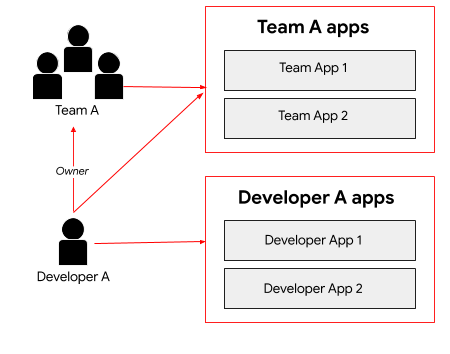
ছবিতে দেখানো হয়েছে যে, ডেভেলপার A তার তৈরি করা ডেভেলপার অ্যাপ অ্যাক্সেস করতে পারছেন। এছাড়াও, 'ক' টিমের মেম্বার হিসেবে, ডেভেলপার ক টিমের মালিকানাধীন অ্যাপের দায়িত্ব ভাগ করে নেন। মালিক হিসেবে, ডেভেলপার 'ক'-এর কাছে ডেভেলপার টিম মেম্বার, ডেভেলপার টিমের বিস্তারিত তথ্য এবং অ্যাপের জন্য সম্পূর্ণ রিড ও রাইট প্রিভিলেজ আছে।
আমি কীভাবে টিম তৈরি করব?
API প্রদানকারী হিসেবে, আপনি কোনও টিম তৈরি করেন না। পোর্টাল ব্যবহারকারীরা আপনার পোর্টালে টিম তৈরি ও ম্যানেজ করেন, যা ডেভেলপার টিম ব্যবহার করে অ্যাপের দায়িত্ব শেয়ার করুন (বিটা) নিবন্ধে বর্ণনা করা হয়েছে।
আপনি নিম্নলিখিত বিভাগে বর্ণিত বিবরণ অনুযায়ী, টিমের বিবরণ ও মেম্বারশিপ দেখতে, কোনও দর্শকের জন্য টিম অ্যাসাইন করতে এবং কোনও অ্যাপে টিমের অ্যাক্সেস অনুমোদন বা প্রত্যাহার করতে পারবেন।
'টিম' পৃষ্ঠা এক্সপ্লোর করা
টিম পৃষ্ঠায়, পোর্টাল ব্যবহারকারীদের তৈরি করা ডেভেলপার টিমকে ডেভেলপার প্রোগ্রামের জন্য তালিকাভুক্ত করা হয়।
ডেভেলপারের টিম পৃষ্ঠা অ্যাক্সেস করতে:
- পোর্টালের তালিকা দেখাতে, সাইড নেভিগেশন বারে প্রকাশ করুন > পোর্টাল বিকল্প বেছে নিন।
- আপনি যে পোর্টালের টিম দেখতে চান সেটির সারিতে ক্লিক করুন।
- পোর্টাল ল্যান্ডিং পৃষ্ঠায় অ্যাকাউন্ট বিকল্পে ক্লিক করুন। অথবা, আপনি উপরের নেভিগেশন বারে ড্রপ-ডাউন মেনু থেকে অ্যাকাউন্ট বেছে নিতে পারেন।
- টিম ট্যাবে ক্লিক করুন।
টিম পৃষ্ঠায় প্রতিটি টিমের জন্য নিম্নলিখিত বিবরণ তালিকাভুক্ত করা হয়:
- টিমের নাম
- টিমের বিবরণ
- টিম কবে তৈরি করা হয়েছিল
- টিম মেম্বারদের তালিকা
- টিমকে অ্যাসাইন করা অ্যাপ
- টিমকে অ্যাসাইন করা দর্শক
ডেভেলপার টিমের বিবরণ দেখা
ডেভেলপার টিমের বিবরণ দেখতে:
- টিম পৃষ্ঠা অ্যাক্সেস করুন।
- আপনি যে টিমের বিবরণ দেখতে চান সেটিতে ক্লিক করুন।
টিম পৃষ্ঠা দেখানো হয়।
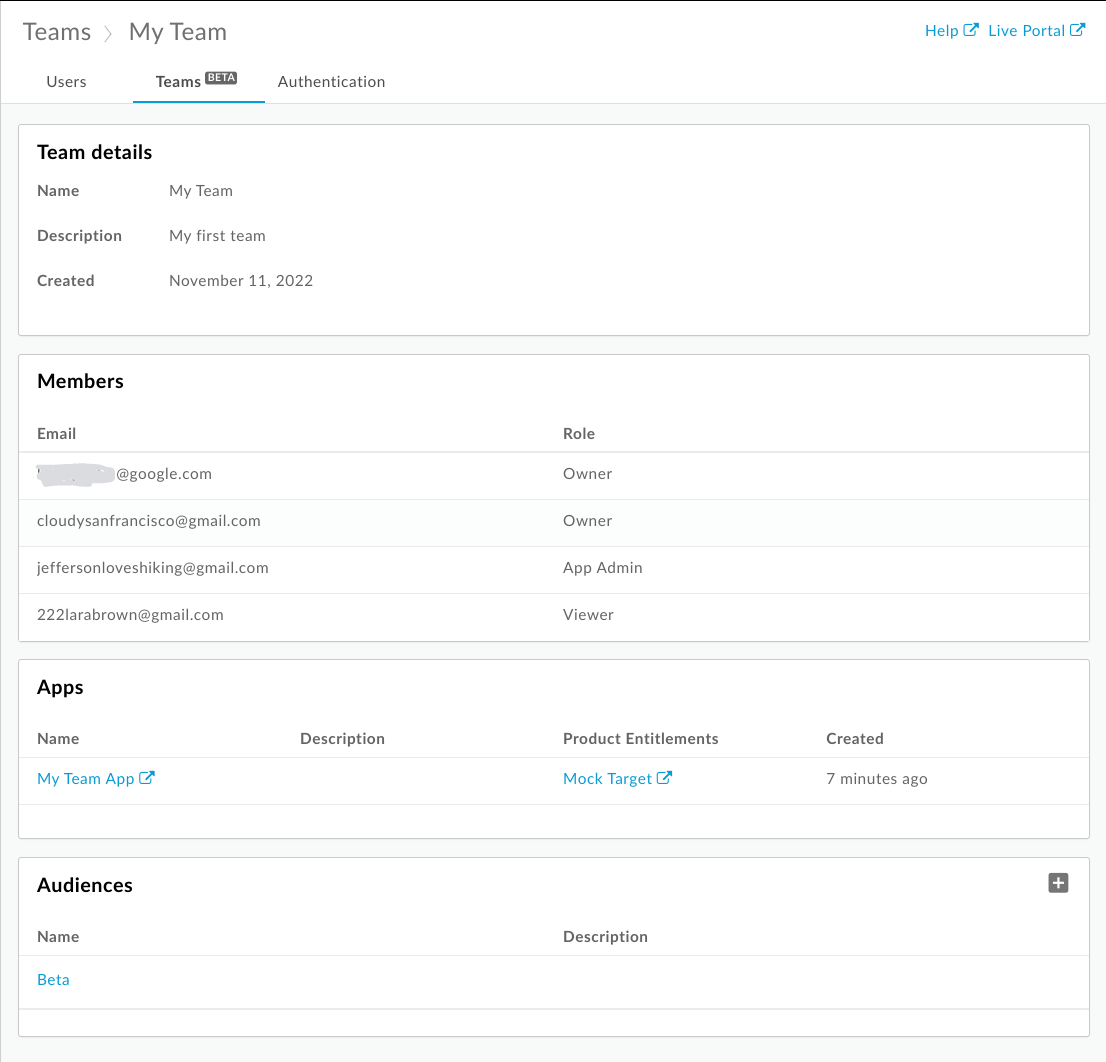
আগের ছবিতে দেখানো হয়েছে, টিম পৃষ্ঠায় টিমের জন্য নিম্নলিখিত বিবরণ তালিকাভুক্ত করা হয়েছে:
- টিমের বিবরণ, যার মধ্যে নাম, বিবরণ ও তৈরির তারিখ অন্তর্ভুক্ত
- মেম্বার, যার মধ্যে তাদের ইমেল ও ভূমিকা অন্তর্ভুক্ত
- টিমকে অ্যাসাইন করা অ্যাপ, যার মধ্যে নাম, বিবরণ, প্রোডাক্ট এনটাইটেলমেন্ট ও তৈরির তারিখ অন্তর্ভুক্ত
- টিমকে অ্যাসাইন করা দর্শক
দর্শকদের জন্য টিম অ্যাসাইন করা
আপনার পোর্টালে কোনও পোর্টাল ব্যবহারকারী টিম তৈরি করার পরে, আপনি নির্দিষ্ট রিসোর্সের একটি সেটে অ্যাক্সেস চালু করতে কোনও অডিয়েন্সের সাথে টিমকে অ্যাসাইন করতে চাইতে পারেন। যেমন, আপনি হয়ত বিটা ফিচারের একটি সেটে টিমের অ্যাক্সেস দিতে চান।
দর্শকদের জন্য টিম অ্যাসাইন করতে:
- টিম পৃষ্ঠা অ্যাক্সেস করুন।
- আপনি যে টিমের বিবরণ দেখতে চান সেটিতে ক্লিক করুন।
কোনও দর্শকের সাথে টিমকে অ্যাসাইন করতে:
- + দর্শক বিকল্পে ক্লিক করুন।
- অডিয়েন্স যোগ করুন ডায়ালগে এক বা একাধিক অডিয়েন্স বেছে নিন। তালিকা ফিল্টার করতে সার্চ বক্সে একটি স্ট্রিং লিখুন। লিস্টের সব আইটেম বেছে নিতে সব বিকল্পে ক্লিক করুন অথবা সব আইটেম বেছে নেওয়া থেকে বাদ দিতে কোনওটি নয় বিকল্পে ক্লিক করুন।
- যোগ করুন বিকল্পে ক্লিক করুন।
কোনও দর্শকের তালিকা থেকে টিমকে সরাতে, সরিয়ে দিন বিকল্পে ক্লিক করুন।
কোনও অ্যাপে টিমের অ্যাক্সেস অনুমোদন বা প্রত্যাহার করা
কোনও অ্যাপ অনুমোদন বা বাতিল করতে:
- টিম পৃষ্ঠা অ্যাক্সেস করুন।
- আপনি যে অ্যাপ দেখতে ও এডিট করতে চান সেটির নামে ক্লিক করুন।
- এডিট করুন বিকল্পে ক্লিক করুন।
- অ্যাপ অনুমোদন বা বাতিল করতে, অ্যাপ স্ট্যাটাস ফিল্ডে অনুমোদিত বা প্রত্যাহার করা হয়েছে বিকল্প বেছে নিন।
- সেভ করুন বিকল্পে ক্লিক করুন।
এছাড়াও দেখুন: কোনও অ্যাপ অনুমোদন করা বা প্রত্যাহার করা
ব্যবহারকারী অনুযায়ী টিমের মেম্বারশিপ দেখা
ব্যবহারকারীর অ্যাকাউন্টের বিবরণ দেখুন বিকল্প দেখুন।