

আপনি Apigee Edge ডকুমেন্টেশন দেখছেন।
Apigee X ডকুমেন্টেশন দেখুন। তথ্য
আউট-অফ-দ্য-বক্স, ডেভেলপার পোর্টাল আপনার পোর্টাল ব্যবহারকারীদের একটি ব্যবহারকারী অ্যাকাউন্ট তৈরি করতে, সাইন-ইন করতে এবং আপনার API ব্যবহার করবে এমন অ্যাপ ম্যানেজ করতে সক্ষম করে।
নিম্নলিখিত বিভাগে পোর্টাল ব্যবহারকারীরা কীভাবে আপনার পোর্টালের সাথে ইন্টার্যাক্ট করেন তা বর্ণনা করা হয়েছে।
পোর্টালে সাইন-ইন করুন
নিম্নলিখিত বিভাগে বর্ণনা করা হয়েছে যে কীভাবে পোর্টাল ব্যবহারকারীরা তাদের ব্যবহারকারীর ক্রেডেনশিয়াল (বিল্ট-ইন আইডেন্টিটি প্রদানকারী) বা SAML (বিটা) ব্যবহার করে ইন্টিগ্রেটেড পোর্টালে সাইন-ইন করেন।
আপনি বিল্ট-ইন ও SAML পরিচয় প্রদানকারী, দুটিই চালু করলে, পোর্টাল ব্যবহারকারীরা সাইন-ইন করার জন্য তাদের পছন্দমতো পদ্ধতি বেছে নিতে পারবেন।
ব্যবহারকারীর ক্রেডেনশিয়াল (বিল্ট-ইন পরিচয় প্রদানকারী) ব্যবহার করে পোর্টালে সাইন-ইন করা
বিল্ট-ইন পরিচয় প্রদানকারী চালু করা থাকলে, পোর্টাল ব্যবহারকারীরা তাদের ব্যবহারকারীর ক্রেডেনশিয়াল (ইউজারনেম ও পাসওয়ার্ড) ব্যবহার করে ইন্টিগ্রেটেড পোর্টালে সাইন-ইন করতে পারবেন, যেমনটি নিম্নলিখিত বিভাগে বর্ণনা করা হয়েছে:
- ইন্টিগ্রেটেড পোর্টালে ব্যবহারকারীর অ্যাকাউন্ট তৈরি করুন
- ইন্টিগ্রেটেড পোর্টালে সাইন-ইন করুন
- পাসওয়ার্ড পরিবর্তন করুন
ইন্টিগ্রেটেড পোর্টালে ব্যবহারকারীর অ্যাকাউন্ট তৈরি করা
বিল্ট-ইন পরিচয় প্রদানকারীর মাধ্যমে, পোর্টাল ব্যবহারকারীরা আপনার API ব্যবহার করার আগে, তাদের অবশ্যই ইন্টিগ্রেটেড পোর্টালে একটি ব্যবহারকারীর অ্যাকাউন্ট তৈরি করতে হবে।
ইন্টিগ্রেটেড পোর্টালের ব্যবহারকারীরা নিম্নলিখিত উপায়ে ব্যবহারকারীর অ্যাকাউন্ট তৈরি করেন:
- পোর্টালে নেভিগেট করুন।
সাইন-ইন করুন বোতামে ক্লিক করুন।
সাইন-ইন পৃষ্ঠাটি দেখা যাবে।
অ্যাকাউন্ট তৈরি করুন বিকল্পে ক্লিক করুন।
'আপনার অ্যাকাউন্ট তৈরি করুন' পৃষ্ঠাটি দেখানো হয়।

ফর্ম পূরণ করা সম্পূর্ণ করুন।
আপনাকে সব প্রয়োজনীয় ফিল্ডের জন্য ভ্যালু লিখতে হবে। পাসওয়ার্ডে কমপক্ষে ৮টি অক্ষর থাকতে হবে এবং নিম্নলিখিতগুলির মধ্যে অন্তত একটি করে থাকতে হবে: সংখ্যা, ছোট হাতের অক্ষর, বড় হাতের অক্ষর ও বিশেষ অক্ষর।
শর্তাবলী পর্যালোচনা করে সম্মতি জানান।
অ্যাকাউন্ট তৈরি করুন বিকল্পে ক্লিক করুন।
CAPTCHA ফর্মটি সম্পূর্ণ করুন এবং যাচাই করুন বিকল্পে ক্লিক করুন (যদি দেখানো হয়)।
ব্যবহারকারীর অ্যাকাউন্ট তৈরি করা হয় এবং একটি কনফার্মেশন ইমেল পাঠানো হয়।
রেজিস্ট্রেশন প্রসেস সম্পূর্ণ করতে, ১০ মিনিটের মধ্যে কনফার্মেশন ইমেলে থাকা লিঙ্কে ক্লিক করুন।
আপনি ১০ মিনিটের মধ্যে লিঙ্কে ক্লিক না করলে, আপনাকে অ্যাকাউন্ট তৈরি করার জন্য এই প্রসেসের ধাপগুলি আবার অনুসরণ করতে হবে এবং আবার প্রম্পট দেখানো হবে।
ইন্টিগ্রেটেড পোর্টালে সাইন-ইন করুন (নিচে বর্ণনা করা হয়েছে)।
ইন্টিগ্রেটেড পোর্টালে সাইন-ইন করুন
বিল্ট-ইন পরিচয় প্রদানকারীর মাধ্যমে, পোর্টাল ব্যবহারকারীরা ইন্টিগ্রেটেড পোর্টালে রেজিস্টার করার পরে এবং অনুমোদন পাওয়ার পরে, তারা নিজেদের ক্রেডেনশিয়াল (ইউজারনেম ও পাসওয়ার্ড) ব্যবহার করে সাইন-ইন করেন।
পোর্টালে ব্যবহারকারীরা এইভাবে সাইন-ইন করেন:
- পোর্টালে নেভিগেট করুন।
- সাইন-ইন করুন বোতামে ক্লিক করুন।
'সাইন-ইন' পৃষ্ঠায় এগুলি দেখানো হয়:
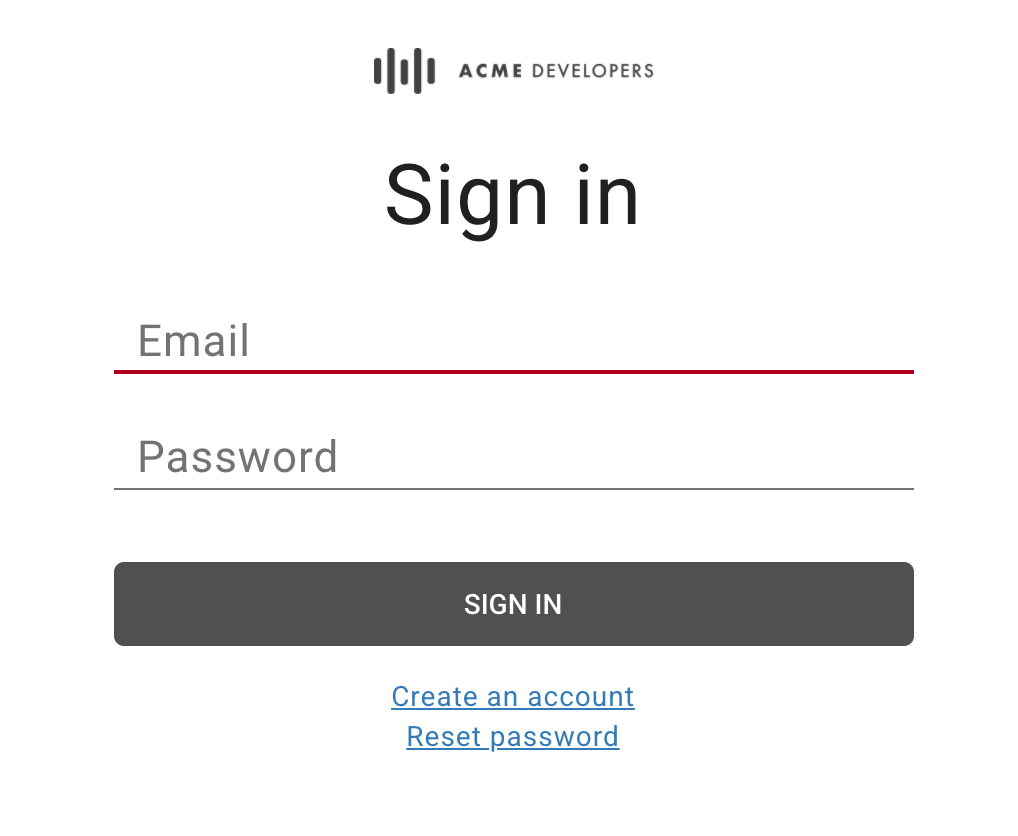
- ইমেল আইডি ও পাসওয়ার্ড লিখুন।
- সাইন-ইন করুন বোতামে ক্লিক করুন।
পাসওয়ার্ড পরিবর্তন করা
বিল্ট-ইন পরিচয় প্রদানকারীর সাহায্যে পোর্টাল ব্যবহারকারীরা নিম্নলিখিত উপায়ে পাসওয়ার্ড পরিবর্তন করেন:
- পোর্টালে নেভিগেট করুন।
- সাইন-ইন করুন বোতামে ক্লিক করুন।
- পাসওয়ার্ড রিসেট করুন বিকল্পে ক্লিক করুন।
- যে অ্যাকাউন্টের পাসওয়ার্ড রিসেট করতে চান সেটির ইমেল আইডি লিখুন।
পাসওয়ার্ড রিসেট করার লিঙ্ক পাঠান বিকল্পে ক্লিক করুন।
ইমেলে পাসওয়ার্ড রিসেট করার লিঙ্ক পাঠানো হয়।
কনফার্মেশন ইমেলে থাকা লিঙ্কে ক্লিক করুন।
নতুন পাসওয়ার্ড লিখে কনফার্ম করুন।
পাসওয়ার্ডে কমপক্ষে ৮টি অক্ষর থাকতে হবে এবং নিম্নলিখিতগুলির মধ্যে অন্তত একটি করে থাকতে হবে: সংখ্যা, ছোট হাতের অক্ষর, বড় হাতের অক্ষর ও বিশেষ অক্ষর।
নতুন পাসওয়ার্ড তৈরি করুন বিকল্পে ক্লিক করুন।
SAML যাচাইকরণ (বিটা) ব্যবহার করে পোর্টালে সাইন-ইন করা
SAML পরিচয় প্রদানকারী চালু করা থাকলে, পোর্টাল ব্যবহারকারীরা SAML যাচাইকরণ ব্যবহার করে ইন্টিগ্রেটেড পোর্টালে সাইন-ইন করেন, যেমন:
- পোর্টালে নেভিগেট করুন।
- সাইন-ইন করুন বোতামে ক্লিক করুন।
SAML-এর মাধ্যমে লগ-ইন করুন বিকল্পে ক্লিক করুন।
আপনাকে SAML প্রদানকারীর কাছে রিডাইরেক্ট করা হয়।
প্রম্পট করা হলে, আপনার SAML পরিচয় প্রদানকারীর ক্রেডেনশিয়াল লিখুন।
API রেফারেন্স ডকুমেন্টেশন দেখুন
আপনি নিজের পোর্টালে প্রকাশ করেছেন এমন API রেফারেন্স ডকুমেন্টেশন পোর্টাল ব্যবহারকারীরা নিম্নলিখিতভাবে দেখতে পাবেন:
- পোর্টালে নেভিগেট করুন।
উপরের নেভিগেশন বারে API বিকল্পে ক্লিক করুন। API পৃষ্ঠা দেখানো হয়। যেমন:
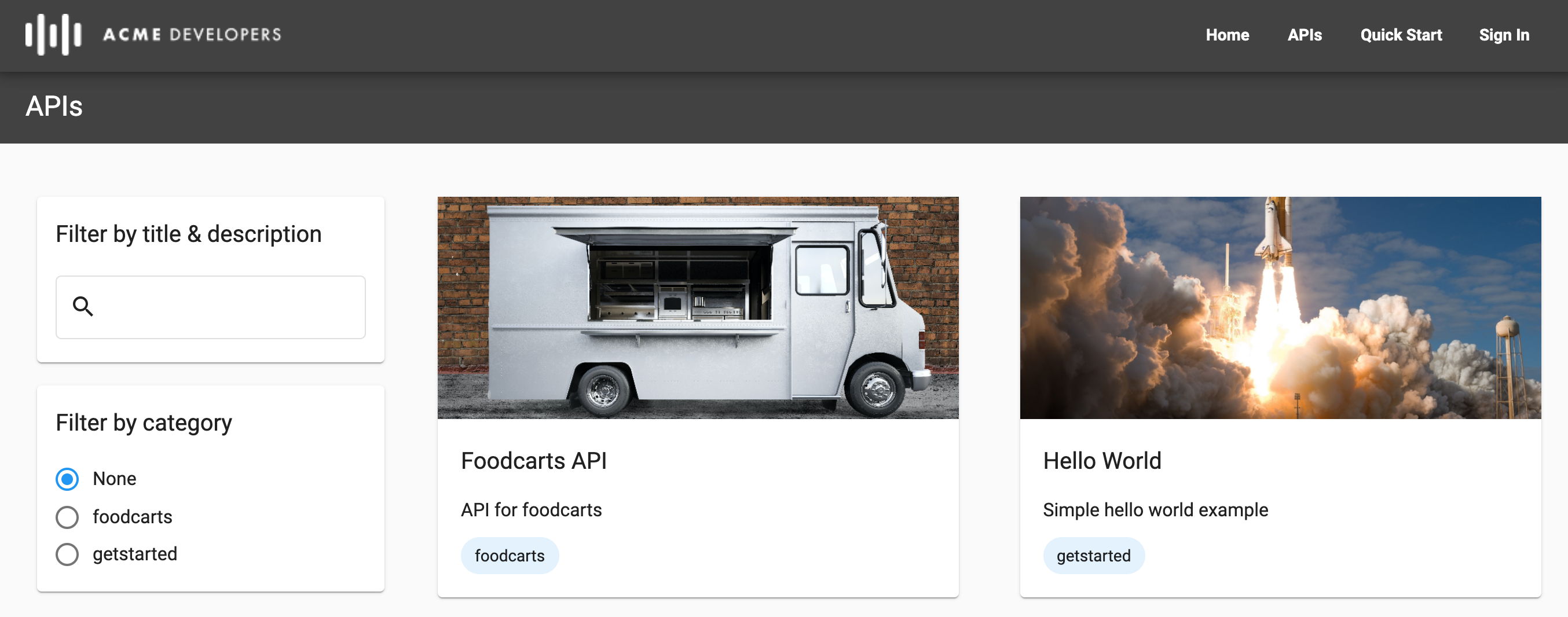
আপনি চাইলে, বামদিকের প্যানেলে থাকা টুল ব্যবহার করে, API-এর তালিকাটি ক্যাটেগরি, শীর্ষক বা বিবরণ অনুযায়ী ফিল্টার করতে পারেন।
API রেফারেন্স ডকুমেন্টেশন দেখতে API কার্ডে ক্লিক করুন। API রেফারেন্স ডকুমেন্টেশন দেখানো হয়।
API সম্পর্কে জানতে এবং সেগুলি ব্যবহার করে দেখতে পোর্টাল ব্যবহারকারীরা API রেফারেন্স ডকুমেন্টেশন রেন্ডার করার জন্য ব্যবহৃত ডকুমেন্ট ডাউনলোড করতে পারেন। API রেফারেন্স ডকুমেন্ট কীভাবে রেন্ডার করা হয় সেই বিষয়ে আরও তথ্য পেতে আপনার API প্রকাশ করুন দেখুন।
ডেভেলপার টিম (বিটা) ব্যবহার করে কোনও অ্যাপের দায়িত্ব শেয়ার করা
ডেভেলপার টিম পোর্টাল ব্যবহারকারীদের অন্য পোর্টাল ব্যবহারকারীদের সাথে অ্যাপের দায়িত্ব শেয়ার করার অনুমতি দেয়। নিম্নলিখিত বিভাগে ডেভেলপার টিম কীভাবে তৈরি ও ম্যানেজ করতে হয় তা বর্ণনা করা হয়েছে।
ডেভেলপার টিমের ভূমিকা সম্পর্কে
ডেভেলপার টিমের সদস্যদের অ্যাসাইন করা যেতে পারে এমন ভূমিকাগুলির সারসংক্ষেপ নিম্নলিখিত সারণীতে দেওয়া হল:
| ভূমিকা | বিবরণ |
|---|---|
| অ্যাপ অ্যাডমিন |
|
| মালিক | ডেভেলপার টিম মেম্বার, ডেভেলপার টিমের বিবরণ ও অ্যাপের জন্য সম্পূর্ণ রিড ও রাইট প্রিভিলেজ। |
| দর্শক | ডেভেলপার টিম মেম্বার, ডেভেলপার টিমের বিবরণ ও অ্যাপের জন্য শুধু-পঠনযোগ্য বিশেষ সুবিধা। |
টিম পৃষ্ঠা দেখুন
আপনি যেসব ডেভেলপার টিমের মেম্বার, সেইসব টিমের তথ্য 'টিম' পৃষ্ঠায় দেখানো হয়।
Teams পৃষ্ঠা অ্যাক্সেস করতে:
- পোর্টালটিতে সাইন-ইন করুন।
- পোর্টালের ব্যবহারকারীর অ্যাকাউন্ট ড্রপ-ডাউন থেকে টিম বিকল্প বেছে নিন।
টিম পৃষ্ঠাটি দেখানো হয়, যার ফলে আপনি এগুলি করতে পারেন:
- আপনি যে ডেভেলপার টিমের সদস্য, সেটির নাম, ভূমিকা, সদস্যদের তালিকা এবং টিম তৈরির তারিখ সহ সেই টিম দেখুন
- ডেভেলপার টিম যোগ করা
- ডেভেলপার টিমের সারিতে ক্লিক করে ডেভেলপার টিমের মেম্বারশিপ ও ভূমিকা এডিট করুন, ডেভেলপার টিম থেকে নিজেকে সরিয়ে দিন অথবা টিম মুছে দিন
ডেভেলপার টিম যোগ করা
ডেভেলপার টিম যোগ করতে:
- পোর্টালটিতে সাইন-ইন করুন।
- পোর্টালের ব্যবহারকারীর অ্যাকাউন্ট ড্রপ-ডাউন থেকে টিম বিকল্প বেছে নিন।
- + নতুন টিম বিকল্পে ক্লিক করুন।
- নাম ও বিবরণ লিখুন।
ডেভেলপার টিমে কোনও সদস্যকে যোগ করতে, + অন্য সদস্যকে যোগ করুন বিকল্পে ক্লিক করুন, পোর্টাল ব্যবহারকারীর ইমেল আইডি লিখুন এবং ডেভেলপার টিমের ভূমিকা বেছে নিন।
অতিরিক্ত মেম্বার যোগ করতে একই ধাপ অনুসরণ করুন।
ডেভেলপার টিম থেকে কোনও মেম্বারকে মুছে দিতে, আপনি যে ডেভেলপার টিম মেম্বারকে মুছে দিতে চান তার পাশে
 আইকনে ক্লিক করুন।
তৈরি করুন বিকল্পে ক্লিক করুন।
ডেভেলপার টিমের মেম্বারশিপ ও ভূমিকা এডিট করা
ডেভেলপার টিমের মেম্বারশিপ ও ভূমিকা এডিট করতে:
- পোর্টালটিতে সাইন-ইন করুন।
- পোর্টালের ব্যবহারকারীর অ্যাকাউন্ট ড্রপ-ডাউন থেকে টিম বিকল্প বেছে নিন।
- আপনি যে ডেভেলপার টিমের তথ্য এডিট করতে চান এবং যেটির মালিক আপনি, সেই সারিতে ক্লিক করুন।
নিম্নলিখিত ধাপগুলির মধ্যে একটি বা একাধিক ধাপ অনুসরণ করুন:
- নাম, বিবরণ ও প্রাথমিক পরিচিতি এডিট করুন।
- ডেভেলপার টিমের সদস্য যোগ করা বা সরানো।
- ডেভেলপার টিম মেম্বারদের ভূমিকা আপডেট করুন।
সেভ করুন বিকল্পে ক্লিক করুন।
ডেভেলপার টিম থেকে নিজেকে সরিয়ে দেওয়া
ডেভেলপার টিম থেকে নিজেকে সরাতে:
- পোর্টালটিতে সাইন-ইন করুন।
- পোর্টালের ব্যবহারকারীর অ্যাকাউন্ট ড্রপ-ডাউন থেকে টিম বিকল্প বেছে নিন।
- আপনি যে ডেভেলপার টিম থেকে নিজেকে সরাতে চান, সেই টিমের সারিতে ক্লিক করুন।
- টিম ছেড়ে যান বিকল্পে ক্লিক করুন।
ডেভেলপার টিম মুছে দেওয়া
ডেভেলপার টিম মুছে দিতে:
- পোর্টালটিতে সাইন-ইন করুন।
- পোর্টালের ব্যবহারকারীর অ্যাকাউন্ট ড্রপ-ডাউন থেকে টিম বিকল্প বেছে নিন।
- আপনি যে ডেভেলপার টিম মুছতে চান সেটির সারিতে ক্লিক করুন।
 -এ ক্লিক করুন।
- মোছার বিষয়টি কনফার্ম করতে কনফার্ম করুন বিকল্পে ক্লিক করুন।
অ্যাপ রেজিস্টার করা
নিচের বিভাগে যেভাবে বর্ণনা করা হয়েছে সেইভাবে ডেভেলপার অ্যাপ ও ডেভেলপার টিম অ্যাপ রেজিস্টার করুন।
ডেভেলপার অ্যাপ রেজিস্টার করা
আপনি যেসব API প্রকাশ করেছেন, সেগুলি ব্যবহার করার জন্য পোর্টাল ব্যবহারকারীরা নিম্নলিখিত উপায়ে অ্যাপ রেজিস্টার করতে পারবেন:
- ব্যবহারকারীর অ্যাকাউন্ট ড্রপ-ডাউন থেকে অ্যাপ বেছে নিন।
- নতুন অ্যাপ তৈরি করতে + নতুন অ্যাপ বিকল্পে ক্লিক করুন।
- 'নতুন অ্যাপ' ডায়ালগে অ্যাপের নাম ও বিবরণ লিখুন।
মালিক ড্রপ-ডাউন তালিকা থেকে অ্যাপের মালিককে বেছে নিন।
সাধারণত, আপনিই অ্যাপের মালিক। চাইলে, ড্রপ-ডাউন মেনু থেকে কোনও ডেভেলপার টিম বেছে নিয়ে অ্যাপের দায়িত্ব অন্যান্য ডেভেলপার টিম মেম্বারদের সাথে শেয়ার করতে পারেন। ডেভেলপার টিম (বিটা) ব্যবহার করে অ্যাপের দায়িত্ব শেয়ার করা দেখুন।
API ক্যাটালগ বিভাগে, এক বা একাধিক API বেছে নিন।
ক্যাটালগে থাকা API-কে যাচাই করা API, কলব্যাক URL প্রয়োজন হয় এমন API বা সর্বজনীন API হিসেবে শ্রেণীবদ্ধ করা হয়। অ্যাপ তৈরি করতে হলে আপনাকে অন্তত একটি API বেছে নিতে হবে।
আপনি যাচাই করা API বিভাগে কোনও API বেছে নিলে, কলব্যাক URL লিখুন।
আরও তথ্যের জন্য, কলব্যাক URL সম্পর্কে দেখুন।
তৈরি করুন বিকল্পে ক্লিক করুন।
ডেভেলপার টিমের অ্যাপ রেজিস্টার করা
আপনার প্রকাশিত API ব্যবহার করার জন্য ডেভেলপার টিমের সদস্যরা নিচে বর্ণিত পদ্ধতি অনুযায়ী ডেভেলপার টিমের হয়ে অ্যাপ রেজিস্টার করতে পারেন।
কীভাবে:
- ডেভেলপার টিম ব্যবহার করে অ্যাপের দায়িত্ব শেয়ার করুন (বিটা) নিবন্ধে যেভাবে বর্ণনা করা হয়েছে, পোর্টাল ব্যবহারকারীরা সেইভাবে টিম যোগ করেন ও ম্যানেজ করেন।
- API প্রদানকারী ডেভেলপার টিম ম্যানেজ করা নিবন্ধে বর্ণিত পদ্ধতিতে ডেভেলপার টিম দেখেন ও ম্যানেজ করেন।
ডেভেলপার টিমের অ্যাপ রেজিস্টার করতে:
- ব্যবহারকারীর অ্যাকাউন্ট ড্রপ-ডাউন থেকে টিম বেছে নিন।
- আপনি যে ডেভেলপার টিমের জন্য অ্যাপ রেজিস্টার করতে চান সেটির সারিতে ক্লিক করুন।
- নতুন অ্যাপ তৈরি করতে + নতুন অ্যাপ বিকল্পে ক্লিক করুন।
- 'নতুন অ্যাপ' ডায়ালগে অ্যাপের নাম ও বিবরণ লিখুন।
মালিক ড্রপ-ডাউন তালিকা থেকে অ্যাপের মালিককে বেছে নিন।
সাধারণত, ডেভেলপার টিম অ্যাপের মালিক হয়। চাইলে, ড্রপ-ডাউন মেনু থেকে অন্য কোনও ডেভেলপার টিম বা নিজেকে মালিক হিসেবে বেছে নিন।
API ক্যাটালগ বিভাগে, এক বা একাধিক API বেছে নিন।
ক্যাটালগে থাকা API-কে যাচাই করা API, কলব্যাক URL প্রয়োজন হয় এমন API বা সর্বজনীন API হিসেবে শ্রেণীবদ্ধ করা হয়। অ্যাপ তৈরি করতে হলে আপনাকে অন্তত একটি API বেছে নিতে হবে।
আপনি যাচাই করা API বিভাগে কোনও API বেছে নিলে, কলব্যাক URL লিখুন।
আরও তথ্যের জন্য, কলব্যাক URL সম্পর্কে দেখুন।
তৈরি করুন বিকল্পে ক্লিক করুন।
অ্যাপে API ম্যানেজ করা
API প্রডিউসার হিসেবে, আপনার API প্রোডাক্ট ব্যবহার করার জন্য পোর্টাল ব্যবহারকারীদের সুবিধা দিতে, আপনি API প্রকাশ করেন।
কোন API তাদের অ্যাপ ব্যবহার করবে তা পোর্টাল ব্যবহারকারীরা ম্যানেজ করেন। API, অ্যাপের বিবরণ পৃষ্ঠায় যোগ করা হয়। কিছু API-এর ক্ষেত্রে, অনুমোদন অটোমেটিক হয় না। অনুমোদনের অপেক্ষায় আছে স্ট্যাটাস থেকে বোঝা যায় যে কোনও API-এর অ্যাক্সেসের জন্য অনুরোধ করা হয়েছে, কিন্তু এখনও অনুমোদন করা হয়নি।
পোর্টাল ব্যবহারকারীরা নিম্নলিখিত উপায়ে আপনার পোর্টাল থেকে কোনও অ্যাপে API ম্যানেজ করতে পারবেন:
- ব্যবহারকারীর অ্যাকাউন্ট ড্রপ-ডাউন থেকে অ্যাপ বেছে নিন।
- তালিকায় থাকা অ্যাপে ক্লিক করুন।
- API বিভাগে, অ্যাপ থেকে কোনও API-তে অ্যাক্সেস চালু বা বন্ধ করতে, যথাক্রমে
 বা
বা  বিকল্পে ক্লিক করুন।
 - যাচাই করা API-এর জন্য, প্রয়োজন অনুযায়ী কলব্যাক URL যোগ করুন বা এডিট করুন।
কোনও অ্যাপের API key ও সিক্রেট দেখা
আপনার পোর্টাল থেকে পোর্টাল ব্যবহারকারীরা কোনও অ্যাপের API কী ম্যানেজ করতে পারবেন, যেমন:
- ব্যবহারকারীর অ্যাকাউন্ট ড্রপ-ডাউন থেকে অ্যাপ বেছে নিন।
- তালিকায় থাকা অ্যাপে ক্লিক করুন।
- API Keys বিভাগে API key দেখুন।
- API কী অ্যাক্টিভ আছে কিনা তা কনফার্ম করুন। আপনার API কী অনুমোদনের প্রয়োজন হলে এবং এখনও অনুমোদন না করা হলে, স্ট্যাটাস অনুমোদনের অপেক্ষায় আছে হিসেবে দেখানো হবে।
- গোপন তথ্য দেখতে গোপন তথ্য দেখুন বিকল্পে ক্লিক করুন।
- API key বা গোপনীয়তার উপরে কার্সর নিয়ে গিয়ে
 আইকনে ক্লিক করে ক্লিপবোর্ডে কপি করুন।
কোনও অ্যাপের জন্য API key রোটেট করা
কোনও সম্ভাব্য ডেটা ফাঁস বা আপস হওয়ার মতো ঘটনার প্রতিক্রিয়া হিসেবে অথবা নির্দিষ্ট সময় অন্তর পোর্টাল ব্যবহারকারী কোনও অ্যাপের API কী রোটেট করতে পারেন। কোনও পোর্টাল ব্যবহারকারী API কী রোটেট করলে, আসল কী-এর মতো একই API এনটাইটেলমেন্ট সহ একটি নতুন API কী তৈরি হয়। আপনি এটি ব্যবহার করা বন্ধ করে দিলেও আসল API কী অ্যাক্টিভ থাকে। পুরনো API কী বাতিল করতে হবে, যাতে এর ক্রেডেনশিয়াল গ্রহণ করা না হয়। এটি অ্যাপের জন্য API কী বাতিল করা নিবন্ধে বর্ণনা করা হয়েছে।
পোর্টাল ব্যবহারকারীরা আপনার পোর্টাল থেকে কোনও অ্যাপের জন্য API কী রোটেট করতে পারবেন, যেমন:
- ব্যবহারকারীর অ্যাকাউন্ট ড্রপ-ডাউন থেকে অ্যাপ বেছে নিন।
- তালিকায় থাকা অ্যাপে ক্লিক করুন।
- API কী বিভাগে, কী যোগ করুন বিকল্পে ক্লিক করুন।
- অপারেশন কনফার্ম করতে, ডায়ালগ বক্সে কনফার্ম করুন বিকল্পে ক্লিক করুন।
- ঐচ্ছিকভাবে, নিচে বর্ণনা করা পদ্ধতিতে পুরনো API কী বাতিল করুন।
কোনও অ্যাপের জন্য API key প্রত্যাহার করা
আগের বিভাগে বর্ণিত পদ্ধতিতে কোনও পোর্টাল ব্যবহারকারী API কী রোটেট করলে, আপনি এটি ব্যবহার করা বন্ধ না করা পর্যন্ত API কী অ্যাক্টিভ থাকে। API কী-এর ক্রেডেনশিয়াল যাতে গ্রহণ করা না হয়, তার জন্য আপনাকে সেটি বাতিল করতে হবে।
পোর্টাল ব্যবহারকারীরা আপনার পোর্টাল থেকে কোনও অ্যাপের জন্য API কী প্রত্যাহার করতে পারেন, যেমন:
- ব্যবহারকারীর অ্যাকাউন্ট ড্রপ-ডাউন থেকে অ্যাপ বেছে নিন।
- অ্যাপের নামে ক্লিক করুন।
- API কী বিভাগে, আপনি যে API কী বাতিল করতে চান সেটির সাথে যুক্ত অ্যাকশন কলামে আইকনে ক্লিক করুন।
অপারেশন কনফার্ম করতে কনফার্ম করুন বিকল্পে ক্লিক করুন।
কী-এর স্ট্যাটাস আপডেট করে বাতিল করা হয়েছে হিসেবে দেখানো হয়।
অ্যাপের বিবরণ এডিট করা
পোর্টাল ব্যবহারকারীরা নিম্নলিখিত উপায়ে অ্যাপের বিবরণ এডিট করতে পারবেন:
- ব্যবহারকারীর অ্যাকাউন্ট ড্রপ-ডাউন থেকে অ্যাপ বেছে নিন।
- তালিকায় থাকা অ্যাপে ক্লিক করুন।
- অ্যাপের বিবরণ ট্যাবে নাম বা বিবরণ ফিল্ড এডিট করুন।
- প্রয়োজন অনুযায়ী, কোনও অ্যাপে API ম্যানেজ করুন।
- সেভ করুন বিকল্পে ক্লিক করুন।
অ্যাপ মুছে দেওয়া
পোর্টাল ব্যবহারকারীরা আপনার পোর্টাল থেকে কোনও অ্যাপ মুছে দিতে পারেন, যেমন:
- ব্যবহারকারীর অ্যাকাউন্ট ড্রপ-ডাউন থেকে অ্যাপ বেছে নিন।
- তালিকায় থাকা অ্যাপে ক্লিক করুন।
- মুছে দিন বিকল্পে ক্লিক করুন।
- অপারেশন কনফার্ম করতে কনফার্ম করুন বিকল্পে ক্লিক করুন।
অ্যাপটি মুছে ফেলা হয় এবং অ্যাপের তালিকা থেকে সরিয়ে দেওয়া হয়।