

您目前查看的是 Apigee Edge 說明文件。
前往 Apigee X 說明文件。 info
註冊開發人員團隊功能的 Beta 版
如要管理開發人員團隊,必須先註冊開發人員團隊功能的 Beta 版。在入口網站的到達網頁中,按一下 Beta 版註冊橫幅中的「註冊」。
瞭解團隊
開發人員 (入口網站使用者) 可透過團隊功能,與其他開發人員共同承擔應用程式管理責任。團隊擁有的應用程式可供所有團隊成員存取,但須視開發人員團隊角色而定。
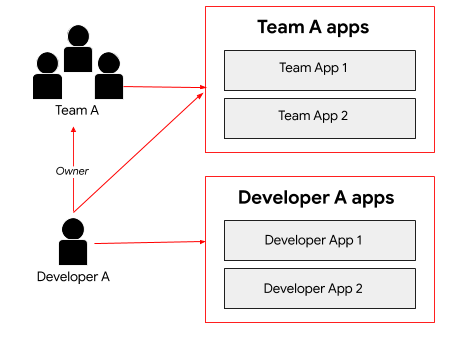
如圖所示,開發人員 A 可以存取自己建立的開發人員應用程式。此外,開發人員 A 是 A 團隊的成員,因此也須對團隊擁有的應用程式負責。開發人員 A 具備開發人員團隊成員、開發人員團隊詳細資料和應用程式的完整讀寫權限。
如何建立團隊?
API 供應商不會建立團隊,入口網站使用者可在入口網站中建立及管理團隊,詳情請參閱「使用開發人員團隊共擔應用程式管理責任 (Beta 版)」。
您可以查看團隊詳細資料和成員資格、將團隊指派給目標對象,以及核准或撤銷團隊對應用程式的存取權,詳情請參閱下列章節。
探索「團隊」頁面
「團隊」頁面會列出入口網站使用者為開發人員計畫建立的開發人員團隊。
如要存取開發人員「團隊」頁面,請按照下列步驟操作:
- 在側邊導覽列中選取「發布」>「入口網站」,即可顯示入口網站清單。
- 找出要查看團隊的入口,然後按一下對應的資料列。
- 按一下入口網站到達網頁上的「帳戶」。 或者,您也可以在頂端導覽列的下拉式選單中選取「帳戶」。
- 按一下「團隊」分頁標籤。
「團隊」頁面會列出每個團隊的下列詳細資料:
- 團隊名稱
- 團隊說明
- 團隊建立時間
- 團隊成員清單
- 指派給團隊的應用程式
- 指派給團隊的目標對象
查看開發人員團隊詳細資料
如要查看開發人員團隊詳細資料,請按照下列步驟操作:
- 存取「團隊」頁面。
- 按一下要查看詳細資料的團隊。
系統隨即顯示「團隊」頁面。
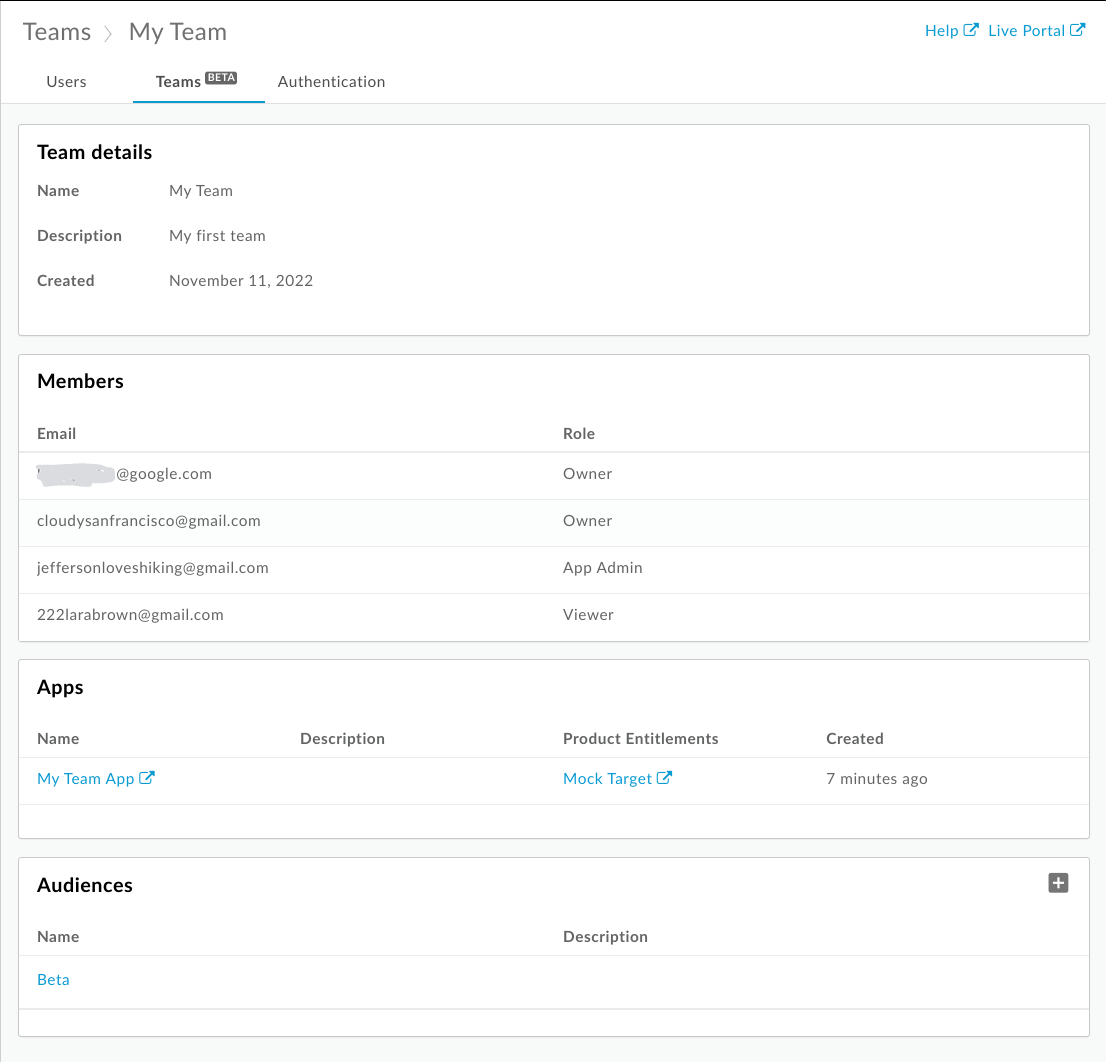
如上圖所示,「團隊」頁面會列出團隊的下列詳細資料:
- 團隊詳細資料,包括名稱、說明和建立日期
- 成員,包括電子郵件地址和角色
- 指派給團隊的應用程式,包括名稱、說明、產品授權和建立日期
- 團隊獲派的目標對象
將小組指派給目標對象
入口網站使用者在入口網站上建立團隊後,您可能需要將團隊指派給目標對象,以啟用特定資源的存取權。舉例來說,您可能想允許團隊存取一組 Beta 版功能。
如要將小組指派給目標對象:
- 存取「團隊」頁面。
- 按一下要查看詳細資料的團隊。
如要將小組指派給目標對象,請按照下列步驟操作:
- 按一下「+ 目標對象」。
- 在「新增目標對象」對話方塊中,選取一或多個目標對象。 在「搜尋」方塊中輸入字串,即可篩選清單。按一下「全部」選取清單中的所有項目,或按一下「無」取消選取所有項目。
- 按一下 [新增]。
如要從目標對象中移除團隊,請按一下 「移除」。
核准或撤銷團隊的應用程式存取權
如何核准或撤銷應用程式:
- 存取「團隊」頁面。
- 按一下要查看及編輯的應用程式名稱。
- 按一下「編輯」圖示 。
- 在「應用程式狀態」欄位中選取「已核准」或「已撤銷」,即可核准或撤銷應用程式。
- 按一下 [儲存]。
另請參閱:核准或撤銷應用程式
依使用者查看團隊成員資格
請參閱「查看使用者帳戶詳細資料」。