

您目前查看的是 Apigee Edge 說明文件。
前往 Apigee X 說明文件。 info
開發人員入口網站立即可用,入口網站使用者可建立使用者帳戶、登入及管理將使用您 API 的應用程式。
以下各節說明入口網站使用者如何與您的入口網站互動。
登入入口網站
以下各節說明入口網站使用者如何使用使用者憑證 (內建身分識別提供者) 或 SAML (Beta 版) 登入整合式入口網站。
如果同時啟用內建和 SAML 識別資訊提供者,入口網站使用者就能選擇偏好的登入方式。
使用使用者憑證 (內建身分識別提供者) 登入入口網站
啟用內建身分識別提供者後,入口網站使用者就能使用使用者憑證 (使用者名稱和密碼) 登入整合式入口網站,詳情請參閱下列章節:
在整合式入口網站上建立使用者帳戶
使用內建身分識別提供者時,入口網站使用者必須先在整合式入口網站中建立使用者帳戶,才能使用您的 API。
入口網站使用者在整合式入口網站中建立使用者帳戶的步驟如下:
- 前往入口網站。
點按「登入」。
系統會顯示「登入」頁面。
按一下 [建立帳戶]。
系統會顯示「建立帳戶」頁面。
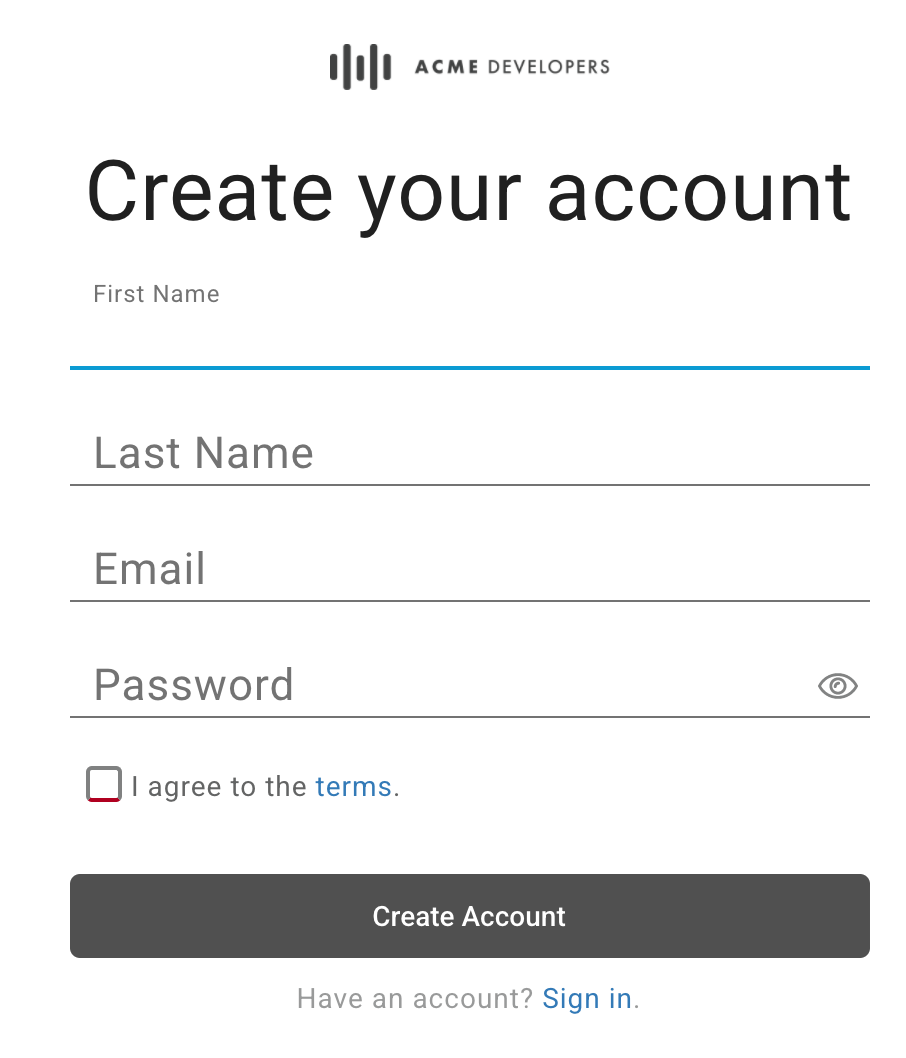
完整填寫表單。
請務必為所有必填欄位輸入值。密碼至少要有 8 個字元,且必須包含下列至少一項元素:數字、小寫字母、大寫字母和特殊字元。
詳閱並同意條款。
按一下「建立帳戶」。
填寫驗證碼表單,然後按一下「驗證」 (如果系統顯示)。
系統會建立使用者帳戶,並傳送確認電子郵件。
請在 10 分鐘內點選確認電子郵件中的連結,完成註冊程序。
如果未在 10 分鐘內點選連結,您必須重複執行這個程序的步驟來建立帳戶,並重新收到提示。
登入整合式入口網站 (詳情請見下文)。
登入整合式入口網站
使用內建身分識別資訊提供者時,入口網站使用者在整合式入口網站上註冊並獲得核准後,即可使用憑證 (使用者名稱和密碼) 登入。
入口網站使用者登入方式如下:
- 前往入口網站。
- 按一下「Sign In」。
系統會顯示「登入」頁面:
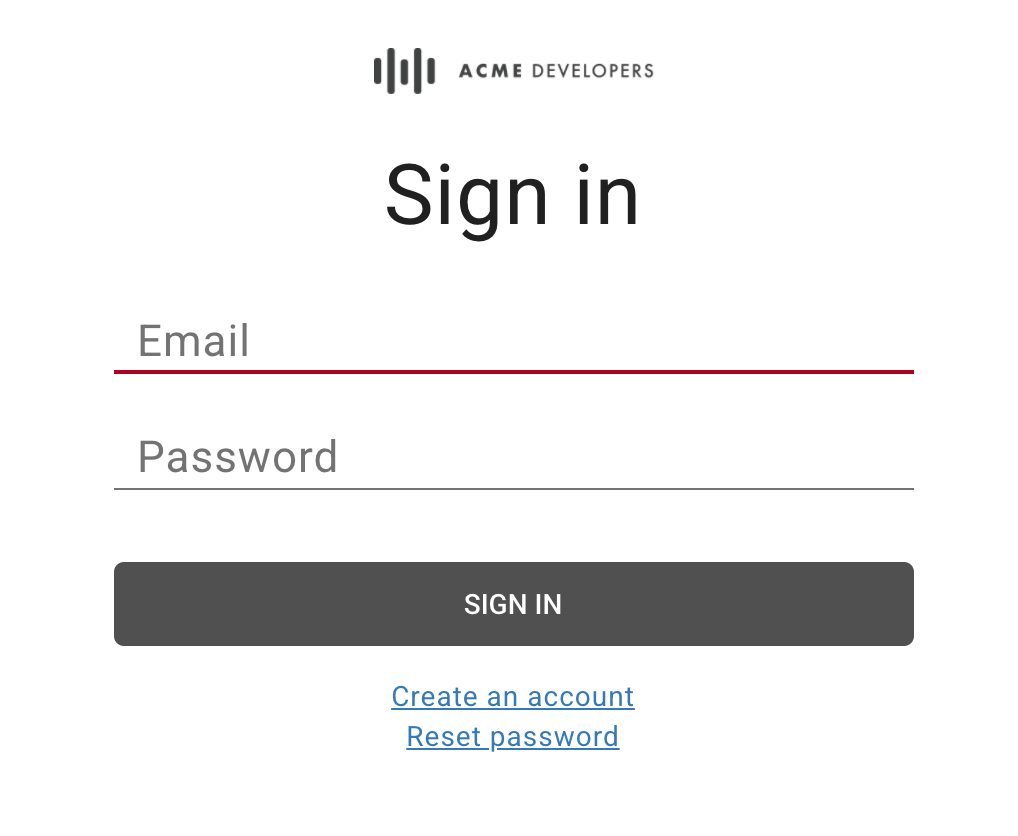
- 輸入電子郵件地址和密碼。
- 點按「登入」。
變更密碼
使用內建身分識別提供者時,入口網站使用者變更密碼的方式如下:
- 前往入口網站。
- 點按「登入」。
- 按一下「重設密碼」。
- 輸入要重設的帳戶電子郵件地址。
按一下「傳送密碼重設連結」。
系統會將重設密碼的連結傳送至該電子郵件地址。
按一下確認電子郵件中的連結。
輸入新密碼並確認。
密碼至少要有 8 個字元,且必須包含下列至少一項元素:數字、小寫字母、大寫字母和特殊字元。
按一下「建立新密碼」。
使用 SAML 驗證 (Beta 版) 登入入口網站
啟用 SAML 識別資訊提供者後,入口網站使用者會透過 SAML 驗證登入整合式入口網站,步驟如下:
- 前往入口網站。
- 點按「登入」。
按一下「login with SAML」。
系統會將您重新導向至 SAML 提供者。
如果系統提示,請輸入 SAML 識別資訊提供者的憑證。
查看 API 參考文件
入口網站使用者可以查看您發布到入口網站的 API 參考說明文件,方法如下:
- 前往入口網站。
按一下頂端導覽列中的「API」。 系統會顯示「API」頁面。例如:
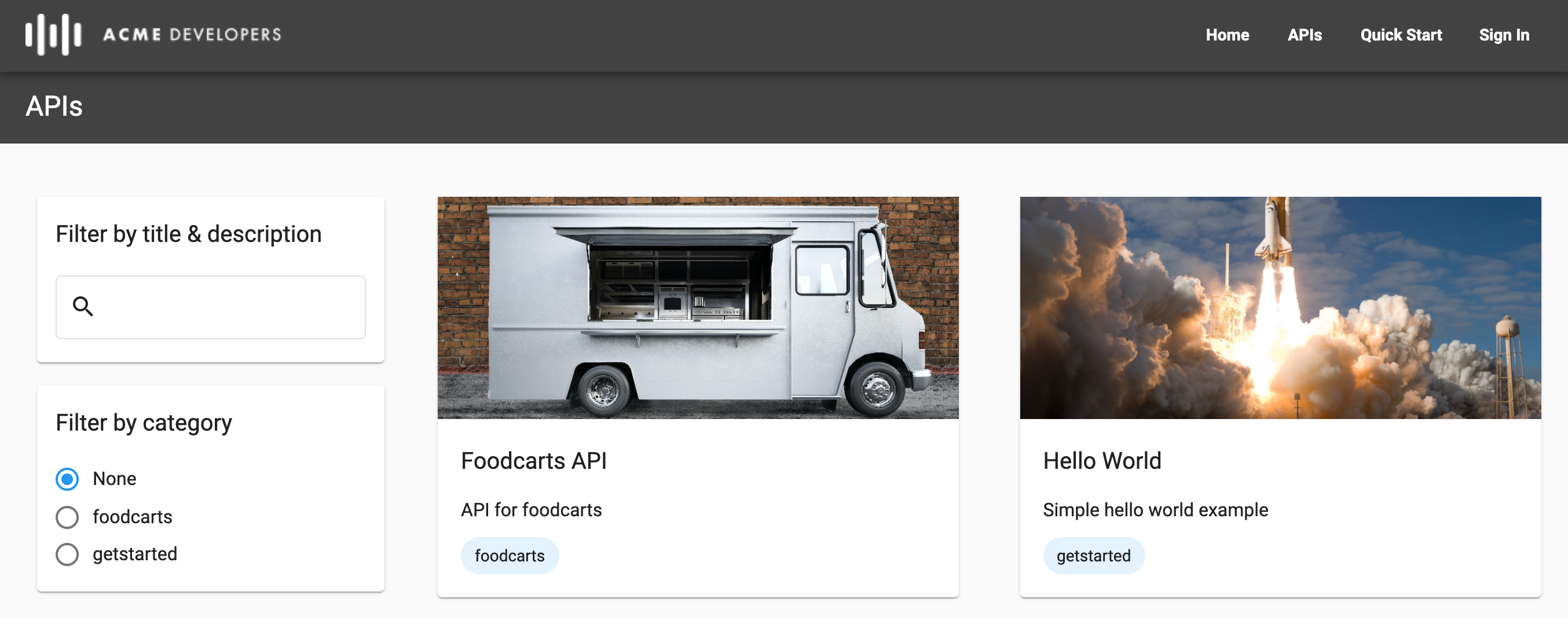
如要依類別、標題或說明篩選 API 清單,請使用左窗格中的工具。
按一下 API 資訊卡,即可查看 API 參考文件。 系統會顯示 API 參考文件。
入口網站使用者可以瞭解及試用 API,或下載用於算繪 API 參考文件的文件。如要進一步瞭解 API 參考文件的顯示方式,請參閱「發布 API」。
使用開發人員團隊 (Beta 版) 分擔應用程式管理責任
開發人員團隊可讓入口網站使用者與其他入口網站使用者共同承擔應用程式管理責任。下列各節說明如何建立及管理開發人員團隊。
關於開發團隊角色
下表列出可指派給開發人員團隊成員的角色:
| 角色 | 說明 |
|---|---|
| 應用程式管理員 |
|
| 擁有者 | 開發人員團隊成員、開發人員團隊詳細資料和應用程式的完整讀取和寫入權限。 |
| 檢視者 | 開發人員團隊成員、開發人員團隊詳細資料和應用程式的唯讀權限。 |
查看「團隊」頁面
「團隊」頁面會顯示您所屬的開發人員團隊。
如要存取「團隊」頁面,請按照下列步驟操作:
- 登入入口網站。
- 在入口網站的使用者帳戶下拉式選單中,選取「團隊」。
系統會顯示「團隊」頁面,方便您執行下列操作:
- 查看您所屬的開發人員團隊,包括名稱、角色、成員清單和團隊建立日期
- 新增開發團隊
- 按一下開發人員團隊列,即可編輯開發人員團隊成員和角色、將自己從開發人員團隊中移除,或刪除團隊
新增開發人員團隊
如要新增開發人員團隊:
- 登入入口網站。
- 在入口網站的使用者帳戶下拉式選單中,選取「團隊」。
- 按一下「+ 新增團隊」。
- 輸入名稱和說明。
如要將成員新增至開發人員團隊,請按一下「+ 新增其他成員」,輸入入口網站使用者的電子郵件地址,然後選取開發人員團隊角色。
如要新增其他成員,請重複上述步驟。
如要從開發人員團隊中刪除成員,請按一下要刪除的開發人員團隊成員旁邊的
 。
。點選「建立」。
編輯開發人員團隊成員和角色
如要編輯開發人員團隊成員和角色,請按照下列步驟操作:
- 登入入口網站。
- 在入口網站的使用者帳戶下拉式選單中,選取「團隊」。
- 找出要編輯的開發人員團隊 (您必須是該團隊的擁有者),然後點選該列。
執行下列一或多個步驟:
- 編輯名稱、說明和主要聯絡人。
- 新增或移除開發人員團隊成員。
- 更新開發人員團隊成員角色。
按一下 [儲存]。
將自己從開發人員團隊中移除
如要將自己從開發人員團隊中移除,請按照下列步驟操作:
- 登入入口網站。
- 在入口網站的使用者帳戶下拉式選單中,選取「團隊」。
- 在要移除自己的開發人員團隊列中按一下。
- 按一下「退出團隊」。
刪除開發人員團隊
如要刪除開發人員團隊,請按照下列步驟操作:
- 登入入口網站。
- 在入口網站的使用者帳戶下拉式選單中,選取「團隊」。
- 在要刪除的開發人員團隊列中按一下。
- 按一下「
 」。
」。 - 按一下「確認」確認刪除。
註冊應用程式
請按照下列各節所述,註冊開發人員應用程式和開發人員團隊應用程式。
註冊開發人員應用程式
入口網站使用者可以註冊應用程式,使用您發布的 API,方法如下:
- 從使用者帳戶下拉式選單中選取「應用程式」。
- 按一下「+ 新增應用程式」,建立新的應用程式。
- 在「New App」(新應用程式) 對話方塊中,輸入應用程式名稱和說明。
在「擁有者」下拉式清單中選取應用程式擁有者。
您預設是應用程式擁有者。如要與其他開發人員團隊成員共擔應用程式責任,請從下拉式選單選取開發人員團隊。請參閱「使用開發人員團隊 (Beta 版) 分擔應用程式管理責任」。
在「API 目錄」部分中,選取一或多個 API。
目錄中的 API 分為「需要回呼網址的已驗證 API」和「公開 API」。您至少須選取一個 API,才能建立應用程式。
如果您在「已驗證的 API」部分選取 API,請輸入回呼網址。
詳情請參閱「關於回呼網址」。
點選「建立」。
註冊開發人員團隊應用程式
開發人員團隊成員可以為開發人員團隊註冊應用程式,以便使用您發布的 API,詳情請參閱下文。
如要進一步瞭解如何:
- 入口網站使用者可新增及管理團隊,詳情請參閱「使用開發人員團隊 (Beta 版) 分擔應用程式管理責任」。
- API 供應商可以查看及管理開發人員團隊,詳情請參閱「管理開發人員團隊」。
如要註冊開發人員團隊應用程式,請按照下列步驟操作:
- 從使用者帳戶下拉式選單中選取「團隊」。
- 按一下要註冊應用程式的開發人員團隊所屬資料列。
- 按一下「+ 新增應用程式」,建立新的應用程式。
- 在「New App」(新應用程式) 對話方塊中,輸入應用程式名稱和說明。
在「擁有者」下拉式清單中選取應用程式擁有者。
根據預設,開發人員團隊是應用程式的擁有者。如要變更擁有者,請從下拉式選單中選取其他開發人員團隊或您自己。
在「API 目錄」部分中,選取一或多個 API。
目錄中的 API 分為「需要回呼網址的已驗證 API」和「公開 API」。您至少須選取一個 API,才能建立應用程式。
如果您在「已驗證的 API」部分選取 API,請輸入回呼網址。
詳情請參閱「關於回呼網址」。
點選「建立」。
管理應用程式中的 API
身為 API 產生者,您需要發布 API,讓入口網站使用者取用您的 API 產品。
入口網站使用者可管理應用程式使用的 API。API 會新增至應用程式詳細資料頁面。部分 API 不會自動核准,「待核准」狀態表示您已要求存取 API,但尚未獲得授權。
入口網站使用者可以透過入口網站管理應用程式中的 API,方法如下:
- 從使用者帳戶下拉式選單中選取「應用程式」。
- 按一下清單中的應用程式。
- 在「API」部分中,按一下
 或
或  ,分別啟用或停用應用程式的 API 存取權。
 - 如果是已驗證的 API,請視需要新增或編輯回呼網址。
查看應用程式的 API 金鑰和密鑰
入口網站使用者可透過入口網站管理應用程式的 API 金鑰,方法如下:
- 從使用者帳戶下拉式選單中選取「應用程式」。
- 按一下清單中的應用程式。
- 在「API 金鑰」專區中查看 API 金鑰。
- 確認 API 金鑰的狀態為「有效」。如果 API 金鑰需要核准,但尚未獲得核准,狀態會顯示為「待核准」。
- 按一下「顯示密鑰」即可查看密鑰。
- 將游標移到 API 金鑰或密鑰上,然後按一下
 複製到剪貼簿。
輪替應用程式的 API 金鑰
入口網站使用者可以定期輪替應用程式的 API 金鑰,或在可能發生外洩或遭盜用時輪替。入口網站使用者輪替 API 金鑰時,系統會建立新的 API 金鑰,並授予與原始金鑰相同的 API 授權。在您停用原始 API 金鑰的期間,該金鑰仍可正常運作。您必須撤銷舊的 API 金鑰,才能防止系統接受其憑證,詳情請參閱「撤銷應用程式的 API 金鑰」。
入口網站使用者可以從入口網站輪替應用程式的 API 金鑰,方法如下:
- 從使用者帳戶下拉式選單中選取「應用程式」。
- 按一下清單中的應用程式。
- 在「API 金鑰」部分中,按一下「新增金鑰」。
- 在對話方塊中按一下「確認」,確認這項操作。
- 視需要撤銷舊 API 金鑰 (詳見下方說明)。
撤銷應用程式的 API 金鑰
如上一節所述,入口網站使用者輪替 API 金鑰時,API 金鑰在停用前仍會保持有效。您必須撤銷 API 金鑰,才能防止系統接受其憑證。
入口網站使用者可以從入口網站撤銷應用程式的 API 金鑰,方法如下:
- 從使用者帳戶下拉式選單中選取「應用程式」。
- 按一下應用程式名稱。
- 在「API 金鑰」專區中,點選要撤銷的 API 金鑰所屬「動作」欄中的 。
按一下「確認」確認操作。
金鑰狀態會更新為「已撤銷」。
編輯應用程式詳細資料
入口網站使用者可以編輯應用程式詳細資料,如下所示:
- 從使用者帳戶下拉式選單中選取「應用程式」。
- 按一下清單中的應用程式。
- 在「應用程式詳細資料」分頁中編輯「名稱」或「說明」欄位。
- 視需要管理應用程式中的 API。
- 按一下 [儲存]。
刪除應用程式
入口網站使用者可以從入口網站刪除應用程式,方法如下:
- 從使用者帳戶下拉式選單中選取「應用程式」。
- 按一下清單中的應用程式。
- 點選「刪除」。
- 按一下「確認」確認操作。
應用程式會遭到刪除,並從「應用程式」清單中移除。