

আপনি Apigee Edge ডকুমেন্টেশন দেখছেন।
Apigee X ডকুমেন্টেশন দেখুন। তথ্য
নিম্নলিখিত বিভাগে বর্ণিত পদ্ধতি অনুযায়ী আপনার পোর্টাল তৈরি ও ম্যানেজ করুন।
পোর্টাল রোল সম্পর্কে
আপনার পোর্টাল ম্যানেজ করার জন্য নিম্নলিখিত ভূমিকাগুলির মধ্যে একটি থাকতে হবে। কোনও ব্যবহারকারীকে ভূমিকা অ্যাসাইন করতে, ভূমিকা অ্যাসাইন করা দেখুন।
| ভূমিকা | বিবরণ |
|---|---|
| পোর্টাল অ্যাডমিনিস্ট্রেটর | আপনার সংস্থার পোর্টালগুলিতে সম্পূর্ণ CRUD অ্যাক্সেস। এই ভূমিকা অ্যাসাইন করার আগে, আপনাকে portaladmin নামের একটি কাস্টম ভূমিকা তৈরি করতে হবে। portaladmin ভূমিকা তৈরি করতে:
|
| সংস্থার অ্যাডমিনিস্ট্রেটর | সুপার ব্যবহারকারী। সংস্থায় রিসোর্সে সম্পূর্ণ CRUD অ্যাক্সেস আছে। এটি একটি বিল্ট-ইন ভূমিকা। |
| রিড-অনলি সংস্থার অ্যাডমিনিস্ট্রেটর | সংস্থার রিসোর্সে শুধু পড়ার অ্যাক্সেস আছে। এটি একটি বিল্ট-ইন ভূমিকা। |
পোর্টাল পৃষ্ঠা এক্সপ্লোর করা
'পোর্টাল' পৃষ্ঠা অ্যাক্সেস করতে, নিম্নলিখিত পদ্ধতিগুলির মধ্যে একটি ব্যবহার করুন:
- সাইড নেভিগেশন বারে প্রকাশ করুন > পোর্টাল বিকল্প বেছে নিন।
- কোনও পোর্টাল এডিট করার সময়, উপরের নেভিগেশন বারে পোর্টাল বিকল্পে ক্লিক করুন।
পোর্টাল পৃষ্ঠা খুলে যায় এবং বর্তমান পোর্টাল তালিকাভুক্ত করে।
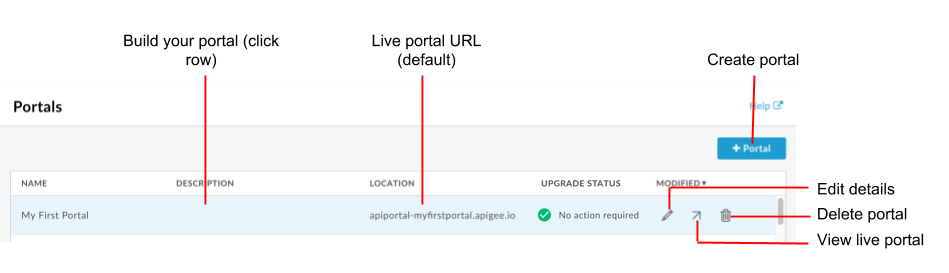
আগের ছবিতে যেমন হাইলাইট করা হয়েছে, পোর্টাল পৃষ্ঠা আপনাকে এগুলি করতে দেয়:
- কোন কোন পোর্টাল নতুন পোর্টাল ফ্রন্ট-এন্ড ব্যবহার করছে তা দ্রুত নির্ধারণ করা
- পোর্টাল তৈরি করা
- আপনার পোর্টাল ও এর কন্টেন্ট তৈরি করা
- লাইভ পোর্টাল দেখুন
- পোর্টালের বিবরণ এডিট করুন
- কোনও পোর্টাল মুছে দেওয়া
পোর্টাল তৈরি করা
প্রয়োজন অনুযায়ী আপনার সংস্থার জন্য একাধিক পোর্টাল তৈরি করুন।
আপনি নতুন পোর্টাল তৈরি করলে, শুরু করার জন্য আপনাকে কিছু প্রাথমিক পৃষ্ঠা দেওয়া হয়। স্যাম্পেল পোর্টাল সম্পর্কে এবং স্যাম্পেল পোর্টাল কাস্টমাইজ করার জন্য দ্রুত পরামর্শ দেখুন।
নতুন পোর্টাল তৈরি করতে:
- 'পোর্টাল' পৃষ্ঠা অ্যাক্সেস করুন।
- + পোর্টাল বিকল্পে ক্লিক করুন।
'একটি পোর্টাল তৈরি করুন' ডায়ালগে নিম্নলিখিত তথ্য লিখুন:
ফিল্ড বিবরণ নাম পোর্টালের নাম। নামে শুধুমাত্র অক্ষর, সংখ্যা, স্পেস ও নিম্নলিখিত বিশেষ অক্ষর থাকতে পারে: ফুলস্টপ (.), কমা (,), ড্যাশ (-) বা আন্ডারস্কোর (_)। সব প্রতিষ্ঠান জুড়ে অনন্য হতে হবে।
মনে রাখবেন: আপনি কোনও পোর্টাল মুছে দিলে, সাথে সাথেই একই নামের পোর্টাল তৈরি করতে পারবেন না, কারণ মুছে দেওয়া পোর্টালটি সাময়িকভাবে ট্র্যাশ ফোল্ডারে স্টোর করা থাকবে।ডোমেন (শুধুমাত্র পড়ার জন্য) আপনি পোর্টালের নাম লিখলে, পোর্টালের ডিফল্ট ডোমেন দেখানো হয়। যেমন: 'orgname-portalname.apigee.io', যেখানে 'orgname' হল প্রতিষ্ঠানের নাম এবং 'portalname' হল পোর্টালের নাম যা সম্পূর্ণ ছোট হাতের অক্ষরে এবং স্পেস বাদ দিয়ে লেখা হয়।
মনে রাখবেন: আপনার ডোমেন কাস্টমাইজ করুন লিঙ্কে যেভাবে বর্ণনা করা হয়েছে সেইভাবে আপনি ডোমেনের নাম কাস্টমাইজ করতে পারবেন।বিবরণ আপনার পোর্টালের বিবরণ। এই তথ্য শুধুমাত্র ইন্টার্নাল ব্যবহারের জন্য। এটি আপনার লাইভ পোর্টালে দেখানো হবে না। তৈরি করুন বিকল্পে ক্লিক করুন।
আপনার পোর্টাল তৈরি করা
আপনার পোর্টাল ও এর কন্টেন্ট তৈরি করতে:
- 'পোর্টাল' পৃষ্ঠা অ্যাক্সেস করুন।
- আপনি যে পোর্টাল তৈরি করতে চান সেটির নামে ক্লিক করুন। পোর্টালের ল্যান্ডিং পৃষ্ঠা দেখানো হয়।
- আপনার পোর্টাল তৈরি করার ধাপ-এ বর্ণিত পদ্ধতি অনুযায়ী পোর্টাল ও এর কন্টেন্ট তৈরি করুন।
পোর্টালের নাম ও বিবরণ এডিট করা
নাম ও বিবরণ সহ পোর্টালের বিবরণ এডিট করতে:
- 'পোর্টাল' পৃষ্ঠা অ্যাক্সেস করুন।
- অ্যাকশন মেনু দেখতে, আগে থেকে থাকা পোর্টালের উপরে কার্সর নিয়ে যান।
 -এ ক্লিক করুন।
 - পোর্টালের নাম ও বিবরণ এডিট করুন।
- আপডেট করুন বিকল্পে ক্লিক করুন।
লাইভ পোর্টাল দেখুন
লাইভ পোর্টাল দেখতে:
- 'পোর্টাল' পৃষ্ঠা অ্যাক্সেস করুন।
- অ্যাকশন মেনু দেখতে, আগে থেকে থাকা পোর্টালের উপরে কার্সর নিয়ে যান।
 -এ ক্লিক করুন।
নতুন ব্রাউজার ট্যাবে লাইভ পোর্টাল খুলবে।
কোনও পোর্টাল মুছে দেওয়া
এমন সময় আসতে পারে যখন আপনাকে কোনও পোর্টাল মুছে দিতে হতে পারে। যেমন, আপনার লোকাল এনভায়রনমেন্টে ফিচার ব্যবহার করে দেখার জন্য আপনি যদি কোনও টেস্ট পোর্টাল তৈরি করে থাকেন, তাহলে টেস্টিং ফেজ সম্পূর্ণ হওয়ার পরে সেটি মুছে দিতে পারেন।
কোনও পোর্টাল মুছে দিতে:
- 'পোর্টাল' পৃষ্ঠা অ্যাক্সেস করুন।
- অ্যাকশন মেনু দেখতে, আগে থেকে থাকা পোর্টালের উপরে কার্সর নিয়ে যান।
 -এ ক্লিক করুন।
 - মুছে দেওয়ার অপারেশন কনফার্ম করতে:
ক. টেক্সট ফিল্ডে মুছে দিন টাইপ করুন।
খ. মুছুন বিকল্পে ক্লিক করুন।