

আপনি Apigee Edge-এর ডকুমেন্টেশন দেখছেন।
Apigee X ডকুমেন্টেশন .info- তে যান।
অ্যাপ ডেভেলপারদের আপনার পোর্টালের বিষয়বস্তু অনুসন্ধান করার সুযোগ দিতে, আপনি একটি কাস্টম সার্চ পেজ তৈরি করে তাতে একটি গুগল কাস্টম সার্চ ইঞ্জিন যুক্ত করতে পারেন।
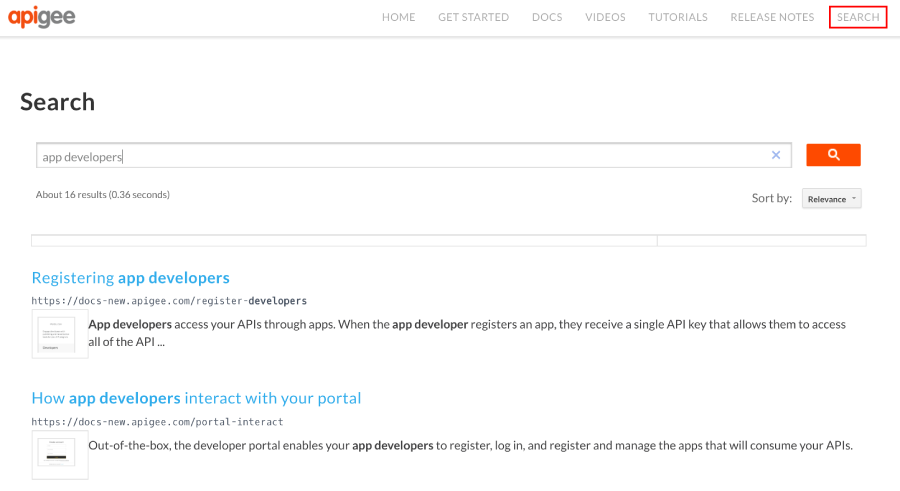
কাস্টম সার্চ পেজ তৈরি করতে:
- আপনার পোর্টালের বিষয়বস্তু প্রকাশ করুন-এ বর্ণিত পদ্ধতি অনুসারে আপনার লাইভ পোর্টালটি প্রকাশ করুন ।
একটি গুগল কাস্টম সার্চ ইঞ্জিন তৈরি করুন:
ক. গুগল কাস্টম সার্চ কনফিগারেশন পেজে যান।
খ. একটি নতুন কাস্টম সার্চ ইঞ্জিন তৈরি করতে 'যোগ করুন' (Add) বোতামে ক্লিক করুন।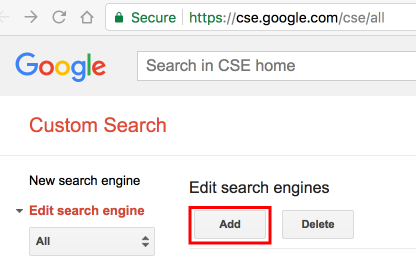
গ. আপনার নিজস্ব সার্চ ইঞ্জিন কনফিগার করুন এবং পোর্টাল সাইটের ডোমেইন শনাক্ত করুন। গুগল কাস্টম সার্চ হেল্প-এ ‘ক্রিয়েট এ সার্চ ইঞ্জিন’ দেখুন।
d. গুগল ওয়েবমাস্টার টুলস ব্যবহার করে আপনার সাইট যাচাই ও জমা দেওয়ার মাধ্যমে সাইট ইন্ডেক্সিং প্রক্রিয়াকে ত্বরান্বিত করুন। গুগল কাস্টম সার্চ হেল্প-এর ‘সার্চ কনসোলে আপনার সাইট যাচাই করুন’ অংশটি দেখুন।আপনার এপিআই পোর্টালে একটি নতুন সার্চ পেজ তৈরি করুন এবং পছন্দ অনুযায়ী সাজিয়ে নিন। আপনার পোর্টালে পেজ পরিচালনা দেখুন।
নতুন সার্চ পেজে কাস্টম সার্চ ইঞ্জিন কোডটি এম্বেড করুন। সম্পূর্ণ বিবরণের জন্য, গুগল কাস্টম সার্চ হেল্প-এ ‘আপনার সাইটে কাস্টম সার্চ যোগ করুন’ দেখুন।
উদাহরণস্বরূপ:<div class="search-area"> <script> (function() { var cx = '00000000000000:xxxxxxxxxxx7g'; var gcse = document.createElement('script'); gcse.type = 'text/javascript'; gcse.async = true; gcse.src = 'https://cse.google.com/cse.js?cx=' + cx; var s = document.getElementsByTagName('script')[0]; s.parentNode.insertBefore(gcse, s); })(); </script> <gcse:search></gcse:search> </div>প্রয়োজন অনুযায়ী আপনার পোর্টাল নেভিগেশনে সার্চ পেজটি যোগ করুন। আরও তথ্যের জন্য ‘নেভিগেশন সেট আপ করুন’ দেখুন।
আপনার সার্চ পেজ এবং নেভিগেশন আপডেটগুলো প্রকাশ করুন।
দ্রষ্টব্য : গুগল আপনার সাইটকে ইন্ডেক্স করতে সময় নেয়, তাই আপনি হয়তো সাথে সাথে সার্চের ফলাফল দেখতে পাবেন না। (সম্পূর্ণ ইন্ডেক্সিং সম্পন্ন হতে কয়েক দিন থেকে এক মাস পর্যন্ত সময় লাগতে পারে।) আপনি আপনার পোর্টাল সাইটের সার্চ (সময়ের সাথে সাথে) পরীক্ষা করে প্রাপ্ত ফলাফলে সন্তুষ্ট না হওয়া পর্যন্ত সার্চ পেজটি প্রকাশ করা বিলম্বিত করতে পারেন।