

Вы просматриваете документацию по Apigee Edge.
Перейдите к документации по Apigee X. Информация
В редакторе страниц можно задать контент портала с помощью Markdown или HTML.
Как работать с редактором страниц
Чтобы открыть редактор страниц, нажмите на название страницы в списке, как описано в разделе Как управлять страницами на портале.
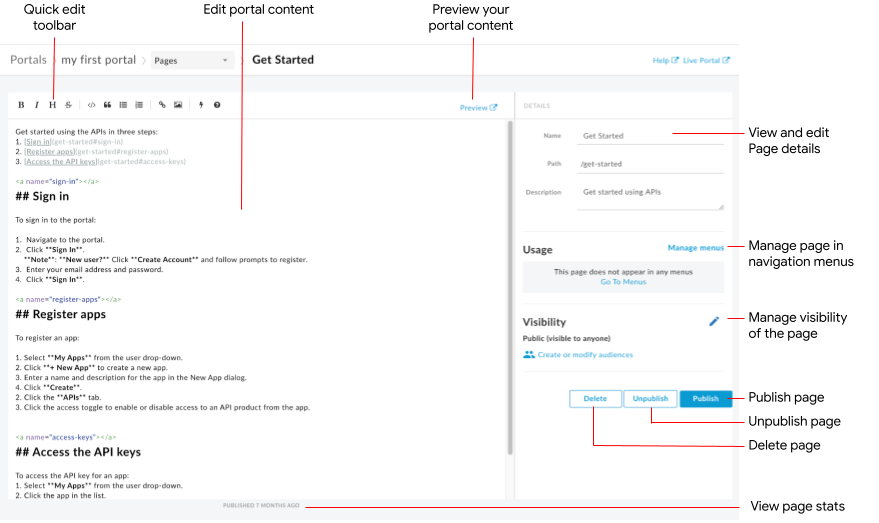
Как показано на предыдущем рисунке, редактор страниц позволяет:
- Изменить контент портала и добавить компоненты Angular Material на панели слева.
- Используйте панель быстрого редактирования, чтобы быстро применять форматирование или вставлять теги Markdown.
- Изменить сведения о странице, например название, путь и описание, на панели справа.
- Настройте видимость страницы на правой панели.
- Предварительный просмотр контента портала
- Опубликовать или отменить публикацию страницы (см. раздел Как опубликовать контент портала).
- Управляйте страницей в меню навигации (см. Как настроить навигацию).
- Посмотреть, сколько времени прошло с момента последней публикации страницы.
- Как удалить страницу
Как редактировать контент в редакторе страниц
Markdown – это простой язык форматирования, в котором используется разметка обычного текста, которую легко читать и писать. Его синтаксис определяется с помощью знаков препинания. Перед тем как отобразить текст в браузере, Markdown преобразуется в HTML.
Панель быстрого редактирования в верхней части редактора страниц позволяет быстро применять форматирование (например, выделять текст полужирным шрифтом или курсивом) или вставлять теги Markdown (например, для списков, изображений, ссылок и т. д.). Чтобы посмотреть краткую информацию о синтаксисе Markdown, нажмите  на панели быстрого редактирования и выберите Краткий справочник по синтаксису Markdown.
Чтобы отменить или повторить последнее изменение, нажмите Command-Z или Command-Shift-Z соответственно.
Если вы хотите упростить процесс форматирования, рекомендуем использовать Markdown. Однако он не предназначен для замены HTML. В HTML можно использовать гораздо больше вариантов форматирования, чем в Markdown. Например, в HTML можно указать класс CSS для элемента, а в Markdown – нет:
<p class="class1">
Вы можете вставить HTML-код в любое место в теле контента, просто введя HTML-теги.
Информацию о тегах HTML можно найти в спецификации HTML5.
Как добавить компоненты Angular Material
Angular Material – это современная библиотека компонентов интерфейса. Компоненты Angular Material позволяют быстро и легко создавать единообразные, адаптивные и доступные пользовательские интерфейсы, используя современные принципы дизайна.
Доступные компоненты
Портал создан с использованием Angular Material, и на его страницах может быть использован ограниченный набор компонентов Angular Material, перечисленных в таблице ниже.
| Компонент | Пример |
|---|---|
| Кнопки | В следующем коде создается прямоугольная кнопка с эффектом высоты.В приведенном ниже коде создается круглая кнопка с прозрачным фоном и значком предупреждения. Цвет кнопки определяется с помощью палитры предупреждений. |
| Карта | Приведенный ниже код создает карточку. Карточка содержит кнопку, значок, заголовок и основной текст. Цвет кнопки определяется с помощью основной палитры. |
| Значок | В приведенном ниже коде создается значок галочки. Полный список поддерживаемых значков можно найти в разделе Material Design – значки. |
| Панель инструментов | В следующем примере кода создается простая панель инструментов с текстом и значком корзины.
|
Как управлять видимостью страницы на портале
Вы можете управлять видимостью страницы на портале, разрешив доступ к ней:
- Общедоступный (видно всем)
- Аутентифицированные пользователи
- Выбранные аудитории (если вы зарегистрировались для участия в бета-тестировании функции аудиторий).
Чтобы настроить видимость страницы на портале:
- Нажмите Управление рядом с аудиторией на правой панели редактора страниц.
- Выберите настройки доступа.
Если вы зарегистрировались для участия в бета-тестировании функции аудиторий, выберите один из следующих вариантов:
- Общедоступно (видно всем), чтобы все пользователи могли просматривать страницу.
- Аутентифицированные пользователи, чтобы разрешить просмотр страницы только зарегистрированным пользователям.
- Выбранные аудитории, чтобы выбрать определенные аудитории, которым будет доступна страница. Подробнее о том, как управлять аудиториями портала…
Чтобы управлять аудиториями, нажмите Создать или изменить аудитории.
В противном случае выберите один из следующих вариантов:- Анонимные пользователи, чтобы разрешить всем пользователям просматривать страницу.
- Зарегистрированные пользователи – страницу смогут просматривать только зарегистрированные пользователи.
- Нажмите Применить.
Предварительный просмотр контента портала
Чтобы посмотреть контент портала, нажмите Предварительный просмотр на панели инструментов редактора страниц. При необходимости перейдите на другие страницы портала, чтобы посмотреть контент.
Как опубликовать контент на портале
Чтобы опубликовать контент портала, нажмите Опубликовать на панели справа. Чтобы отменить публикацию контента портала, нажмите Отменить публикацию на панели справа. Также ознакомьтесь с информацией о том, как опубликовать контент портала.
Как удалить страницу
Чтобы удалить страницу в редакторе портала, нажмите Удалить на правой панели редактора страниц. Вам будет предложено подтвердить операцию.