

Вы просматриваете документацию по Apigee Edge.
Перейдите к документации по Apigee X. Информация
Управлять страницами портала можно так, как описано в следующих разделах.
Зарезервированные пути URL
Следующие пути URL зарезервированы для портала для разработчиков и не могут быть указаны в качестве пути к странице при создании страниц:
aaccounts/createapiscreatedocsloginlogoutmy-appssitesteams
Зарезервированный путь /create можно использовать в качестве целевого URL для MenuItem или ссылки на страницу.
Зарезервированный путь /create будет перенаправлять на страницу создания аккаунтов.
Страница "Страницы"
Чтобы перейти на страницу "Страницы":
- На боковой панели навигации выберите Публикация > Порталы, выберите портал и нажмите Страницы на целевой странице.
- При редактировании портала выберите Страницы в раскрывающемся меню на панели навигации вверху.
Появится список страниц на вашем портале.
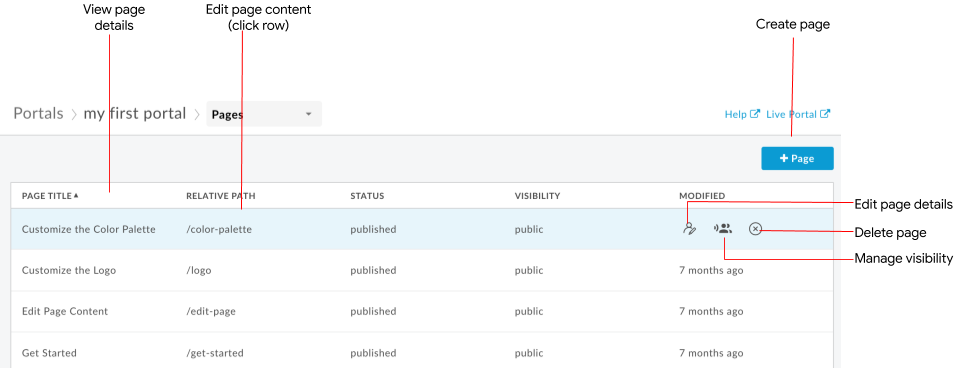
Как показано на предыдущем рисунке, на странице "Страницы" можно:
- Как создать страницу
- Просматривать сведения о странице, в том числе ее название, относительный путь, статус, видимость и время последнего изменения.
- Изменение контента и сведений на странице
- Как управлять видимостью страницы на портале
- Удаление страниц на портале
- Сортировать список страниц по столбцу (стрелка указывает на активный столбец и направление сортировки).
Создать +страницу
Чтобы создать новую страницу:
- Как открыть страницу "Страницы"
- Нажмите + Страница.
В диалоговом окне "Создать страницу" укажите следующие сведения:
Поле Описание Обязательно? Название Название страницы. Название страницы должно быть уникальным в рамках портала. Это название используется в заголовке страницы портала и вкладки браузера. Да Путь Удобный относительный URL страницы. Рекомендации можно найти в статье Как реализовать поисковую оптимизацию (SEO). Используйте только буквы, цифры и тире. Пробелы и специальные символы не допускаются. По умолчанию используется название страницы, в котором пробелы заменены на дефисы.
Примечание. При создании портала не указывайте зарезервированный путь URL. Список зарезервированных путей URL приведен в статье О зарезервированных путях URL.Да Нажмите Создать, чтобы создать новую страницу.
Как изменить содержимое страницы
Чтобы изменить содержимое страницы:
- Как открыть страницу "Страницы"
- Нажмите на название страницы, которую хотите изменить.
- Измените содержимое страницы. Подробнее о том, как создавать контент портала с помощью редактора страниц…
Изменения, внесенные на страницу, сохраняются автоматически.
Как изменить сведения о странице
Чтобы изменить сведения о странице, в том числе название, описание и относительный путь, выполните следующие действия:
- Как открыть страницу "Страницы"
- Наведите указатель на нужную страницу и нажмите на значок с тремя точками
 в меню действий.
 - Измените сведения о странице.
- Нажмите Обновить.
Как управлять видимостью страницы на портале (бета)
Чтобы управлять видимостью страницы на портале:
- Как открыть страницу "Страницы"
- Наведите указатель на страницу, для которой нужно настроить видимость, и нажмите
 в меню действий.
Откроется диалоговое окно "Доступ".
в меню действий.
Откроется диалоговое окно "Доступ". Выберите одно из следующих действий:
- Общедоступно (видно всем), чтобы все пользователи могли просматривать страницу.
- Аутентифицированные пользователи, чтобы разрешить просмотр страницы только зарегистрированным пользователям.
- Выбранные аудитории, чтобы выбрать определенные аудитории, которым будет доступна страница. Подробнее о том, как управлять аудиториями для портала…
Нажмите Сохранить.
Как удалить страницы из портала
Чтобы удалить страницу с портала:
- Как открыть страницу "Страницы"
- Наведите указатель на нужную страницу и нажмите на значок с тремя точками
 в меню действий.
 - Нажмите Удалить, чтобы подтвердить действие.