

คุณกำลังดูเอกสารประกอบของ Apigee Edge
ไปที่
เอกสารประกอบของ Apigee X info
ลงทะเบียนเข้าร่วมรุ่นเบต้าของฟีเจอร์การจัดการกลุ่มเป้าหมาย
หากต้องการจัดการกลุ่มเป้าหมาย คุณต้องลงทะเบียนเข้าร่วมรุ่นเบต้าของฟีเจอร์การจัดการกลุ่มเป้าหมาย จากหน้า Landing Page ของพอร์ทัล ให้คลิกลงทะเบียน ในแบนเนอร์การลงทะเบียนรุ่นเบต้า
ทําความเข้าใจกลุ่มเป้าหมาย
การใช้กลุ่มเป้าหมายช่วยให้คุณแบ่งกลุ่มผู้ใช้พอร์ทัลหรือทีมของนักพัฒนาแอปเพื่อควบคุมการเข้าถึงทรัพยากรต่อไปนี้ได้
- หน้าต่างๆ ในพอร์ทัล
- ผลิตภัณฑ์ API ที่เผยแพร่
รูปภาพต่อไปนี้แสดงวิธีใช้กลุ่มเป้าหมายเพื่อควบคุมการเข้าถึงชุดทรัพยากร
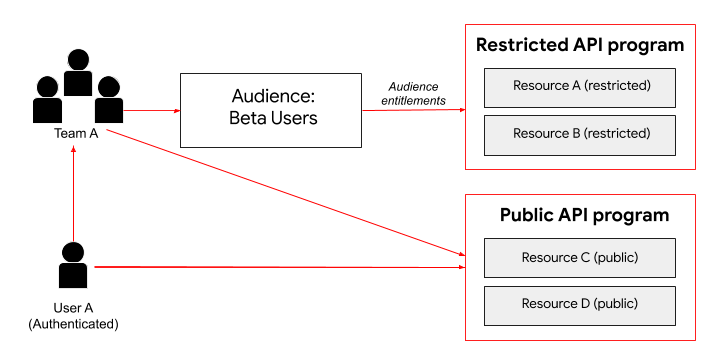
ดังที่แสดงในรูปภาพ ผู้ใช้ A ซึ่งเป็นผู้ใช้พอร์ทัลที่ได้รับการตรวจสอบสิทธิ์จะเข้าถึงทรัพยากรที่พร้อมให้บริการผ่านโปรแกรม API สาธารณะได้ นอกจากนี้ ในฐานะสมาชิกของทีม A ผู้ใช้ A จะได้รับสิทธิ์จากกลุ่มเป้าหมายผู้ใช้รุ่นเบต้าและเข้าถึงทรัพยากรที่พร้อมให้บริการผ่านโปรแกรม API ที่จำกัดนี้ได้
ส่วนต่อไปนี้จะอธิบายวิธีจัดการกลุ่มเป้าหมายและกำหนดค่าสิทธิ์ของกลุ่มเป้าหมาย รวมถึงกลุ่มเป้าหมายที่พร้อมให้บริการโดยค่าเริ่มต้น
เกี่ยวกับกลุ่มเป้าหมายเริ่มต้น
ระบบจะกำหนดกลุ่มเป้าหมาย 2 กลุ่มต่อไปนี้โดยค่าเริ่มต้น
| กลุ่มเป้าหมาย | การมอบหมาย |
|---|---|
| ผู้ใช้ที่ไม่ระบุชื่อ | ผู้ใช้ทั้งหมดที่ไม่ได้ลงชื่อเข้าใช้พอร์ทัล หมายเหตุ: กลุ่มเป้าหมายนี้จะไม่แสดงใน UI ของ Edge เป็นกลุ่มเป้าหมาย |
| ผู้ใช้ที่ได้รับการตรวจสอบสิทธิ์ | ผู้ใช้ทั้งหมดที่ลงทะเบียนและลงชื่อเข้าใช้พอร์ทัล หมายเหตุ: คุณสามารถปรับแต่งสิทธิ์สำหรับกลุ่มเป้าหมายผู้ใช้ที่ได้รับการตรวจสอบสิทธิ์ได้ แต่ระบบจะกำหนดการมอบหมายกลุ่มเป้าหมายโดยค่าเริ่มต้น |
สำรวจหน้ากลุ่มเป้าหมาย
วิธีเข้าถึงหน้ากลุ่มเป้าหมาย
- เลือกเผยแพร่ > พอร์ทัล ในแถบการนำทางด้านข้างเพื่อแสดงรายการพอร์ทัล
- คลิกแถวของพอร์ทัลที่ต้องการดูกลุ่มเป้าหมาย
- คลิกกลุ่มเป้าหมาย ในหน้า Landing Page ของพอร์ทัล
หรือจะเลือกกลุ่มเป้าหมาย ในเมนูแบบเลื่อนลงของพอร์ทัลในแถบการนำทางด้านบนก็ได้ - คลิกแท็บกลุ่มเป้าหมาย
หน้ากลุ่มเป้าหมายจะปรากฏขึ้น
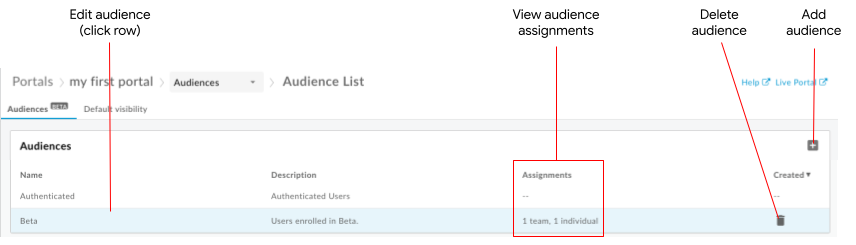
ดังที่ไฮไลต์ในรูปภาพ หน้ากลุ่มเป้าหมายช่วยให้คุณทำสิ่งต่อไปนี้ได้
- ดูรายละเอียดของกลุ่มเป้าหมายทั้งหมด ซึ่งรวมถึงข้อมูลต่อไปนี้
- ชื่อ
- คำอธิบาย
- จำนวนการมอบหมายผู้ใช้พอร์ทัลแบบทีมและแบบรายบุคคลทั้งหมด
- วันที่สร้าง
- เพิ่มกลุ่มเป้าหมาย
- แก้ไขและลบกลุ่มเป้าหมาย
นอกจากนี้ คุณยัง จัดการสิทธิ์ของทรัพยากรสำหรับกลุ่มเป้าหมาย ได้เมื่อสร้างทรัพยากร และ จัดการการมองเห็นเริ่มต้นสำหรับทรัพยากรบางอย่างของพอร์ทัล ได้ด้วย
เพิ่มกลุ่มเป้าหมาย
วิธีเพิ่มกลุ่มเป้าหมาย
- เข้าถึงหน้ากลุ่มเป้าหมาย
- คลิก +
- ป้อนชื่อและคำอธิบายของกลุ่มเป้าหมาย
- คลิกตกลง
- จัดการการมอบหมายสำหรับกลุ่มเป้าหมาย
จัดการการมอบหมายสำหรับกลุ่มเป้าหมาย
เมื่อเพิ่มหรือแก้ไขกลุ่มเป้าหมาย คุณจะจัดการทีมของนักพัฒนาแอปและผู้ใช้พอร์ทัลแต่ละรายที่มอบหมายได้
วิธีจัดการการมอบหมายสำหรับกลุ่มเป้าหมาย
- เข้าถึงหน้ากลุ่มเป้าหมาย
- คลิกแถวของกลุ่มเป้าหมายที่ต้องการจัดการการมอบหมายกลุ่มเป้าหมาย
วิธีเพิ่มทีมหรือผู้ใช้พอร์ทัลแต่ละรายลงในกลุ่มเป้าหมาย
ก. คลิก + ในส่วนการมอบหมาย
ข. เลือกทีมของนักพัฒนาแอปหรือผู้ใช้พอร์ทัลแต่ละรายอย่างน้อย 1 รายการในกล่องโต้ตอบเพิ่มการมอบหมาย
ป้อนสตริงในช่องค้นหาเพื่อกรองรายการ คลิกทั้งหมด เพื่อเลือกรายการทั้งหมดในรายการ หรือคลิกไม่มี เพื่อยกเลิกการเลือกรายการทั้งหมด
ค. คลิกเพิ่มหากต้องการลบการมอบหมายกลุ่มเป้าหมาย ให้คลิก

จัดการสิทธิ์ของทรัพยากรสำหรับกลุ่มเป้าหมาย
เมื่อสร้างหน้าพอร์ทัลหรือเผยแพร่ผลิตภัณฑ์ API คุณสามารถจำกัดการเข้าถึงทรัพยากรได้โดยการมอบหมายกลุ่มเป้าหมายอย่างน้อย 1 กลุ่ม เมื่อตั้งค่าการมองเห็นของทรัพยากรเป็นการเข้าถึงแบบจำกัด การเข้าถึงจะจำกัดไว้เฉพาะกลุ่มเป้าหมายที่มอบหมายทรัพยากรให้
ดูข้อมูลเพิ่มเติมได้ที่
เมื่อดูและแก้ไขกลุ่มเป้าหมาย คุณจะดูสิทธิ์ของทรัพยากรที่มอบหมายได้
แก้ไขกลุ่มเป้าหมาย
วิธีแก้ไขกลุ่มเป้าหมาย
- เข้าถึงหน้ากลุ่มเป้าหมาย
- คลิกแถวของกลุ่มเป้าหมายที่ต้องการแก้ไข
- วิธีแก้ไขรายละเอียดกลุ่มเป้าหมาย
- ในส่วนรายละเอียดกลุ่มเป้าหมาย ให้คลิก

- แก้ไขชื่อและคำอธิบายของกลุ่มเป้าหมาย
- คลิกบันทึก
- ในส่วนรายละเอียดกลุ่มเป้าหมาย ให้คลิก
- จัดการทีมของนักพัฒนาแอปและผู้ใช้พอร์ทัลแต่ละรายที่มอบหมายให้กลุ่มเป้าหมาย
- ในส่วนสิทธิ์ ให้ดูสิทธิ์ของทรัพยากรสำหรับกลุ่มเป้าหมาย ดูจัดการสิทธิ์ของทรัพยากรสำหรับกลุ่มเป้าหมาย
ลบกลุ่มเป้าหมาย
วิธีลบกลุ่มเป้าหมาย
- เข้าถึงหน้ากลุ่มเป้าหมาย
- วางเคอร์เซอร์เหนือกลุ่มเป้าหมายที่ต้องการลบเพื่อแสดงเมนูการดำเนินการ
- คลิก

- คลิกลบ เพื่อยืนยันการดำเนินการ