

คุณกำลังดูเอกสารประกอบของ Apigee Edge
ไปที่เอกสารประกอบของ
Apigee X info
เผยแพร่ API ไปยังพอร์ทัลเพื่อให้พร้อมใช้งานสำหรับนักพัฒนาแอปตามที่อธิบายไว้ในส่วนต่อไปนี้
ภาพรวมของการเผยแพร่ API
กระบวนการเผยแพร่ API ไปยังพอร์ทัลมี 2 ขั้นตอน ดังนี้
- เลือกผลิตภัณฑ์ API ที่ต้องการเผยแพร่ไปยังพอร์ทัล
- สร้างเอกสารอ้างอิง API จากเอกสาร OpenAPI หรือสคีมา GraphQL เพื่อช่วยให้นักพัฒนาแอปได้เรียนรู้เกี่ยวกับ API ของคุณ (ดูข้อมูลเพิ่มเติมเกี่ยวกับสแนปชอตได้ที่สแนปชอตคืออะไร)
ระบบจะเผยแพร่ข้อมูลใดไปยังพอร์ทัล
เมื่อคุณเผยแพร่ API ระบบจะอัปเดตข้อมูลต่อไปนี้ในพอร์ทัลโดยอัตโนมัติ
- เอกสารอ้างอิง API อินเทอร์เฟซที่แสดงจะขึ้นอยู่กับ ว่าคุณเผยแพร่ API โดยใช้เอกสาร OpenAPI หรือสคีมา GraphQL ดู
- เพิ่มลิงก์ไปยังหน้าเอกสารอ้างอิง API ในหน้า API
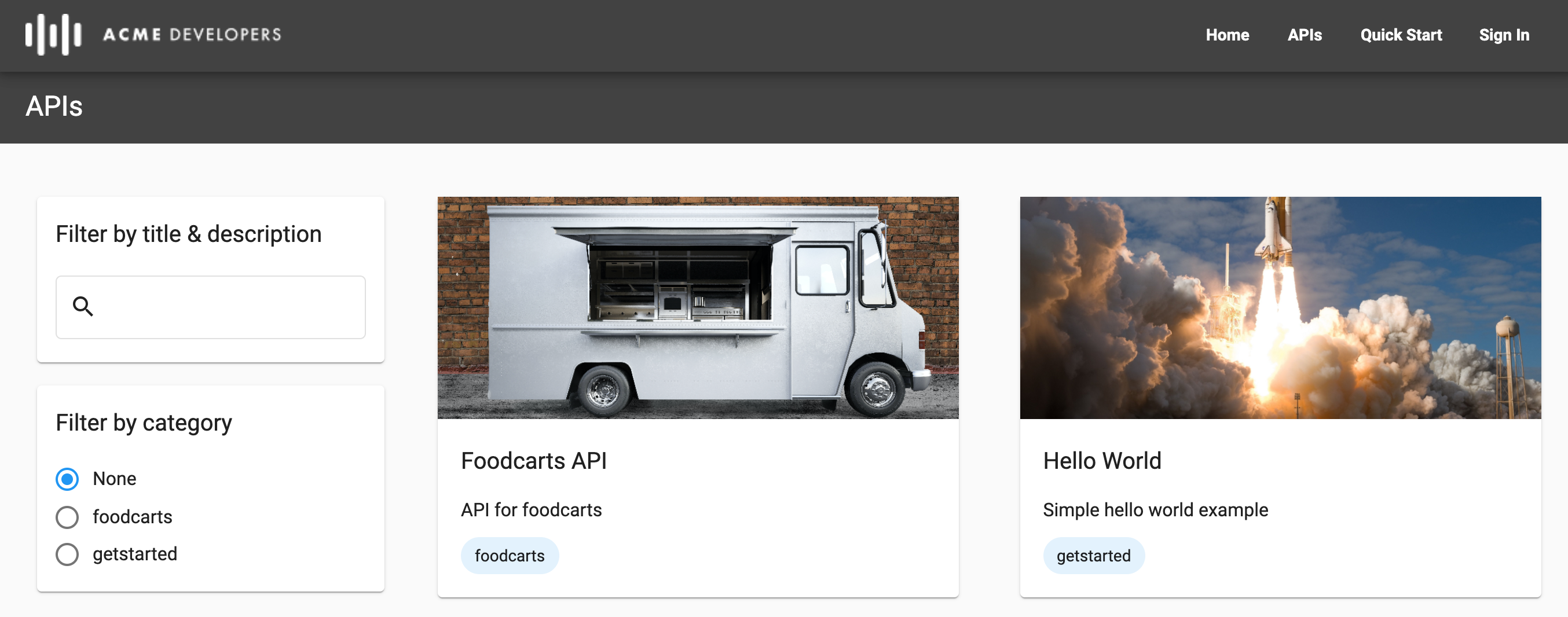
หน้า API (รวมอยู่ใน พอร์ทัลตัวอย่าง) จะแสดงรายการ API ทั้งหมดที่เผยแพร่ไปยังพอร์ทัลของคุณ โดยเรียงตามลำดับตัวอักษร พร้อมลิงก์ไปยังเอกสารอ้างอิง API เพื่อดูข้อมูลเพิ่มเติม คุณเลือกปรับแต่งรายการต่อไปนี้ได้
- รูปภาพที่แสดงสำหรับการ์ด API แต่ละรายการ
- หมวดหมู่ที่ใช้ในการติดแท็ก API เพื่อช่วยให้นักพัฒนาแอปค้นพบ API ที่เกี่ยวข้องในหน้า API
เอกสารอัจฉริยะ (OpenAPI)
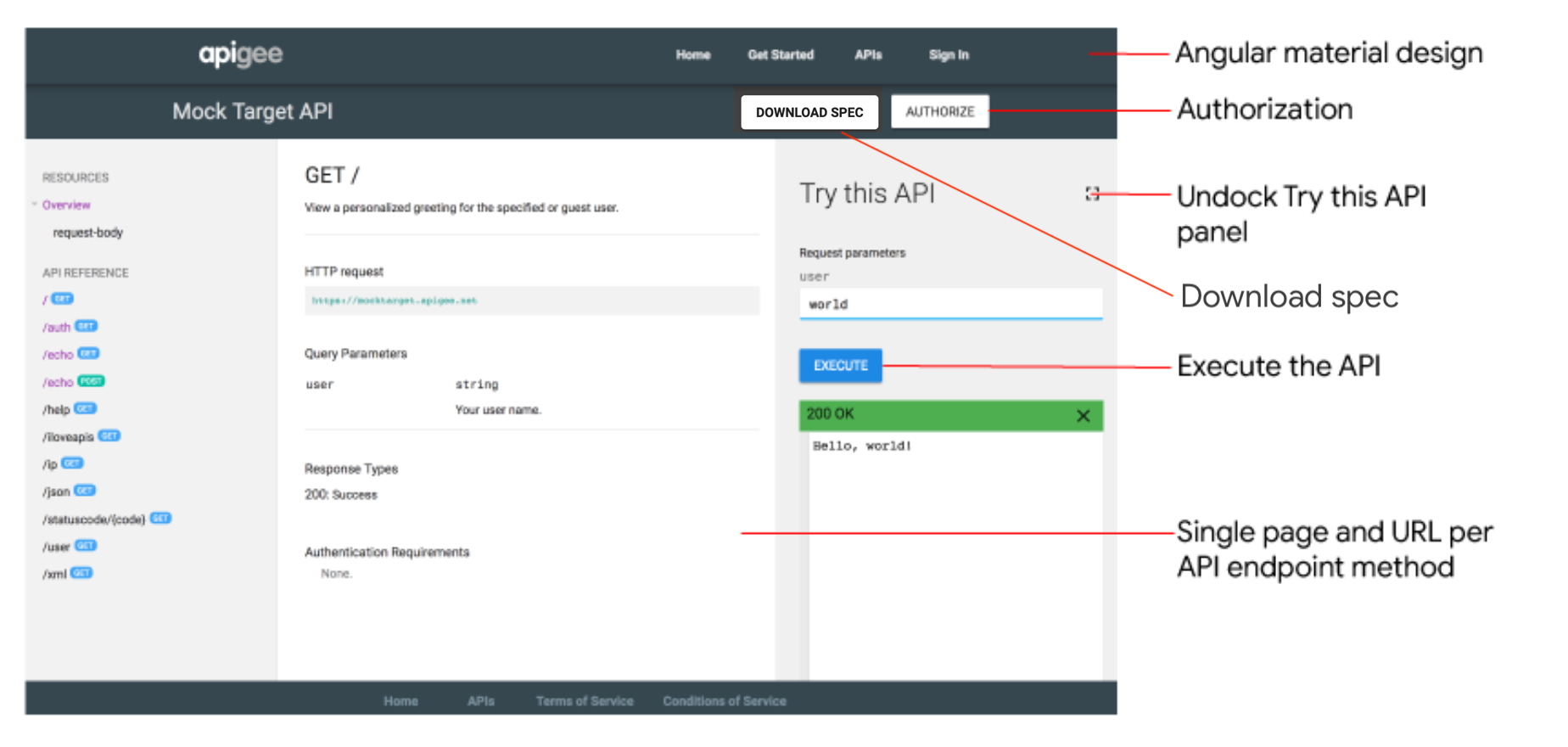
เมื่อเผยแพร่ API โดยใช้เอกสาร OpenAPI ระบบจะเพิ่มเอกสารอ้างอิง API ของ SmartDocs ลงในพอร์ทัล
นักพัฒนาแอปสามารถตรวจสอบเอกสารอ้างอิง API ของ SmartDocs และใช้แผงลองใช้ API นี้เพื่อส่งคำขอ API และดูเอาต์พุตได้ ลองใช้ API นี้จะทำงานร่วมกับปลายทางที่ไม่ปลอดภัยหรือปลายทางที่ปลอดภัยโดยใช้ การตรวจสอบสิทธิ์พื้นฐาน คีย์ API หรือ OAuth โดยอิงตามวิธีการรักษาความปลอดภัยที่กำหนดไว้ในเอกสาร OpenAPI สำหรับ OAuth ระบบรองรับขั้นตอนการทำงานต่อไปนี้ ได้แก่ รหัสการให้สิทธิ์ รหัสผ่าน และข้อมูลเข้าสู่ระบบไคลเอ็นต์
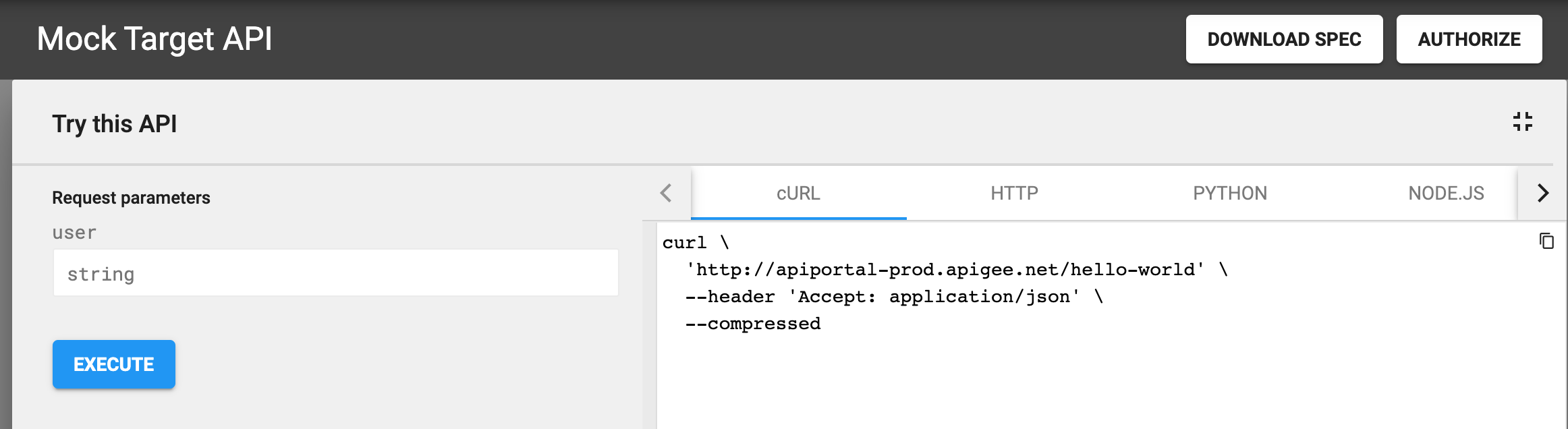
คลิก  เต็มหน้าจอเพื่อขยายแผงลองใช้ API นี้ แผงที่ขยาย
ช่วยให้คุณดูตัวอย่างโค้ดและการเรียก
เต็มหน้าจอเพื่อขยายแผงลองใช้ API นี้ แผงที่ขยาย
ช่วยให้คุณดูตัวอย่างโค้ดและการเรียก curl ในรูปแบบต่างๆ
เช่น HTTP, Python, Node.js และอื่นๆ ได้ตามที่แสดงในรูปต่อไปนี้
GraphQL Explorer
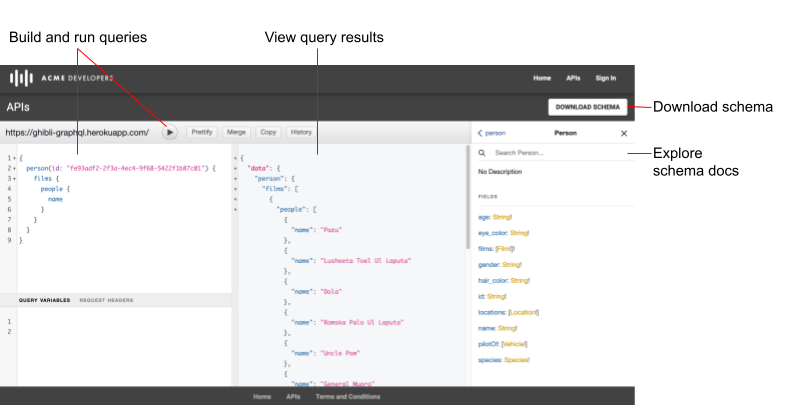
เมื่อเผยแพร่ API โดยใช้สคีมา GraphQL ระบบจะเพิ่ม GraphQL Explorer ลงในพอร์ทัล GraphQL Explorer เป็นพื้นที่ทดสอบแบบอินเทอร์แอกทีฟสำหรับการเรียกใช้ การค้นหาเทียบกับ API Explorer อิงตาม GraphiQL ซึ่งเป็น การติดตั้งใช้งานอ้างอิงของ GraphQL IDE ที่พัฒนาโดย GraphQL Foundation
นักพัฒนาแอปสามารถใช้ GraphQL Explorer เพื่อสำรวจเอกสารเชิงโต้ตอบที่อิงตามสคีมา สร้างและเรียกใช้การค้นหา ดูผลการค้นหา และดาวน์โหลดสคีมา นักพัฒนาซอฟต์แวร์สามารถส่งส่วนหัวการให้สิทธิ์ในบานหน้าต่างส่วนหัวของคำขอเพื่อรักษาความปลอดภัยในการเข้าถึง API
ดูข้อมูลเพิ่มเติมเกี่ยวกับ GraphQL ได้ที่ graphql.org
สแนปชอตคืออะไร
เอกสาร OpenAPI หรือ GraphQL แต่ละฉบับทำหน้าที่เป็นแหล่งข้อมูลที่ถูกต้องเพียงแหล่งเดียวตลอด วงจรของ API เอกสารเดียวกันนี้จะใช้ในแต่ละเฟสของวงจร API ตั้งแต่การพัฒนาไปจนถึงการเผยแพร่และการตรวจสอบ เมื่อแก้ไขเอกสาร คุณต้องตระหนักถึงผลกระทบที่การเปลี่ยนแปลงมีต่อ API ของคุณในระยะวงจรอื่นๆ ตามที่อธิบายไว้ในจะเกิดอะไรขึ้นหากฉันแก้ไขเอกสาร
เมื่อเผยแพร่ API คุณจะถ่ายภาพรวมของเอกสาร OpenAPI หรือ GraphQL เพื่อแสดงเอกสารอ้างอิง API สแนปชอตดังกล่าวแสดงเอกสารเวอร์ชันที่เฉพาะเจาะจง หากแก้ไขเอกสาร คุณอาจตัดสินใจที่จะถ่ายสแนปชอตอื่นของเอกสารเพื่อแสดงการเปลี่ยนแปลงล่าสุดในเอกสารอ้างอิง API
เกี่ยวกับ URL ของ Callback
หากแอปของคุณต้องใช้ URL เรียกกลับ เช่น เมื่อใช้ประเภทการให้สิทธิ์รหัสการให้สิทธิ์ OAuth 2.0 (มักเรียกว่า OAuth แบบ 3 ทาง) คุณสามารถกำหนดให้นักพัฒนาแอประบุ URL เรียกกลับเมื่อลงทะเบียนแอปได้ โดยปกติแล้ว URL การเรียกกลับจะระบุ URL ของแอปที่กำหนดให้รับรหัสการให้สิทธิ์ในนามของแอปไคลเอ็นต์ ดูข้อมูลเพิ่มเติมได้ที่การใช้ประเภทการให้สิทธิ์รหัสการให้สิทธิ์
คุณสามารถกำหนดค่าว่าจะต้องใช้ URL เรียกกลับในระหว่างการลงทะเบียนแอปหรือไม่เมื่อเพิ่ม API ลงในพอร์ทัล คุณแก้ไขการตั้งค่านี้ได้ทุกเมื่อตามที่อธิบายไว้ในหัวข้อจัดการ URL เรียกกลับสำหรับ API
เมื่อลงทะเบียนแอป นักพัฒนาแอปต้องป้อน URL เรียกกลับสำหรับ API ทั้งหมดที่ ต้องใช้ ตามที่อธิบายไว้ใน ลงทะเบียนแอป
กำหนดค่าพร็อกซี API ให้รองรับ "ลองใช้ API นี้"
ก่อนเผยแพร่ API โดยใช้เอกสาร OpenAPI คุณจะต้องกำหนดค่าพร็อกซี API เพื่อรองรับการส่งคำขอในแผงลองใช้ API นี้ในเอกสารอ้างอิง API ของ SmartDocs ดังนี้
เพิ่มการรองรับ CORS ลงในพร็อกซี API เพื่อบังคับใช้คำขอแบบข้ามต้นทางฝั่งไคลเอ็นต์
CORS เป็นกลไกมาตรฐานที่อนุญาตให้การเรียกใช้ JavaScript XMLHttpRequest (XHR) ที่ดำเนินการในหน้าเว็บโต้ตอบกับทรัพยากรจากโดเมนที่ไม่ใช่ต้นทาง CORS เป็นโซลูชันที่ใช้กันโดยทั่วไปสำหรับนโยบายต้นทางเดียวกันซึ่งเบราว์เซอร์ทั้งหมดบังคับใช้
อัปเดตการกำหนดค่าพร็อกซี API หากคุณใช้การตรวจสอบสิทธิ์พื้นฐานหรือ OAuth2
ตารางต่อไปนี้สรุปข้อกำหนดในการกำหนดค่าพร็อกซี API เพื่อรองรับแผงลองใช้ API นี้ในเอกสารอ้างอิง API ของ SmartDocs ตามสิทธิ์เข้าถึงการตรวจสอบสิทธิ์
| การเข้าถึงการตรวจสอบสิทธิ์ | ข้อกำหนดในการกำหนดค่านโยบาย |
|---|---|
| ไม่มีหรือคีย์ API | เพิ่มการรองรับ CORS ในพร็อกซี API เพื่อความสะดวก ให้ใช้ โซลูชัน CORS ตัวอย่างที่ระบุไว้ใน GitHub หรือทำตามขั้นตอนที่อธิบายไว้ ใน การเพิ่มการรองรับ CORS ลงในพร็อกซี API |
| การตรวจสอบสิทธิ์พื้นฐาน | ทำตามขั้นตอนต่อไปนี้
|
| OAuth2 |
|
จัดการ API
จัดการ API ตามที่อธิบายไว้ในส่วนต่อไปนี้
สำรวจ API
ใช้ UI หรือcurlคำสั่งเพื่อดู API ที่อยู่ในพอร์ทัล
UI
วิธีดูแคตตาล็อก API
- เลือกเผยแพร่ > พอร์ทัล แล้วเลือกพอร์ทัล
- คลิกแคตตาล็อก API ในหน้าแรกของพอร์ทัล หรือจะเลือกแคตตาล็อก API ในเมนูแบบเลื่อนลงของพอร์ทัล ในแถบนำทางด้านบนก็ได้
แท็บ API ในแคตตาล็อก API จะแสดงรายการ API ที่ เพิ่มลงในพอร์ทัลของคุณแล้ว
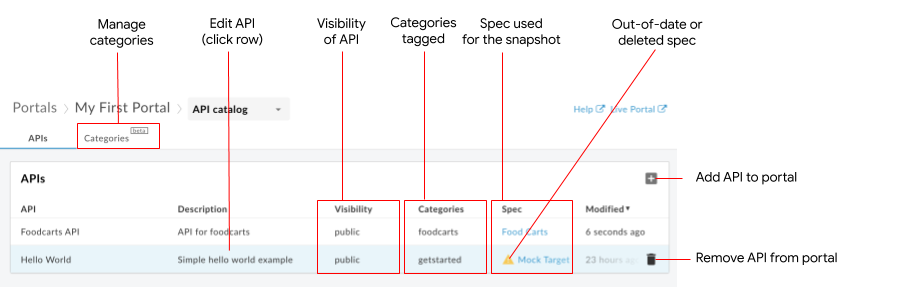
ดังที่ไฮไลต์ในรูปก่อนหน้า แท็บ API ช่วยให้คุณทำสิ่งต่อไปนี้ได้
- ดูรายละเอียดของ API ที่มีในพอร์ทัล
- เพิ่ม API ลงในพอร์ทัล
- แก้ไข API ในพอร์ทัลโดยทำงานอย่างน้อย 1 อย่างต่อไปนี้
- จัดการสแนปชอตของเอกสารที่เชื่อมโยงกับผลิตภัณฑ์ API เพื่ออัปเดตเอกสารอ้างอิง API
- เผยแพร่หรือยกเลิกการเผยแพร่ API ในพอร์ทัล
- จัดการระดับการมองเห็นของ API ในพอร์ทัล
- จัดการ URL เรียกกลับสำหรับ API
- จัดการรูปภาพสำหรับบัตร API
- ติดแท็ก API โดยใช้หมวดหมู่
- แก้ไขชื่อและคำอธิบาย API
- นำ API ออกจากพอร์ทัล
- จัดการหมวดหมู่ที่ใช้เพื่อค้นหา API ที่เกี่ยวข้อง
- ระบุข้อมูลจำเพาะที่ล้าสมัยหรือถูกลบออกจากร้านค้าข้อมูลจำเพาะได้อย่างรวดเร็ว
- ระบุ API ที่ไม่มีเจ้าของอย่างรวดเร็วซึ่งผลิตภัณฑ์ API ที่เชื่อมโยงถูกนำออกจาก Apigee Edge แล้ว และสร้างผลิตภัณฑ์ API ใหม่หรือลบ API ออกจากพอร์ทัล
curl
วิธีแสดงรายการ API
curl -X GET "https://api.enterprise.apigee.com/v1/organizations/ORG_NAME/sites/SITE_ID/apidocs" \
    -H "Authorization: Bearer ACCESS_TOKEN"
แทนที่ค่าต่อไปนี้
-
ORG_NAME ด้วยชื่อขององค์กร เช่น
my-org -
SITE_ID ที่มีชื่อพอร์ทัลในรูปแบบ
ORG_NAME-PORTAL_NAME โดยที่ ORG_NAME คือชื่อของ
องค์กร และ PORTAL_NAME คือชื่อพอร์ทัลที่แปลง
เป็นตัวพิมพ์เล็กทั้งหมดและนำช่องว่างและขีดกลางออก เช่น
my-org-myportal - ACCESS_TOKEN พร้อมโทเค็นการตรวจสอบสิทธิ์ที่ใช้เพื่อเข้าถึง Apigee Edge API ดูข้อมูลเพิ่มเติมเกี่ยวกับการตรวจสอบสิทธิ์และโทเค็นได้ที่หัวข้อตรวจสอบสิทธิ์การเข้าถึง Edge API
ดูวิธีการใช้การแบ่งหน้าในเพย์โหลดการตอบกลับได้ที่หมายเหตุการแบ่งหน้า
เพย์โหลดการตอบกลับ:
{
  "status": "success",
  "message": "one page of apidocs returned",
  "data": [
    {
      "id": 622759,
      "siteId": "my-org-myportal",
      "title": "Test",
      "description": "",
      "published": false,
      "visibility": false,
      "apiId": "apiproducttest18",
      "apiProductName": "apiproduct_test18",
      "edgeAPIProductName": "apiproduct_test18",
      "specId": null,
      "specContent": null,
      "specTitle": null,
      "snapshotExists": false,
      "snapshotModified": null,
      "modified": 1724144471000,
      "anonAllowed": false,
      "imageUrl": null,
      "snapshotState": null,
      "requireCallbackUrl": false,
      "categoryIds": [],
      "specFormat": null,
      "specModified": null,
      "snapshotOutdated": false,
      "snapshotSourceMissing": false,
      "graphqlSchema": null,
      "graphqlEndpointUrl": null,
      "graphqlSchemaDisplayName": null,
      "grpcFileName": null,
      "grpcZipContent": null
    }
  ],
  "code": null,
  "request_id": "1452867334",
  "error_code": null,
  "next_page_token": ""
}
สถานที่:
-
modified: เวลาที่แก้ไขรายการแคตตาล็อกครั้งล่าสุดเป็นมิลลิวินาทีนับตั้งแต่ Epoch เช่น1698165480000 -
id: รหัสของสินค้าในแคตตาล็อก เช่น399668
หมายเหตุการแบ่งหน้า
ขนาดหน้าเว็บ: ใช้
pageSizeเพื่อระบุจำนวนรายการที่จะแสดงในหน้าเดียว ค่าเริ่มต้นคือ 25 และค่าสูงสุดคือ 100 หากมีหน้าเพิ่มเติม ระบบจะกรอกข้อมูลnextPageTokenด้วยโทเค็นcurl -X GET "https://api.enterprise.apigee.com/v1/organizations/ORG_NAME/sites/SITE_ID/apidocs?pageSize=PAGE_SIZE" \ -H "Authorization: Bearer ACCESS_TOKEN"
แทนที่:
- PAGE_SIZE พร้อมจำนวนรายการในลิสต์ที่จะแสดงในหน้าเดียว เช่น 10
เพย์โหลดการตอบกลับ:
{ "status": "success", "message": "one page of apidocs returned", "data": [ { "id": 638007, "siteId": "tsnow-mint-liztest", "title": "Testing", "description": "", "published": false, "visibility": false, "apiId": "testcatalog", "apiProductName": "testcatalog", "edgeAPIProductName": "testcatalog", "specId": "Petstore", "specContent": null, "specTitle": null, "snapshotExists": true, "snapshotModified": 1726508367000, "modified": 1728582504000, "anonAllowed": false, "imageUrl": null, "snapshotState": "OK_SUBMITTED", "requireCallbackUrl": false, "categoryIds": [], "specFormat": "YAML", "specModified": null, "snapshotOutdated": false, "snapshotSourceMissing": false, "graphqlSchema": null, "graphqlEndpointUrl": null, "graphqlSchemaDisplayName": null, "grpcFileName": null, "grpcZipContent": null } ], "code": null, "request_id": "1068810934", "error_code": null, "next_page_token": "" }โทเค็นหน้า: ใช้
pageTokenเพื่อดึงข้อมูลหน้าถัดไปเมื่อมีมากกว่า 1 หน้าcurl -X GET "https://api.enterprise.apigee.com/v1/organizations/ORG_NAME/sites/SITE_ID/apidocs?pageSize=PAGE_SIZE&pageToken=PAGE_TOKEN" \ -H "Authorization: Bearer ACCESS_TOKEN"แทนที่:
- PAGE_SIZE พร้อมจำนวนรายการในลิสต์ที่จะแสดงในหน้าเดียว เช่น 10
-
PAGE_TOKEN ที่มีค่า
nextPageTokenเช่น7zcqrin9l6xhi4nbrb9
เพิ่ม API
ปัจจุบันใช้ UI หรือคำสั่ง curl เพื่อเพิ่ม API ลงในพอร์ทัล
UI
วิธีเพิ่ม API ลงในพอร์ทัล
- เข้าถึงแคตตาล็อก API
- คลิกแท็บ API หากยังไม่ได้เลือก
คลิก + เพิ่ม
กล่องโต้ตอบเพิ่มผลิตภัณฑ์ API ลงในแคตตาล็อกจะปรากฏขึ้น
เลือกผลิตภัณฑ์ API ที่ต้องการเพิ่มลงในพอร์ทัล
คลิกถัดไป หน้ารายละเอียด API จะปรากฏขึ้น
กำหนดค่าเนื้อหาเอกสารประกอบการอ้างอิง API และระดับการมองเห็นใน พอร์ทัล
ช่อง คำอธิบาย เผยแพร่แล้ว เลือกเผยแพร่เพื่อเผยแพร่ API ไปยังพอร์ทัล ยกเลิกการเลือกช่องทำเครื่องหมายหากยังไม่พร้อมเผยแพร่ API คุณเปลี่ยนการตั้งค่าได้ในภายหลังตามที่อธิบายไว้ใน เผยแพร่หรือเลิกเผยแพร่ API ในพอร์ทัล ชื่อที่แสดง อัปเดตชื่อ API ที่แสดงในแคตตาล็อก โดยค่าเริ่มต้น ระบบจะใช้ชื่อผลิตภัณฑ์ API คุณเปลี่ยนชื่อที่แสดงได้ในภายหลังตามที่อธิบายไว้ในแก้ไขชื่อและคำอธิบายที่แสดง คำอธิบายการแสดงผล อัปเดตคำอธิบายของ API ที่แสดงในแคตตาล็อก ระบบจะใช้รายละเอียดผลิตภัณฑ์ API โดยค่าเริ่มต้น คุณเปลี่ยนคำอธิบายที่แสดงได้ในภายหลังตามที่อธิบายไว้ในแก้ไขชื่อและคำอธิบายที่แสดง กำหนดให้นักพัฒนาแอปต้องระบุ URL เรียกกลับ เปิดใช้หากต้องการกำหนดให้นักพัฒนาแอปต้องระบุURL เรียกกลับ คุณเพิ่มหรืออัปเดต URL เรียกกลับได้ในภายหลังตามที่อธิบายไว้ใน จัดการ URL เรียกกลับสำหรับ API เอกสาร API วิธีใช้เอกสาร OpenAPI
- เลือกเอกสาร OpenAPI
- คลิกเลือกเอกสาร
- ทำตามขั้นตอนใดขั้นตอนหนึ่งต่อไปนี้
- คลิกแท็บข้อมูลจำเพาะของฉัน แล้วเลือกข้อมูลจำเพาะจากร้านค้าข้อมูลจำเพาะ
- คลิกแท็บอัปโหลดไฟล์ แล้วอัปโหลดไฟล์
- คลิกแท็บนำเข้าจาก URL แล้วนำเข้าข้อมูลจำเพาะจาก URL
- คลิกเลือก
วิธีใช้สคีมา GraphQL
- เลือก GraphQL Schema
- คลิกเลือกเอกสาร
- ไปที่สคีมา GraphQL แล้วเลือก
- คลิกเลือก
หรือคุณจะเลือกไม่มีเอกสารและเพิ่มในภายหลังหลังจากเพิ่ม API แล้วก็ได้ ตามที่อธิบายไว้ในการจัดการสแนปชอตของเอกสาร
ระดับการมองเห็น API หากคุณยังไม่ได้ ลงทะเบียนเข้าร่วมรุ่นเบต้าของฟีเจอร์การจัดการกลุ่มเป้าหมาย ให้เลือกตัวเลือกใดตัวเลือกหนึ่งต่อไปนี้
- ผู้ใช้ที่ไม่ระบุตัวตนเพื่อให้ผู้ใช้ทุกคนดู API ได้
- ผู้ใช้ที่ลงทะเบียนเพื่อให้เฉพาะผู้ใช้ที่ลงทะเบียนเท่านั้นที่ดู API ได้
หากคุณ ลงทะเบียนเข้าร่วมรุ่นเบต้าของฟีเจอร์การจัดการกลุ่มเป้าหมาย ให้เลือกตัวเลือกใดตัวเลือกหนึ่งต่อไปนี้
- สาธารณะ (ทุกคนมองเห็นได้) เพื่ออนุญาตให้ผู้ใช้ทุกคนดู API
- ผู้ใช้ที่ได้รับการตรวจสอบสิทธิ์เพื่อให้เฉพาะผู้ใช้ที่ลงทะเบียนแล้วเท่านั้นที่ดู API ได้
- กลุ่มเป้าหมายที่เลือกเพื่อเลือกกลุ่มเป้าหมายที่เฉพาะเจาะจง ที่คุณต้องการให้ดู API ได้
คุณจัดการระดับการเข้าถึงกลุ่มเป้าหมายได้ในภายหลังตามที่อธิบายไว้ใน จัดการระดับการเข้าถึง API ในพอร์ทัล
รูปภาพที่ใช้แสดง หากต้องการแสดงรูปภาพในการ์ด API ในหน้า API ให้คลิก เลือกรูปภาพ ในกล่องโต้ตอบเลือกรูปภาพ ให้เลือก รูปภาพที่มีอยู่ อัปโหลดรูปภาพใหม่ หรือระบุ URL ของรูปภาพภายนอก แล้วคลิกเลือก ดูตัวอย่างภาพปกของ API แล้วคลิกเลือก คุณเพิ่มรูปภาพได้ในภายหลังตามที่อธิบายไว้ใน จัดการรูปภาพสำหรับบัตร API เมื่อระบุ รูปภาพที่มี URL ภายนอก ระบบจะไม่ อัปโหลดรูปภาพไปยังชิ้นงานของคุณ นอกจากนี้ การโหลดรูปภาพในพอร์ทัล แบบผสานรวมจะขึ้นอยู่กับความพร้อมใช้งานของรูปภาพ ซึ่งอาจถูกบล็อกหรือ จำกัดโดย นโยบายความปลอดภัยของเนื้อหา หมวดหมู่ เพิ่มหมวดหมู่ที่จะติดแท็ก API เพื่อช่วยให้นักพัฒนาแอปค้นพบ API ที่เกี่ยวข้องในหน้า API วิธีระบุหมวดหมู่ มีดังนี้
- เลือกหมวดหมู่จากรายการแบบเลื่อนลง
- เพิ่มหมวดหมู่ใหม่โดยพิมพ์ชื่อแล้วกด Enter ระบบจะเพิ่มหมวดหมู่ใหม่ลงในหน้าหมวดหมู่และทำให้พร้อมใช้งานเมื่อเพิ่มหรือแก้ไข API อื่นๆ
คลิกบันทึก
curl
วิธีเพิ่ม API ลงในพอร์ทัล
curl -X POST "https://api.enterprise.apigee.com/v1/organizations/ORG_NAME/sites/SITE_ID/apidocs" \
    -H "Authorization: Bearer ACCESS_TOKEN" \
    -H "Content-Type: application/json" \
    -d '{
       "title": "TITLE",
       "description": "DESCRIPTION",
       "anonAllowed": ANON_TRUE_OR_FALSE,
       "imageUrl": "IMAGE_URL",
       "requireCallbackUrl": CALLBACK_TRUE_OR_FALSE,
       "categoryIds": [
         "CATEGORY_ID1",
         "CATEGORY_ID2"
       ],
       "published": PUBLISHED_TRUE_OR_FALSE,
        "apiProductName": "API_PRODUCT"
    }'
แทนที่ค่าต่อไปนี้
-
ORG_NAME ด้วยชื่อขององค์กร เช่น
my-org -
SITE_ID ที่มีชื่อพอร์ทัลในรูปแบบ
ORG_NAME-PORTAL_NAME โดยที่ ORG_NAME คือชื่อของ
องค์กร และ PORTAL_NAME คือชื่อพอร์ทัลที่แปลง
เป็นตัวพิมพ์เล็กทั้งหมดและนำช่องว่างและขีดกลางออก เช่น
my-org-myportal - ACCESS_TOKEN พร้อมโทเค็นการตรวจสอบสิทธิ์ที่ใช้เพื่อเข้าถึง Apigee Edge API ดูข้อมูลเพิ่มเติมเกี่ยวกับการตรวจสอบสิทธิ์และโทเค็นได้ที่หัวข้อตรวจสอบสิทธิ์การเข้าถึง Edge API
-
TITLEพร้อมชื่อที่แสดง เช่น
Hello World 2 -
DESCRIPTION พร้อมคำอธิบายการแสดงผล เช่น
Simple hello world example -
ANON_TRUE_OR_FALSE ที่มี
trueหรือfalse(ค่าเริ่มต้น) โดยที่trueหมายความว่า API นี้มีระดับการเข้าถึงแบบสาธารณะและดูได้โดยไม่ระบุตัวตน มิฉะนั้นจะมีเพียงผู้ใช้ที่ลงทะเบียนเท่านั้นที่ดูได้ -
IMAGE_URL พร้อม URL ของภาพจากภายนอกที่ใช้สำหรับรายการแค็ตตาล็อก
หรือเส้นทางไฟล์สำหรับไฟล์ภาพที่จัดเก็บไว้ในพอร์ทัล เช่น
/files/book-tree.jpgเมื่อระบุ URL ของภาพจากภายนอก ระบบจะไม่ อัปโหลดรูปภาพไปยังชิ้นงาน นอกจากนี้ การโหลดรูปภาพ ในพอร์ทัลแบบผสานรวมจะขึ้นอยู่กับความพร้อมใช้งาน ซึ่งอาจถูก บล็อกหรือจำกัดโดยนโยบายความปลอดภัยของเนื้อหา -
CALLBACK_TRUE_OR_FALSE ที่มี
trueหรือfalse(ค่าเริ่มต้น) โดยที่trueกำหนดให้ผู้ใช้พอร์ทัลต้องป้อน URL เมื่อจัดการแอป -
CATEGORY_ID ที่มีรหัสของหมวดหมู่ เช่น
bf6505eb-2a0f-47af-a00a-ded40ac72960คั่นรหัสหมวดหมู่หลายรหัสด้วยคอมมา รับรหัสหมวดหมู่ด้วยคำสั่ง list API categories -
PUBLISHED_TRUE_OR_FALSE ที่มี
trueหรือfalse(ค่าเริ่มต้น) โดยที่trueระบุว่า API พร้อมใช้งานแบบสาธารณะ เมื่อเผยแพร่แล้ว คุณจะอนุญาตการเข้าถึงให้ผู้ใช้ทั้งหมด ผู้ใช้ที่ผ่านการตรวจสอบสิทธิ์ หรือผู้ใช้ที่เฉพาะเจาะจงได้ -
API_PRODUCT โดยมีชื่อของผลิตภัณฑ์ API เช่น
Hello World 2
เพย์โหลดการตอบกลับ:
{
  "status": "success",
  "message": "API created",
  "data": {
    "id": 662423,
    "siteId": "my-org-myportal",
    "title": "My Test Catalog 4",
    "description": "",
    "published": false,
    "visibility": false,
    "apiId": "uxb9wjua",
    "apiProductName": "uXB9wJUa",
    "edgeAPIProductName": "uXB9wJUa",
    "specId": null,
    "specContent": null,
    "specTitle": null,
    "snapshotExists": false,
    "snapshotModified": null,
    "modified": 1729635493000,
    "anonAllowed": false,
    "imageUrl": null,
    "snapshotState": null,
    "requireCallbackUrl": false,
    "categoryIds": [],
    "specFormat": null,
    "specModified": null,
    "snapshotOutdated": null,
    "snapshotSourceMissing": false,
    "graphqlSchema": null,
    "graphqlEndpointUrl": null,
    "graphqlSchemaDisplayName": null,
    "grpcFileName": null,
    "grpcZipContent": null
  },
  "code": null,
  "request_id": "893346193",
  "error_code": null
}
สถานที่:
-
modified: เวลาที่แก้ไขรายการแคตตาล็อกครั้งล่าสุดเป็นมิลลิวินาทีนับตั้งแต่ Epoch เช่น1698165480000 -
id: รหัสของสินค้าในแคตตาล็อก เช่น399668
แก้ไข API
เมื่อเพิ่ม API แล้ว ให้ใช้ UI หรือการเรียก API เพื่อทำการแก้ไข
ส่วนนี้จะแสดงตัวอย่างโดยละเอียดของขั้นตอนที่ต้องดำเนินการเพื่อแก้ไข API ที่มีอยู่แล้วในพอร์ทัล
ดูการตั้งค่าการแก้ไขที่เฉพาะเจาะจงได้ในส่วนต่อๆ ไป
UI
วิธีแก้ไข API
- เข้าถึงแคตตาล็อก API
- คลิกแท็บ API หากยังไม่ได้เลือก
- คลิกในแถวของ API ที่ต้องการแก้ไข
- คลิก
 แก้ไข
แก้ไข - ทำการแก้ไขในส่วนรายละเอียด API ดูคำอธิบายของตัวเลือก ในเพิ่ม API
- คลิกบันทึก
curl
เมื่อเพิ่ม API แล้ว ให้ใช้การเรียก update เพื่อทำการแก้ไข
ตัวอย่างนี้จะแนะนำขั้นตอนที่จำเป็นในการเปลี่ยนสถานะ
ที่เผยแพร่ของ API ในพอร์ทัลจาก true เป็น false คุณเปลี่ยนการตั้งค่ามากกว่า 1 รายการในการเรียก API ครั้งเดียวได้หากจำเป็น
- หากต้องการค้นหา
idที่สร้างขึ้นซึ่งระบุ API แต่ละรายการอย่างไม่ซ้ำกัน ให้รับรายการ API ในพอร์ทัลตามที่อธิบายไว้ในสำรวจ API แสดงค่าปัจจุบันสำหรับ API ที่เฉพาะเจาะจง
curl -X GET "https://api.enterprise.apigee.com/v1/organizations/ORG_NAME/sites/SITE_ID/apidocs/API_DOC" \
-H "Authorization: Bearer ACCESS_TOKEN"
แทนที่ค่าต่อไปนี้
-
ORG_NAME ด้วยชื่อขององค์กร เช่น
my-org -
SITE_ID ที่มีชื่อพอร์ทัลในรูปแบบ
ORG_NAME-PORTAL_NAME โดยที่ ORG_NAME คือชื่อของ
องค์กร และ PORTAL_NAME คือชื่อพอร์ทัลที่แปลง
เป็นตัวพิมพ์เล็กทั้งหมดและนำช่องว่างและขีดกลางออก เช่น
my-org-myportal -
API_DOC พร้อม
idของเอกสารที่สร้างขึ้น เช่น399668ใช้คำสั่ง list API docs เพื่อค้นหาค่านี้ - ACCESS_TOKEN พร้อมโทเค็นการตรวจสอบสิทธิ์ที่ใช้เพื่อเข้าถึง Apigee Edge API ดูข้อมูลเพิ่มเติมเกี่ยวกับการตรวจสอบสิทธิ์และโทเค็นได้ที่หัวข้อตรวจสอบสิทธิ์การเข้าถึง Edge API
เพย์โหลดการตอบกลับ:
{ "status": "success", "message": "apidoc returned", "data": { "id": 662423, "siteId": "my-org-myportal", "title": "My Test Catalog 4", "description": "", "published": false, "visibility": false, "apiId": "uxb9wjua", "apiProductName": "uXB9wJUa", "edgeAPIProductName": "uXB9wJUa", "specId": null, "specContent": null, "specTitle": null, "snapshotExists": false, "snapshotModified": null, "modified": 1729635493000, "anonAllowed": false, "imageUrl": null, "snapshotState": null, "requireCallbackUrl": false, "categoryIds": [], "specFormat": null, "specModified": null, "snapshotOutdated": false, "snapshotSourceMissing": false, "graphqlSchema": null, "graphqlEndpointUrl": null, "graphqlSchemaDisplayName": null, "grpcFileName": null, "grpcZipContent": null }, "code": null, "request_id": "601210268", "error_code": null }-
ORG_NAME ด้วยชื่อขององค์กร เช่น
รวมค่าที่เปลี่ยนแปลงได้ซึ่งคุณต้องการเก็บไว้ในการเรียกใช้ update และแก้ไขค่าที่ต้องการเปลี่ยนแปลง หากคุณละเว้นบรรทัด ระบบจะใช้ การตั้งค่าเริ่มต้น ในตัวอย่างนี้ ให้เปลี่ยนการตั้งค่าที่เผยแพร่จาก
falseเป็นtrueดังนี้curl -X PUT "https://api.enterprise.apigee.com/v1/organizations/ORG_NAME/sites/SITE_ID/apidocs/API_DOC" \ -H "Authorization: Bearer ACCESS_TOKEN" \ -H "Content-Type: application/json" \ -d '{ "title": "TITLE", "anonAllowed": true, "published": true }'แทนที่ค่าต่อไปนี้
-
TITLEพร้อมชื่อที่แสดง เช่น
Hello World 2
เพย์โหลดการตอบกลับ:
{ "status": "success", "message": "ApiDoc updated", "data": { "id": 662423, "siteId": "my-org-myportal", "title": "My Test Catalog 4", "description": "", "published": true, "visibility": true, "apiId": "uxb9wjua", "apiProductName": "uXB9wJUa", "edgeAPIProductName": "uXB9wJUa", "specId": null, "specContent": null, "specTitle": null, "snapshotExists": false, "snapshotModified": null, "modified": 1729989250000, "anonAllowed": true, "imageUrl": null, "snapshotState": null, "requireCallbackUrl": false, "categoryIds": [], "specFormat": null, "specModified": null, "snapshotOutdated": null, "snapshotSourceMissing": false, "graphqlSchema": null, "graphqlEndpointUrl": null, "graphqlSchemaDisplayName": null, "grpcFileName": null, "grpcZipContent": null }, "code": null, "request_id": "738172002", "error_code": null }-
TITLEพร้อมชื่อที่แสดง เช่น
จัดการสแนปชอตของเอกสาร
หลังจากเผยแพร่ API แล้ว คุณจะถ่ายภาพรวมใหม่ของเอกสาร OpenAPI หรือ GraphQL ได้ทุกเมื่อเพื่ออัปเดตเอกสารอ้างอิง API ที่เผยแพร่ในพอร์ทัล
วิธีจัดการสแนปชอตของเอกสาร
- เข้าถึงแคตตาล็อก API
- คลิกแท็บ API หากยังไม่ได้เลือก
- คลิกในแถวของ API ที่ต้องการแก้ไข
- ตรวจสอบสถานะของสแนปชอต
หากข้อมูลไม่อัปเดต ระบบจะแสดงข้อความต่อไปนี้

- คลิก
- ทำตามงานอย่างใดอย่างหนึ่งต่อไปนี้
- หากต้องการรีเฟรชสแนปชอตของเอกสาร OpenAPI ที่ล้าสมัย ให้คลิกรีเฟรชสแนปชอต
- หากต้องการเปลี่ยนเอกสารที่ใช้สร้างเอกสารประกอบสำหรับ API ให้คลิกเลือกเอกสารในส่วนเอกสารประกอบเกี่ยวกับ API แล้วเลือกเอกสารใหม่
- คลิกบันทึก
เผยแพร่หรือเลิกเผยแพร่ API ในพอร์ทัล
การเผยแพร่คือกระบวนการทำให้ API พร้อมใช้งานสำหรับนักพัฒนาแอปเพื่อ การใช้งาน
ใช้ UI หรือคำสั่ง curl เพื่อเผยแพร่หรือยกเลิกการเผยแพร่ API ในพอร์ทัล
UI
วิธีเผยแพร่หรือยกเลิกการเผยแพร่ API ในพอร์ทัล
- เข้าถึงแคตตาล็อก API
- คลิกแท็บ API หากยังไม่ได้เลือก
- คลิกในแถวของ API ที่ต้องการแก้ไข
- คลิก แก้ไข
- ในส่วนรายละเอียด API ให้เลือกหรือยกเลิกการเลือก เผยแพร่ (แสดงในแคตตาล็อก) เพื่อเผยแพร่หรือเลิกเผยแพร่ API ในพอร์ทัลตามลำดับ
- คลิกบันทึก
curl
ระบุข้อมูลต่อไปนี้อย่างใดอย่างหนึ่งในการเรียกอัปเดต
"published": true,    # API is published to your portal
"published": false,   # API is not published in your portal
วิธีแก้ไข API
-
curl -X GET "https://api.enterprise.apigee.com/v1/organizations/ORG_NAME/sites/SITE_ID/apidocs" \
-H "Authorization: Bearer ACCESS_TOKEN"
ใช้การเรียก update เพื่อแก้ไข API ระบุค่าที่เปลี่ยนแปลงได้ซึ่งต้องการเก็บไว้และแก้ไขค่าที่ต้องการเปลี่ยน หากคุณละเว้นการตั้งค่าที่เปลี่ยนแปลงได้ ระบบจะ เขียนทับด้วยค่าเริ่มต้น
curl -X PUT "https://api.enterprise.apigee.com/v1/organizations/  ORG_NAME/sites/SITE_ID/apidocs/API_DOC" \
 -H "Authorization: Bearer ACCESS_TOKEN" \
 -H "Content-Type: application/json" \
 -d '{
    "title": "TITLE",
    "description": "DESCRIPTION",
    "anonAllowed": ANON_TRUE_OR_FALSE,
    "imageUrl": IMAGE_URL,
    "requireCallbackUrl": CALLBACK_TRUE_OR_FALSE,
    "categoryIds": [
      "CATEGORY_ID1",
     "CATEGORY_ID2"
    ],
    "published": PUBLISHED_TRUE_OR_FALSE
}
ดูตัวอย่างโดยละเอียดของขั้นตอน ตัวแปร และเพย์โหลดที่ส่งคืนได้ที่หัวข้อ จัดการเวอร์ชันของเอกสาร
จัดการระดับการมองเห็นของ API ในพอร์ทัล
จัดการระดับการมองเห็นของ API ในพอร์ทัลโดยอนุญาตให้เข้าถึงสิ่งต่อไปนี้
- สาธารณะ (ทุกคนดูได้)
- ผู้ใช้ที่ได้รับการตรวจสอบสิทธิ์
- กลุ่มเป้าหมายที่เลือก (หากคุณลงทะเบียนรุ่นเบต้าของฟีเจอร์การจัดการกลุ่มเป้าหมาย)
ใช้ UI หรือcurlคำสั่งเพื่อจัดการระดับการเข้าถึงของ API ในพอร์ทัล
UI
วิธีจัดการระดับการมองเห็นของ API ในพอร์ทัล
- เข้าถึงแคตตาล็อก API
- คลิกแท็บ API หากยังไม่ได้เลือก
- คลิกในแถวของ API ที่ต้องการแก้ไข
- คลิก แก้ไข
เลือกการตั้งค่าระดับการเข้าถึง หากคุณลงทะเบียนรุ่นเบต้าของฟีเจอร์กลุ่มเป้าหมาย ให้เลือกตัวเลือกใดตัวเลือกหนึ่งต่อไปนี้
- สาธารณะ (ทุกคนมองเห็นได้) เพื่ออนุญาตให้ผู้ใช้ทุกคนดูหน้าเว็บ
- ผู้ใช้ที่ได้รับการตรวจสอบสิทธิ์เพื่อให้เฉพาะผู้ใช้ที่ลงทะเบียนเท่านั้นที่ดูหน้าเว็บได้
- กลุ่มเป้าหมายที่เลือกเพื่อเลือกกลุ่มเป้าหมายที่เฉพาะเจาะจงซึ่ง คุณต้องการให้ดูหน้าเว็บได้ ดู จัดการกลุ่มเป้าหมายสำหรับพอร์ทัล
- ผู้ใช้ที่ไม่ระบุตัวตนเพื่อให้ผู้ใช้ทุกคนดูหน้าเว็บได้
- ผู้ใช้ที่ลงทะเบียนเพื่อให้เฉพาะผู้ใช้ที่ลงทะเบียนเท่านั้นที่ดูหน้าเว็บได้
คลิกส่ง
curl
หากคุณได้ลงทะเบียนรุ่นเบต้าของฟีเจอร์การจัดการกลุ่มเป้าหมาย ให้ใช้ UI เพื่อจัดการกลุ่มเป้าหมาย
หากคุณไม่ได้ลงทะเบียนใช้ฟีเจอร์การจัดการกลุ่มเป้าหมาย ระบบจะจัดการระดับการมองเห็นโดยใช้ anonAllowed
ระบุข้อมูลต่อไปนี้อย่างใดอย่างหนึ่งใน
update
การเรียก
  # When not enrolled in the beta release of the audience management feature:

  "anonAllowed": true,      # Anonymous users can see the API
  "anonAllowed": false,     # Only registered users can see the API
วิธีแก้ไข API
-
curl -X GET "https://api.enterprise.apigee.com/v1/organizations/ORG_NAME/sites/SITE_ID/apidocs/API_DOC" \
     -H "Authorization: Bearer ACCESS_TOKEN"
ใช้การเรียก update เพื่อแก้ไข API ระบุค่าที่เปลี่ยนแปลงได้ซึ่งต้องการเก็บไว้และ แก้ไขค่าที่ต้องการเปลี่ยน หากคุณละเว้นการตั้งค่าที่เปลี่ยนแปลงได้ ระบบจะใช้ ค่าเริ่มต้น
curl -X PUT "https://api.enterprise.apigee.com/v1/organizations/ORG_NAME/sites/SITE_ID/apidocs/API_DOC" \
     -H "Authorization: Bearer ACCESS_TOKEN" \
     -H "Content-Type: application/json" \
     -d '{
        "title": "TITLE",
        "description": "DESCRIPTION",
        "anonAllowed": ANON_TRUE_OR_FALSE,
        "imageUrl": IMAGE_URL,
        "requireCallbackUrl": CALLBACK_TRUE_OR_FALSE,
        "categoryIds": [
          "CATEGORY_ID1",
          "CATEGORY_ID2"
        ],
        "published": PUBLISHED_TRUE_OR_FALSE
     }'
ดูตัวอย่างแบบละเอียดของขั้นตอน ตัวแปร และเพย์โหลดที่ส่งคืนได้ที่แก้ไข API
จัดการ URL เรียกกลับสำหรับ API
จัดการ URL ของการเรียกกลับสำหรับ API ดูเกี่ยวกับ URL เรียกกลับ
ใช้ UI หรือcurl คำสั่งเพื่อจัดการ URL เรียกกลับสำหรับ API โดยทำดังนี้
UI
วิธีจัดการ URL ของการเรียกกลับสำหรับ API
- เข้าถึงแคตตาล็อก API
- คลิกแท็บ API หากยังไม่ได้เลือก
- คลิกในแถวของ API ที่ต้องการแก้ไข
- คลิก แก้ไข
- ในส่วนรายละเอียด API ให้เลือกหรือยกเลิกการเลือกช่องทําเครื่องหมายกําหนดให้นักพัฒนาแอปต้องระบุ URL เรียกกลับ
- คลิกบันทึก
curl
ระบุข้อมูลต่อไปนี้อย่างใดอย่างหนึ่งใน
update
การเรียก
  "requireCallbackUrl": true,    # Portal user is required to input a URL
  "requireCallbackUrl": false,   # Portal user is not required to input a URL
วิธีแก้ไข API
-
curl -X GET "https://api.enterprise.apigee.com/v1/organizations/ORG_NAME/sites/SITE_ID/apidocs/API_DOC" \
     -H "Authorization: Bearer ACCESS_TOKEN"
ใช้การเรียก update เพื่อแก้ไข API ระบุค่าที่เปลี่ยนแปลงได้ซึ่งต้องการเก็บไว้และ แก้ไขค่าที่ต้องการเปลี่ยน หากคุณละเว้นการตั้งค่าที่เปลี่ยนแปลงได้ ระบบจะใช้ ค่าเริ่มต้น
curl -X PUT "https://api.enterprise.apigee.com/v1/organizations/ORG_NAME/sites/SITE_ID/apidocs/API_DOC" \
     -H "Authorization: Bearer ACCESS_TOKEN" \
     -H "Content-Type: application/json" \
     -d '{
        "title": "TITLE",
        "description": "DESCRIPTION",
        "anonAllowed": ANON_TRUE_OR_FALSE,
        "imageUrl": IMAGE_URL,
        "requireCallbackUrl": CALLBACK_TRUE_OR_FALSE,
        "categoryIds": [
          "CATEGORY_ID1",
          "CATEGORY_ID2"
        ],
        "published": PUBLISHED_TRUE_OR_FALSE
     }'
ดูตัวอย่างแบบละเอียดของขั้นตอน ตัวแปร และเพย์โหลดที่ส่งคืนได้ที่แก้ไข API
จัดการรูปภาพสำหรับการ์ด API
จัดการรูปภาพที่ปรากฏพร้อมกับการ์ด API ในหน้า API โดยการเพิ่มหรือ เปลี่ยนรูปภาพปัจจุบัน
ใช้ UI หรือcurl เพื่อจัดการรูปภาพสำหรับบัตร API ดังนี้
UI
วิธีจัดการรูปภาพสำหรับการ์ด API
- เข้าถึงแคตตาล็อก API
- คลิกแท็บ API หากยังไม่ได้เลือก
- คลิกในแถวของ API ที่ต้องการแก้ไข
- คลิก แก้ไข
ในส่วนรายละเอียด API ให้ทำดังนี้
- คลิกเลือกรูปภาพเพื่อระบุหรืออัปโหลดรูปภาพหากไม่ได้เลือกรูปภาพ
- คลิกเปลี่ยนรูปภาพเพื่อระบุหรืออัปโหลดรูปภาพอื่น
- คลิก x ในรูปภาพเพื่อนำออก
เมื่อระบุรูปภาพ ให้ระบุรูปภาพที่มี URL ภายนอก ที่ใช้สำหรับสินค้าในแคตตาล็อก หรือเส้นทางสำหรับ ไฟล์รูปภาพที่จัดเก็บไว้ในพอร์ทัล เช่น
/files/book-tree.jpgเมื่อระบุ URL ของภาพจากภายนอก ระบบจะไม่ อัปโหลดรูปภาพไปยังเนื้อหาของคุณ นอกจากนี้ การโหลดรูปภาพในพอร์ทัลแบบผสานรวมจะขึ้นอยู่กับความพร้อมใช้งานของรูปภาพ ซึ่งอาจถูกบล็อกหรือจำกัดโดย นโยบายความปลอดภัยของเนื้อหาคลิกบันทึก
curl
โปรดระบุข้อมูลต่อไปนี้ใน
update
การเรียก
  # Omit line for no image file

  "imageUrl": "IMAGE_URL"    # URL of the external image or name of the image file
วิธีแก้ไข API
-
curl -X GET "https://api.enterprise.apigee.com/v1/organizations/ORG_NAME/sites/SITE_ID/apidocs/API_DOC" \
     -H "Authorization: Bearer ACCESS_TOKEN"
ใช้การเรียก update เพื่อแก้ไข API ระบุค่าที่เปลี่ยนแปลงได้ซึ่งต้องการเก็บไว้และ แก้ไขค่าที่ต้องการเปลี่ยน หากคุณละเว้นการตั้งค่าที่เปลี่ยนแปลงได้ ระบบจะใช้ ค่าเริ่มต้น
curl -X PUT "https://api.enterprise.apigee.com/v1/organizations/ORG_NAME/sites/SITE_ID/apidocs/API_DOC" \
     -H "Authorization: Bearer ACCESS_TOKEN" \
     -H "Content-Type: application/json" \
     -d '{
        "title": "TITLE",
        "description": "DESCRIPTION",
        "anonAllowed": ANON_TRUE_OR_FALSE,
        "imageUrl": IMAGE_URL,
        "requireCallbackUrl": CALLBACK_TRUE_OR_FALSE,
        "categoryIds": [
          "CATEGORY_ID1",
          "CATEGORY_ID2"
        ],
        "published": PUBLISHED_TRUE_OR_FALSE
     }'
ดูตัวอย่างแบบละเอียดของขั้นตอน ตัวแปร และเพย์โหลดที่ส่งคืนได้ที่แก้ไข API
ติดแท็ก API โดยใช้หมวดหมู่
การใช้หมวดหมู่จะช่วยให้นักพัฒนาแอปค้นพบ API ที่เกี่ยวข้อง ดูเพิ่มเติม จัดการหมวดหมู่
ติดแท็ก API โดยใช้หมวดหมู่ด้วยวิธีใดวิธีหนึ่งต่อไปนี้
- จัดการหมวดหมู่ที่ติดแท็ก API เมื่อแก้ไข API ตามที่อธิบายไว้ด้านล่าง
- จัดการ API ที่ติดแท็กกับหมวดหมู่เมื่อ แก้ไขหมวดหมู่
ใช้ UI หรือคำสั่ง curl เพื่อติดแท็ก API โดยใช้หมวดหมู่
UI
วิธีติดแท็ก API กับหมวดหมู่เมื่อแก้ไข API
- เข้าถึงแคตตาล็อก API
- คลิกแท็บ API หากยังไม่ได้เลือก
- คลิกในแถวของ API ที่ต้องการแก้ไข
- คลิก แก้ไข
- คลิกภายในช่องหมวดหมู่ แล้วทำตามขั้นตอนใดขั้นตอนหนึ่งต่อไปนี้
- เลือกหมวดหมู่จากรายการแบบเลื่อนลง
- เพิ่มหมวดหมู่ใหม่โดยพิมพ์ชื่อแล้วกด Enter ระบบจะเพิ่มหมวดหมู่ใหม่ลงในหน้าหมวดหมู่และทำให้พร้อมใช้งานเมื่อเพิ่มหรือแก้ไข API อื่นๆ
- ทำซ้ำเพื่อติดแท็ก API กับหมวดหมู่เพิ่มเติม
- คลิกบันทึก
curl
โปรดระบุข้อมูลต่อไปนี้ใน
update
การเรียก
  # Omit line for no categories

  "categoryIds": [
      "CATEGORY_ID1",      # A category ID number
      "CATEGORY_ID2"       # A category ID number
    ],
ใช้คำสั่ง list categories เพื่อรับหมายเลขรหัสหมวดหมู่
วิธีแก้ไข API
-
curl -X GET "https://api.enterprise.apigee.com/v1/organizations/ORG_NAME/sites/SITE_ID/apidocs/API_DOC" \
     -H "Authorization: Bearer ACCESS_TOKEN"
ใช้การเรียก update เพื่อแก้ไข API ระบุค่าที่เปลี่ยนแปลงได้ซึ่งต้องการเก็บไว้และ แก้ไขค่าที่ต้องการเปลี่ยน หากคุณละเว้นการตั้งค่าที่เปลี่ยนแปลงได้ ระบบจะใช้ ค่าเริ่มต้น
curl -X PUT "https://api.enterprise.apigee.com/v1/organizations/ORG_NAME/sites/SITE_ID/apidocs/API_DOC" \
     -H "Authorization: Bearer ACCESS_TOKEN" \
     -H "Content-Type: application/json" \
     -d '{
        "title": "TITLE",
        "description": "DESCRIPTION",
        "anonAllowed": ANON_TRUE_OR_FALSE,
        "imageUrl": IMAGE_URL,
        "requireCallbackUrl": CALLBACK_TRUE_OR_FALSE,
        "categoryIds": [
          "CATEGORY_ID1",
          "CATEGORY_ID2"
        ],
        "published": PUBLISHED_TRUE_OR_FALSE
     }'
ดูตัวอย่างแบบละเอียดของขั้นตอน ตัวแปร และเพย์โหลดที่ส่งคืนได้ที่แก้ไข API
แก้ไขชื่อและคำอธิบายที่แสดง
ใช้ UI หรือคำสั่ง curl เพื่อแก้ไขชื่อและคำอธิบายที่แสดง ดังนี้
UI
วิธีแก้ไขชื่อและคำอธิบายที่แสดง
- เข้าถึงแคตตาล็อก API
- คลิกแท็บ API หากยังไม่ได้เลือก
- คลิกในแถวของ API ที่ต้องการแก้ไข
- คลิก แก้ไข
- แก้ไขช่องชื่อที่แสดงและคำอธิบายที่แสดงตามที่จำเป็น
- คลิกบันทึก
curl
โปรดระบุข้อมูลต่อไปนี้ใน
update
การเรียก
  "title": "TITLE",    # Display title
  "description": "DESCRIPTION",  # Display description
วิธีแก้ไข API
-
curl -X GET "https://api.enterprise.apigee.com/v1/organizations/ORG_NAME/sites/SITE_ID/apidocs/API_DOC" \
     -H "Authorization: Bearer ACCESS_TOKEN"
ใช้การเรียก update เพื่อแก้ไข API ระบุค่าที่เปลี่ยนแปลงได้ซึ่งต้องการเก็บไว้และ แก้ไขค่าที่ต้องการเปลี่ยน หากคุณละเว้นการตั้งค่าที่เปลี่ยนแปลงได้ ระบบจะใช้ ค่าเริ่มต้น
curl -X PUT "https://api.enterprise.apigee.com/v1/organizations/ORG_NAME/sites/SITE_ID/apidocs/API_DOC" \
     -H "Authorization: Bearer ACCESS_TOKEN" \
     -H "Content-Type: application/json" \
     -d '{
        "title": "TITLE",
        "description": "DESCRIPTION",
        "anonAllowed": ANON_TRUE_OR_FALSE,
        "imageUrl": IMAGE_URL,
        "requireCallbackUrl": CALLBACK_TRUE_OR_FALSE,
        "categoryIds": [
          "CATEGORY_ID1",
          "CATEGORY_ID2"
        ],
        "published": PUBLISHED_TRUE_OR_FALSE
     }'
ดูตัวอย่างแบบละเอียดของขั้นตอน ตัวแปร และเพย์โหลดที่ส่งคืนได้ที่แก้ไข API
นำ API ออกจากพอร์ทัล
ใช้ UI หรือคำสั่ง curl เพื่อนำ API ออกจากพอร์ทัล
UI
วิธีนำ API ออกจากพอร์ทัล
- เข้าถึงแคตตาล็อก API
- เลือก API หากยังไม่ได้เลือก
- วางเคอร์เซอร์เหนือ API ในรายการเพื่อแสดงเมนูการดำเนินการ
- คลิก
 ลบ
ลบ
curl
curl -X DELETE "https://api.enterprise.apigee.com/v1/organizations/ORG_NAME/sites/SITE_ID/apidocs/API_DOC" \
    -H "Authorization: Bearer ACCESS_TOKEN"
แทนที่ค่าต่อไปนี้
-
ORG_NAME ด้วยชื่อขององค์กร เช่น
my-org -
SITE_ID ที่มีชื่อพอร์ทัลในรูปแบบ
ORG_NAME-PORTAL_NAME โดยที่ ORG_NAME คือชื่อของ
องค์กร และ PORTAL_NAME คือชื่อพอร์ทัลที่แปลง
เป็นตัวพิมพ์เล็กทั้งหมดและนำช่องว่างและขีดกลางออก เช่น
my-org-myportal -
API_DOC พร้อม
idของเอกสารที่สร้างขึ้น เช่น399668ใช้คำสั่ง list API docs เพื่อค้นหาค่านี้ - ACCESS_TOKEN พร้อมโทเค็นการตรวจสอบสิทธิ์ที่ใช้เพื่อเข้าถึง Apigee Edge API ดูข้อมูลเพิ่มเติมเกี่ยวกับการตรวจสอบสิทธิ์และโทเค็นได้ที่หัวข้อตรวจสอบสิทธิ์การเข้าถึง Edge API
เพย์โหลดการตอบกลับ:
{
  "status": "success",
  "message": "Apidoc deleted",
  "data": {
  },
  "code": null,
  "request_id": "1790036484",
  "error_code": null
}
จัดการเอกสารประกอบเกี่ยวกับ API
ส่วนต่อไปนี้จะอธิบายวิธีอัปเดต ดาวน์โหลด หรือนำเอกสารประกอบ API ออก
อัปเดตเอกสารประกอบของ API
วิธีอัปโหลดเอกสารประกอบเกี่ยวกับ API เวอร์ชันอื่น
UI
- เข้าถึงแคตตาล็อก API
- คลิกแท็บ API หากยังไม่ได้เลือก
- คลิกในแถวของ API ที่ต้องการแก้ไข
- ตรวจสอบสถานะของสแนปชอต
หากข้อมูลไม่อัปเดต ระบบจะแสดงข้อความต่อไปนี้
- คลิก แก้ไข
- ทำตามงานอย่างใดอย่างหนึ่งต่อไปนี้
- หากต้องการรีเฟรชสแนปชอตของเอกสาร OpenAPI ที่ล้าสมัย ให้คลิกรีเฟรชสแนปชอต
- หากต้องการเปลี่ยนเอกสารที่ใช้สร้างเอกสารประกอบสำหรับ API ให้คลิกเลือกเอกสารในส่วนเอกสารประกอบ API แล้วเลือกเอกสารใหม่
- ในแผงเอกสารประกอบเกี่ยวกับ API ให้เลือกตัวเลือกใดตัวเลือกหนึ่งต่อไปนี้
- เอกสาร OpenAPI
- สคีมา GraphQL
- คลิกเลือกเอกสาร แล้วเลือกเอกสารเวอร์ชันล่าสุด
- สำหรับ GraphQL ให้ระบุ URL ปลายทาง
- คลิกบันทึก
ระบบจะแสดงเอกสารอ้างอิง API จากเอกสารและเพิ่มลงในหน้า การอ้างอิง API ระบบจะอัปเดตสถานะสแนปชอตเป็น "ปัจจุบัน"

curl
วิธีอัปเดตเนื้อหาเอกสาร OpenAPI หรือ GraphQL
OpenAPI
curl -X PATCH "https://api.enterprise.apigee.com/v1/organizations/ORG_NAME/sites/SITE_ID/apidocs/API_DOC/documentation" \
    -H "Authorization: Bearer ACCESS_TOKEN" \
    -H "Content-Type: application/json" \
    -d '{"oasDocumentation": {
           "spec":{ "displayName":"DISPLAY_NAME",
                    "contents":"CONTENTS"}
            }
        }'
แทนที่ค่าต่อไปนี้
-
ORG_NAME ด้วยชื่อขององค์กร เช่น
my-org -
SITE_ID ที่มีชื่อพอร์ทัลในรูปแบบ
ORG_NAME-PORTAL_NAME โดยที่ ORG_NAME คือชื่อของ
องค์กร และ PORTAL_NAME คือชื่อพอร์ทัลที่แปลง
เป็นตัวพิมพ์เล็กทั้งหมดและนำช่องว่างและขีดกลางออก เช่น
my-org-myportal -
API_DOC พร้อม
idของเอกสารที่สร้างขึ้น เช่น399668ใช้คำสั่ง list API docs เพื่อค้นหาค่านี้ -
DISPLAY_NAME โดยมีชื่อที่แสดงของเอกสารประกอบเกี่ยวกับ API เช่น
Hello World 2 - CONTENTS พร้อมสตริงที่เข้ารหัส Base64 ของเนื้อหาเอกสารประกอบ API สภาพแวดล้อมการพัฒนาส่วนใหญ่มีเครื่องมือแปลง base64 หรือมี เครื่องมือ Conversion ออนไลน์มากมาย
เพย์โหลดการตอบกลับ:
{
 "status":"success",
 "message":"Api documentation updated",
 "requestId":"645138278"
 "data": {
   "oasDocumentation": {
     "spec": {
        "displayName": "Hello World 2"
      },
     "Format": "YAML"
   }
 }
}
GraphQL
curl -X PATCH "https://api.enterprise.apigee.com/v1/organizations/ORG_NAME/sites/SITE_ID/apidocs/API_DOC/documentation" \
  -H "Authorization: Bearer ACCESS_TOKEN" \
  -H "Content-Type: application/json" \
  -d '{"graphqlDocumentation": {
         "schema":{"displayName":"DISPLAY_NAME",
         "contents":"CONTENTS"},
         "endpointUri": "ENDPOINT_URI"
          }
      }'
แทนที่ค่าต่อไปนี้
-
ORG_NAME ด้วยชื่อขององค์กร เช่น
my-org -
SITE_ID ที่มีชื่อพอร์ทัลในรูปแบบ
ORG_NAME-PORTAL_NAME โดยที่ ORG_NAME คือชื่อของ
องค์กร และ PORTAL_NAME คือชื่อพอร์ทัลที่แปลง
เป็นตัวพิมพ์เล็กทั้งหมดและนำช่องว่างและขีดกลางออก เช่น
my-org-myportal -
API_DOC พร้อม
idของเอกสารที่สร้างขึ้น เช่น399668ใช้คำสั่ง list API docs เพื่อค้นหาค่านี้ -
DISPLAY_NAME โดยมีชื่อที่แสดงของเอกสารประกอบเกี่ยวกับ API เช่น
Hello World 2 -
ENDPOINT_URI ด้วยชื่อโดเมนของ URI ปลายทาง เช่น
https://demo.google.com/graphql - CONTENTS พร้อมสตริงที่เข้ารหัส Base64 ของเนื้อหาเอกสารประกอบ API สภาพแวดล้อมการพัฒนาส่วนใหญ่มีเครื่องมือแปลง base64 หรือมี เครื่องมือ Conversion ออนไลน์มากมาย
เพย์โหลดการตอบกลับ:
{
"status": "success",
"message": "ApiDocDocumentation updated",
"data": {
  "oasDocumentation": null,
  "graphqlDocumentation": {
    "schema": {
      "displayName": "schema.docs.graphql",
      "contents": ""
    },
    "endpointUri": "https://demo.google.com/graphql"
  }
},
"code": null,
"request_id": "640336173",
"error_code": null
}
เอกสารอ้างอิง API จะแสดงจากเอกสารและเพิ่มลงในหน้า API ของพอร์ทัลที่ใช้งานจริง
ดาวน์โหลดเอกสารประกอบของ API
วิธีดาวน์โหลดเอกสารประกอบเกี่ยวกับ API
UI
curl
วิธีดาวน์โหลดเอกสารประกอบเกี่ยวกับ API โดยใช้ รับเอกสารประกอบ
curl -X GET "https://api.enterprise.apigee.com/v1/organizations/ORG_NAME/sites/SITE_ID/apidocs/API_DOC/documentation" \
    -H "Authorization: Bearer ACCESS_TOKEN"
แทนที่ค่าต่อไปนี้
-
ORG_NAME ด้วยชื่อขององค์กร เช่น
my-org -
SITE_ID ที่มีชื่อพอร์ทัลในรูปแบบ
ORG_NAME-PORTAL_NAME โดยที่ ORG_NAME คือชื่อของ
องค์กร และ PORTAL_NAME คือชื่อพอร์ทัลที่แปลง
เป็นตัวพิมพ์เล็กทั้งหมดและนำช่องว่างและขีดกลางออก เช่น
my-org-myportal API_DOC พร้อม
idของเอกสารที่สร้างขึ้น เช่น399668ใช้คำสั่ง list API docs เพื่อค้นหาค่านี้เพย์โหลดการตอบกลับ:
{
  "status": "success",
  "message": "ApiDocDocumentation returned",
  "data": {
    "oasDocumentation": {
      "spec": {
        "displayName": "mock",
        "contents": "b3BlbmFwaTogMy4wLjAKaW5mbzoKICBkZXNjcmlw ..."
      },
      "format": "YAML"
    },
    "graphqlDocumentation": null
  },
  "code": null,
  "request_id": "269996898",
  "error_code": null
}
สถานที่:
contents: สตริงที่เข้ารหัส Base64 ของเนื้อหาในเอกสารประกอบ API
นำเอกสารประกอบ API ออก
วิธีนำเอกสารประกอบเกี่ยวกับ API ออก
UI
- เข้าถึงแคตตาล็อก API
- คลิกแท็บ API หากยังไม่ได้เลือก
- คลิกในแถวของ API ที่ต้องการแก้ไข
- คลิก แก้ไข
- ในบานหน้าต่างเอกสารประกอบเกี่ยวกับ API ให้เลือกไม่มีเอกสารประกอบ
- คลิกบันทึก
curl
หากต้องการล้างเนื้อหาที่มีอยู่ ให้ใช้ update API
curl -X PATCH "https://api.enterprise.apigee.com/v1/organizations/ORG_NAME/sites/SITE_ID/apidocs/API_DOC/documentation" \
    -H "Authorization: Bearer ACCESS_TOKEN" \
    -H "Content-Type: application/json" \
    -d '{}'
แทนที่ค่าต่อไปนี้
-
ORG_NAME ด้วยชื่อขององค์กร เช่น
my-org -
SITE_ID ที่มีชื่อพอร์ทัลในรูปแบบ
ORG_NAME-PORTAL_NAME โดยที่ ORG_NAME คือชื่อของ
องค์กร และ PORTAL_NAME คือชื่อพอร์ทัลที่แปลง
เป็นตัวพิมพ์เล็กทั้งหมดและนำช่องว่างและขีดกลางออก เช่น
my-org-myportal -
API_DOC พร้อม
idของเอกสารที่สร้างขึ้น เช่น399668ใช้คำสั่ง list API docs เพื่อค้นหาค่านี้
เพย์โหลดการตอบกลับ:
{
  "status": "success",
  "message": "ApiDocDocumentation updated",
  "data": {
    "oasDocumentation": null,
    "graphqlDocumentation": null
  },
  "code": null,
  "request_id": "304329676",
  "error_code": null
}
จัดการหมวดหมู่ที่ใช้เพื่อค้นหา API ที่เกี่ยวข้อง
ติดแท็ก API โดยใช้หมวดหมู่เพื่อช่วยให้นักพัฒนาแอปค้นพบ API ที่เกี่ยวข้องใน หน้า API ของพอร์ทัลที่ใช้งานจริง เพิ่มและจัดการหมวดหมู่ตามที่อธิบายไว้ในส่วนต่อไปนี้
สำรวจหมวดหมู่
ใช้ UI หรือcurlคำสั่งเพื่อดู API ที่อยู่ในพอร์ทัล
UI
วิธีดูหน้าหมวดหมู่
- เลือกเผยแพร่ > พอร์ทัล แล้วเลือกพอร์ทัล
- คลิกแคตตาล็อก API ในหน้าแรกของพอร์ทัล
หรือจะเลือกแคตตาล็อก API ในเมนูแบบเลื่อนลงของพอร์ทัล ในแถบนำทางด้านบนก็ได้
- คลิกแท็บหมวดหมู่
แท็บหมวดหมู่ในแคตตาล็อก API จะแสดงรายการ หมวดหมู่ที่กำหนดไว้สำหรับพอร์ทัล
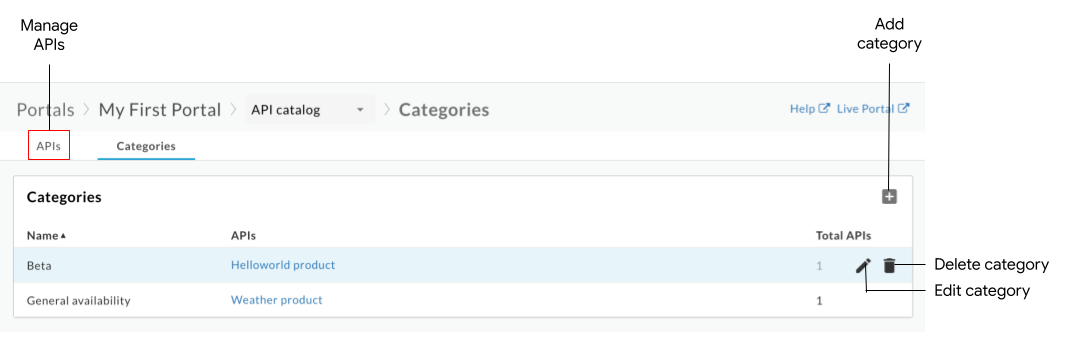
ดังที่ไฮไลต์ในรูปก่อนหน้า หน้า API ช่วยให้คุณทำสิ่งต่อไปนี้ได้
- ดูหมวดหมู่และ API ที่ติดแท็ก
- เพิ่มหมวดหมู่
- แก้ไขหมวดหมู่
- ลบหมวดหมู่
- จัดการ API ที่เผยแพร่ไปยังพอร์ทัล ดู สำรวจแคตตาล็อก API
curl
วิธีแสดงหมวดหมู่
curl -X GET "https://api.enterprise.apigee.com/v1/organizations/ORG_NAME/sites/SITE_ID/apicategories" \
    -H "Authorization: Bearer ACCESS_TOKEN"
แทนที่ค่าต่อไปนี้
-
ORG_NAME ด้วยชื่อขององค์กร เช่น
my-org -
SITE_ID ที่มีชื่อพอร์ทัลในรูปแบบ
ORG_NAME-PORTAL_NAME โดยที่ ORG_NAME คือชื่อของ
องค์กร และ PORTAL_NAME คือชื่อพอร์ทัลที่แปลง
เป็นตัวพิมพ์เล็กทั้งหมดและนำช่องว่างและขีดกลางออก เช่น
my-org-myportal - ACCESS_TOKEN พร้อมโทเค็นการตรวจสอบสิทธิ์ที่ใช้เพื่อเข้าถึง Apigee Edge API ดูข้อมูลเพิ่มเติมเกี่ยวกับการตรวจสอบสิทธิ์และโทเค็นได้ที่หัวข้อตรวจสอบสิทธิ์การเข้าถึง Edge API
เพย์โหลดการตอบกลับ:
{
  "status": "success",
  "message": "all ApiCategory items returned",
  "data": [
    {
      "id": "e0518597-ece2-4d7d-ba7c-d1793df0f8db",
      "siteId": "my-org-myportal",
      "name": "My Category"
    },
    {
      "id": "61c1014c-89c9-40e6-be3c-69cca3505620",
      "siteId": "my-org-myportal",
      "name": "test2"
    }
  ],
  "code": null,
  "request_id": "1263510680",
  "error_code": null
}
สถานที่:
-
id: รหัสของสินค้าในหมวดหมู่ เช่น61c1014c-89c9-40e6-be3c-69cca3505620
เพิ่มหมวดหมู่
เพิ่มหมวดหมู่ด้วยวิธีใดวิธีหนึ่งต่อไปนี้
- ป้อนชื่อหมวดหมู่เมื่อเพิ่ม API ลงในพอร์ทัล
- เพิ่มหมวดหมู่ด้วยตนเองตามที่อธิบายไว้ด้านล่าง
ระบบจะเพิ่มหมวดหมู่ใหม่ลงในหน้าหมวดหมู่และทำให้พร้อมใช้งาน เมื่อเพิ่มหรือแก้ไข API อื่นๆ
ใช้ UI หรือคำสั่ง curl เพื่อเพิ่มหมวดหมู่
UI
วิธีเพิ่มหมวดหมู่ด้วยตนเอง
- เข้าถึงหน้าหมวดหมู่
- คลิก + เพิ่ม
- ป้อนชื่อหมวดหมู่ใหม่
- เลือก API อย่างน้อย 1 รายการเพื่อติดแท็กกับหมวดหมู่ (ไม่บังคับ)
- คลิกสร้าง
curl
วิธีเพิ่มหมวดหมู่
curl -X POST "https://api.enterprise.apigee.com/v1/organizations/ORG_NAME/sites/SITE_ID/apicategories" \
    -H "Authorization: Bearer ACCESS_TOKEN" \
    -H "Content-Type: application/json" \
    -d '{"name": "CATEGORY_NAME" }'
แทนที่ค่าต่อไปนี้
-
ORG_NAME ด้วยชื่อขององค์กร เช่น
my-org -
SITE_ID ที่มีชื่อพอร์ทัลในรูปแบบ
ORG_NAME-PORTAL_NAME โดยที่ ORG_NAME คือชื่อของ
องค์กร และ PORTAL_NAME คือชื่อพอร์ทัลที่แปลง
เป็นตัวพิมพ์เล็กทั้งหมดและนำช่องว่างและขีดกลางออก เช่น
my-org-myportal - ACCESS_TOKEN พร้อมโทเค็นการตรวจสอบสิทธิ์ที่ใช้เพื่อเข้าถึง Apigee Edge API ดูข้อมูลเพิ่มเติมเกี่ยวกับการตรวจสอบสิทธิ์และโทเค็นได้ที่หัวข้อตรวจสอบสิทธิ์การเข้าถึง Edge API
-
CATEGORY_NAME โดยใช้ชื่อหมวดหมู่ เช่น
demo-backend
เพย์โหลดการตอบกลับ:
{
  "status": "success",
  "message": "API category created",
  "data": {
    "id": "61de810e-b48b-4cc1-8f22-959038aadcce",
    "siteId": "my-org-myportal",
    "name": "demo-backend"
  },
  "code": null,
  "request_id": "363146927",
  "error_code": null
}
แก้ไขหมวดหมู่
ใช้ UI หรือคำสั่ง curl เพื่อแก้ไขหมวดหมู่
UI
วิธีแก้ไขหมวดหมู่
- เข้าถึงหน้าหมวดหมู่
- คลิก แก้ไข
- แก้ไขชื่อหมวดหมู่
- เพิ่มหรือนำแท็ก API ออก
- คลิกบันทึก
curl
วิธีแก้ไขหมวดหมู่
curl -X PATCH "https://api.enterprise.apigee.com/v1/organizations/ORG_NAME/sites/SITE_ID/apicategories/CATEGORY_ID"  \
    -H "Authorization: Bearer ACCESS_TOKEN" \
    -H "Content-Type: application/json" \
    -d '{"name": "CATEGORY_NAME" }'
แทนที่ค่าต่อไปนี้
-
ORG_NAME ด้วยชื่อขององค์กร เช่น
my-org -
SITE_ID ที่มีชื่อพอร์ทัลในรูปแบบ
ORG_NAME-PORTAL_NAME โดยที่ ORG_NAME คือชื่อของ
องค์กร และ PORTAL_NAME คือชื่อพอร์ทัลที่แปลง
เป็นตัวพิมพ์เล็กทั้งหมดและนำช่องว่างและขีดกลางออก เช่น
my-org-myportal -
CATEGORY_ID ที่มีรหัสของหมวดหมู่ เช่น
bf6505eb-2a0f-47af-a00a-ded40ac72960คั่นรหัสหมวดหมู่หลายรหัสด้วยคอมมา รับรหัสหมวดหมู่ด้วยคำสั่ง list API categories - ACCESS_TOKEN พร้อมโทเค็นการตรวจสอบสิทธิ์ที่ใช้เพื่อเข้าถึง Apigee Edge API ดูข้อมูลเพิ่มเติมเกี่ยวกับการตรวจสอบสิทธิ์และโทเค็นได้ที่หัวข้อตรวจสอบสิทธิ์การเข้าถึง Edge API
-
CATEGORY_NAME โดยใช้ชื่อหมวดหมู่ เช่น
demo-backend
เพย์โหลดการตอบกลับ:
{
  "status": "success",
  "message": "ApiCategory updated",
  "data": {
    "id": "61de810e-b48b-4cc1-8f22-959038aadcce",
    "siteId": "my-org-myportal",
    "name": "demo-backend-test"
  },
  "code": null,
  "request_id": "1976875617",
  "error_code": null
}
ลบหมวดหมู่
เมื่อลบหมวดหมู่ ระบบจะลบแท็ก API ทั้งหมดที่เชื่อมโยงกับหมวดหมู่ดังกล่าวด้วย
ใช้ UI หรือคำสั่ง curl เพื่อลบหมวดหมู่
UI
วิธีลบหมวดหมู่
- เข้าถึงหน้าหมวดหมู่
- วางเคอร์เซอร์เหนือหมวดหมู่ที่ต้องการแก้ไขเพื่อแสดงเมนูการดำเนินการ
- คลิก ลบ
- คลิกลบเพื่อยืนยัน
curl
วิธีลบหมวดหมู่
curl -X DELETE "https://api.enterprise.apigee.com/v1/organizations/ORG_NAME/sites/SITE_ID/apicategories/CATEGORY_ID" \
    -H "Authorization: Bearer ACCESS_TOKEN" \
    -H "Content-Type: application/json"
แทนที่ค่าต่อไปนี้
-
ORG_NAME ด้วยชื่อขององค์กร เช่น
my-org -
SITE_ID ที่มีชื่อพอร์ทัลในรูปแบบ
ORG_NAME-PORTAL_NAME โดยที่ ORG_NAME คือชื่อของ
องค์กร และ PORTAL_NAME คือชื่อพอร์ทัลที่แปลง
เป็นตัวพิมพ์เล็กทั้งหมดและนำช่องว่างและขีดกลางออก เช่น
my-org-myportal -
CATEGORY_ID ที่มีรหัสของหมวดหมู่ เช่น
bf6505eb-2a0f-47af-a00a-ded40ac72960รับรหัสหมวดหมู่ด้วยคำสั่ง list API categories - ACCESS_TOKEN พร้อมโทเค็นการตรวจสอบสิทธิ์ที่ใช้เพื่อเข้าถึง Apigee Edge API ดูข้อมูลเพิ่มเติมเกี่ยวกับการตรวจสอบสิทธิ์และโทเค็นได้ที่หัวข้อตรวจสอบสิทธิ์การเข้าถึง Edge API
เพย์โหลดการตอบกลับ:
{
  "status": "success",
  "message": "ApiCategory deleted",
  "data": {
  },
  "code": null,
  "request_id": "2032819627",
  "error_code": null
}
แก้ปัญหาเกี่ยวกับ API ที่เผยแพร่
ส่วนต่อไปนี้ให้ข้อมูลที่จะช่วยคุณแก้ปัญหาข้อผิดพลาดที่เฉพาะเจาะจง เกี่ยวกับ API ที่เผยแพร่
ข้อผิดพลาด: ดึงข้อมูลข้อผิดพลาดไม่สำเร็จเมื่อใช้ "ลองใช้ API นี้"
เมื่อใช้ Try this API หากระบบแสดงข้อผิดพลาด TypeError: Failed to fetch
ให้พิจารณาสาเหตุและวิธีแก้ปัญหาที่เป็นไปได้ต่อไปนี้
สำหรับข้อผิดพลาดเกี่ยวกับเนื้อหาผสม ข้อผิดพลาดอาจเกิดจาก ปัญหาที่ทราบใน Swagger UI วิธีแก้ปัญหาที่เป็นไปได้วิธีหนึ่งคือตรวจสอบว่าคุณได้ ระบุ HTTPS ก่อน HTTP ในคำจำกัดความ
schemesในเอกสาร OpenAPI เช่นschemes: - https - httpสำหรับข้อผิดพลาดในการจำกัดกลไกการแชร์ทรัพยากรข้ามโดเมน (CORS) โปรดตรวจสอบว่าพร็อกซี API รองรับ CORS CORS เป็นกลไกมาตรฐานที่เปิดใช้คำขอแบบข้ามต้นทางฝั่งไคลเอ็นต์ ดู กำหนดค่าพร็อกซี API เพื่อรองรับ "ลองใช้ API นี้"
ข้อผิดพลาด: ส่วนหัว "Access-Control-Allow-Origin" มีค่าหลายค่าคือ "*, *" แต่มีได้เพียงค่าเดียว
เมื่อใช้ลองใช้ API นี้ คุณอาจได้รับข้อความแสดงข้อผิดพลาดต่อไปนี้หากมีส่วนหัว
Access-Control-Allow-Origin อยู่แล้ว
The Access-Control-Allow-Origin header contains multiple values '*, *', but only one is allowed.
หากต้องการแก้ไขข้อผิดพลาดนี้ ให้แก้ไขนโยบาย AssignMessage เพื่อใช้ <Set>
ในการตั้งค่าส่วนหัว CORS แทน <Add> ดังที่แสดงในข้อความที่ตัดตอนด้านล่าง
ดูข้อมูลเพิ่มเติมได้ที่ข้อผิดพลาด CORS : ส่วนหัวมีค่าหลายค่า "*, *" แต่มีได้เพียงค่าเดียวเท่านั้น
<AssignMessage async="false" continueOnError="false" enabled="true" name="add-cors">
    <DisplayName>Add CORS</DisplayName>
    <FaultRules/>
    <Properties/>
    <Set>
        <Headers>
            <Header name="Access-Control-Allow-Origin">{request.header.origin}</Header>
            <Header name="Access-Control-Allow-Headers">origin, x-requested-with, accept, content-type, authorization</Header>
            <Header name="Access-Control-Max-Age">3628800</Header>
            <Header name="Access-Control-Allow-Methods">GET, PUT, POST, DELETE</Header>
        </Headers>
    </Set>
    <IgnoreUnresolvedVariables>true</IgnoreUnresolvedVariables>
    <AssignTo createNew="false" transport="http" type="response"/>
</AssignMessage>
ข้อผิดพลาด: ไม่อนุญาตให้ใช้ฟิลด์ส่วนหัวของคำขอ
เมื่อใช้ลองใช้ API นี้ หากได้รับRequest header field not allowed
ข้อผิดพลาดที่คล้ายกับตัวอย่างด้านล่าง คุณอาจต้องอัปเดตส่วนหัว
ที่รองรับในนโยบาย CORS เช่น
Access to XMLHttpRequest ... has been blocked by CORS policy: Request header field
content-type is not allowed by Access-Control-Allow-Headers in preflight response
ในตัวอย่างนี้ คุณต้องเพิ่มส่วนหัว content-type ลงในส่วน
Access-Control-Allow-Headers ในนโยบาย AssignMessage ของ CORS
ตามที่อธิบายไว้ใน
แนบนโยบายเพิ่ม CORS กับพร็อกซี API ใหม่
ข้อผิดพลาด: การเข้าถึงถูกปฏิเสธเมื่อเรียกพร็อกซี API โดยใช้ OAuth2
นโยบาย OAuthV2 ของ Apigee จะแสดงการตอบกลับโทเค็นที่มีพร็อพเพอร์ตี้บางอย่างที่ไม่เป็นไปตาม RFC
เช่น นโยบายจะแสดงโทเค็นที่มีค่า BearerToken แทนที่จะเป็นค่า Bearer ที่คาดไว้ซึ่งเป็นไปตาม RFC
การตอบกลับtoken_typeที่ไม่ถูกต้องนี้อาจทำให้เกิดAccess deniedข้อผิดพลาดเมื่อ
ใช้ลองใช้ API นี้
หากต้องการแก้ไขปัญหานี้ คุณสามารถสร้างนโยบาย JavaScript หรือ AssignMessage เพื่อ แปลงเอาต์พุตนโยบายเป็นรูปแบบที่สอดคล้อง ดูข้อมูลเพิ่มเติมได้ที่ ลักษณะการทำงานที่ไม่เป็นไปตาม RFC