

คุณกำลังดูเอกสารประกอบของ Apigee Edge
ไปที่
เอกสารประกอบของ Apigee X info
เมื่อใช้โปรแกรมแก้ไขหน้าเว็บ คุณจะกำหนดเนื้อหาพอร์ทัลโดยใช้มาร์กดาวน์หรือ HTML
สำรวจโปรแกรมแก้ไขหน้าเว็บ
เข้าถึงโปรแกรมแก้ไขหน้าเว็บโดยคลิกชื่อหน้าเว็บเมื่อดูรายการหน้าเว็บตามที่อธิบายไว้ในหัวข้อจัดการหน้าเว็บในพอร์ทัล
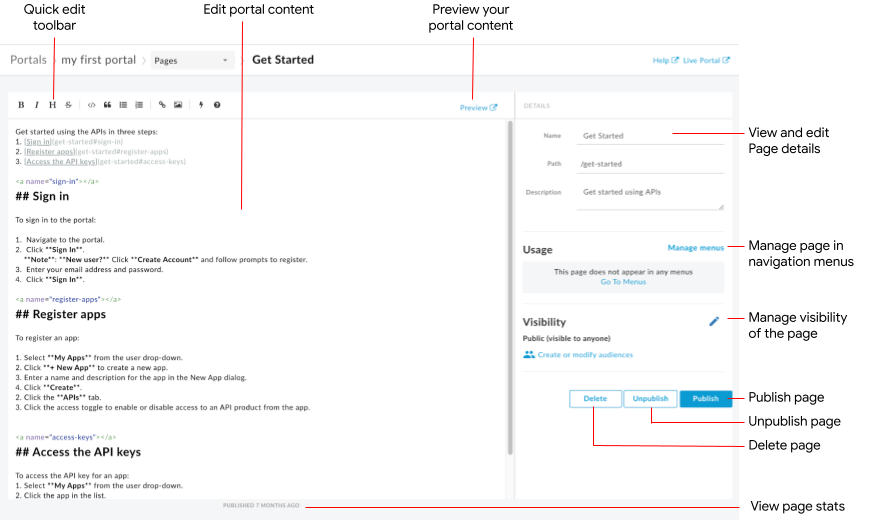
ดังที่ไฮไลต์ไว้ในรูปภาพก่อนหน้า โปรแกรมแก้ไขหน้าเว็บช่วยให้คุณทำสิ่งต่อไปนี้ได้
- แก้ไขเนื้อหาพอร์ทัล และ เพิ่มคอมโพเนนต์ Angular Material ในบานหน้าต่างด้านซ้าย
- ใช้แถบเครื่องมือแก้ไขด่วนเพื่อใช้รูปแบบหรือแทรกแท็กมาร์กดาวน์อย่างรวดเร็ว
- แก้ไขรายละเอียดหน้าเว็บ เช่น ชื่อ เส้นทาง และคำอธิบาย ในบานหน้าต่างด้านขวา
- จัดการระดับการเข้าถึงหน้าเว็บในบานหน้าต่างด้านขวา
- แสดงตัวอย่างเนื้อหาพอร์ทัล
- เผยแพร่หรือยกเลิกการเผยแพร่หน้าเว็บ (ดูหัวข้อ เผยแพร่เนื้อหาพอร์ทัล)
- จัดการหน้าเว็บในเมนูการนำทาง (ดูหัวข้อตั้งค่าการนำทาง)
- ดูระยะเวลาตั้งแต่มีการเผยแพร่หน้าเว็บครั้งล่าสุด
- ลบหน้าเว็บ
การแก้ไขเนื้อหาในโปรแกรมแก้ไขหน้าเว็บ
มาร์กดาวน์เป็นภาษาการจัดรูปแบบที่เรียบง่ายซึ่งใช้มาร์กอัปข้อความธรรมดาที่อ่านและเขียนได้ง่าย โดยไวยากรณ์จะระบุโดยใช้อักขระเครื่องหมายวรรคตอน ระบบจะแปลงมาร์กดาวน์เป็น HTML ก่อนที่จะแสดงในเบราว์เซอร์
แถบเครื่องมือแก้ไขด่วน ที่ด้านบนของโปรแกรมแก้ไขหน้าเว็บมีแป้นพิมพ์ลัดสำหรับใช้รูปแบบ (เช่น ตัวหนา ตัวเอียง และอื่นๆ) หรือแทรกแท็กมาร์กดาวน์ (เช่น รายการ รูปภาพ ลิงก์ และอื่นๆ) หากต้องการดูสรุปไวยากรณ์มาร์กดาวน์อย่างรวดเร็ว ให้คลิก  ในแถบเครื่องมือแก้ไขด่วนเพื่อดูข้อมูลอ้างอิงด่วนเกี่ยวกับไวยากรณ์มาร์กดาวน์
หากต้องการเลิกทำหรือทำซ้ำการแก้ไขล่าสุด ให้คลิก Command-z หรือ Command-Shift-z ตามลำดับ
เราขอแนะนำให้ใช้มาร์กดาวน์หากคุณต้องการให้เวิร์กโฟลว์การจัดรูปแบบเรียบง่าย อย่างไรก็ตาม มาร์กดาวน์ไม่ได้มีไว้เพื่อแทนที่ HTML HTML มีการจัดรูปแบบที่หลากหลายซึ่งมาร์กดาวน์ทำไม่ได้ เช่น คุณสามารถระบุคลาส CSS สำหรับองค์ประกอบใน HTML แต่ทำในมาร์กดาวน์ไม่ได้
<p class="class1">
คุณสามารถแทรก HTML ได้ทุกที่ภายในเนื้อหาโดยเพียงแค่ป้อนแท็ก HTML
ดูข้อมูลเกี่ยวกับแท็ก HTML ได้ที่ข้อกำหนด HTML5
เพิ่มคอมโพเนนต์ Angular Material
Angular Material มีไลบรารีคอมโพเนนต์ UI ที่ทันสมัย คอมโพเนนต์ Angular Material ช่วยให้คุณสร้างอินเทอร์เฟซผู้ใช้ที่สอดคล้องกัน ตอบสนอง และเข้าถึงได้ง่ายและรวดเร็วโดยใช้หลักการออกแบบที่ทันสมัย
คอมโพเนนต์ที่พร้อมใช้งาน
ประสบการณ์การใช้งานพอร์ทัลสร้างขึ้นโดยใช้ Angular Material และคุณอาจใช้คอมโพเนนต์ Angular Material บางชุดในหน้าเว็บ ซึ่งสรุปไว้ในตารางต่อไปนี้
| คอมโพเนนต์ | ตัวอย่าง |
|---|---|
| ปุ่ม | โค้ดต่อไปนี้สร้างปุ่มสี่เหลี่ยมผืนผ้าที่มีเงาโค้ดต่อไปนี้สร้างปุ่มวงกลมที่มีพื้นหลังโปร่งใสซึ่งมีไอคอนคำเตือน สีของปุ่มกำหนดโดยใช้จานสีคำเตือน |
| การ์ด | โค้ดต่อไปนี้สร้างการ์ด การ์ดมีคอมโพเนนต์ปุ่มและไอคอน รวมถึงข้อความส่วนหัวและเนื้อหา สีของปุ่มกำหนดโดยใช้จานสีหลัก |
| ไอคอน | โค้ดต่อไปนี้สร้างไอคอนเครื่องหมายถูก ดูรายการไอคอนทั้งหมดที่รองรับได้ที่ Material Design - Icons |
| แถบเครื่องมือ | โค้ดต่อไปนี้สร้างแถบเครื่องมืออย่างง่ายที่มีข้อความและไอคอนรถเข็นช็อปปิ้ง
|
จัดการระดับการเข้าถึงหน้าเว็บในพอร์ทัล
จัดการระดับการเข้าถึงหน้าเว็บในพอร์ทัลโดยอนุญาตการเข้าถึงสำหรับผู้ใช้ต่อไปนี้
- สาธารณะ (แสดงต่อทุกคน)
- ผู้ใช้ที่ได้รับการตรวจสอบสิทธิ์
- กลุ่มเป้าหมายที่เลือก (หากคุณลงทะเบียนเข้าร่วมรุ่นเบต้าของฟีเจอร์กลุ่มเป้าหมาย)
วิธีจัดการระดับการเข้าถึงหน้าเว็บในพอร์ทัล
- คลิกจัดการ ข้างกลุ่มเป้าหมายในบานหน้าต่างด้านขวาของโปรแกรมแก้ไขหน้าเว็บ
- เลือกการตั้งค่าระดับการเข้าถึง
หากคุณลงทะเบียนเข้าร่วมรุ่นเบต้าของฟีเจอร์กลุ่มเป้าหมาย ให้เลือกตัวเลือกใดตัวเลือกหนึ่งต่อไปนี้:
- สาธารณะ (แสดงต่อทุกคน) เพื่ออนุญาตให้ผู้ใช้ทุกคนดูหน้าเว็บ
- ผู้ใช้ที่ได้รับการตรวจสอบสิทธิ์ เพื่ออนุญาตให้เฉพาะผู้ใช้ที่ลงทะเบียนดูหน้าเว็บ
- กลุ่มเป้าหมายที่เลือก เพื่อเลือกกลุ่มเป้าหมายเฉพาะเจาะจงที่คุณต้องการให้ดูหน้าเว็บได้ ดูหัวข้อจัดการกลุ่มเป้าหมายสำหรับพอร์ทัล
หากต้องการจัดการกลุ่มเป้าหมาย ให้คลิกสร้างหรือแก้ไขกลุ่มเป้าหมาย
หรือเลือกตัวเลือกใดตัวเลือกหนึ่งต่อไปนี้- ผู้ใช้ที่ไม่ระบุตัวตน เพื่ออนุญาตให้ผู้ใช้ทุกคนดูหน้าเว็บ
- ผู้ใช้ที่ลงทะเบียน เพื่ออนุญาตให้เฉพาะผู้ใช้ที่ลงทะเบียนดูหน้าเว็บ
- คลิกใช้
แสดงตัวอย่างเนื้อหาพอร์ทัล
หากต้องการแสดงตัวอย่างเนื้อหาพอร์ทัล ให้คลิกแสดงตัวอย่าง ในแถบเครื่องมือโปรแกรมแก้ไขหน้าเว็บ จากนั้นไปยังหน้าเว็บอื่นๆ ในพอร์ทัลเพื่อแสดงตัวอย่างเนื้อหาตามที่ต้องการ
การเผยแพร่เนื้อหาพอร์ทัล
หากต้องการเผยแพร่เนื้อหาพอร์ทัล ให้คลิกเผยแพร่ ในบานหน้าต่างด้านขวา หากต้องการยกเลิกการเผยแพร่เนื้อหาพอร์ทัล ให้คลิกยกเลิกการเผยแพร่ ในบานหน้าต่างด้านขวา ดูเพิ่มเติมที่การเผยแพร่เนื้อหาพอร์ทัล
ลบหน้าเว็บ
หากต้องการลบหน้าเว็บออกจากโปรแกรมแก้ไขพอร์ทัล ให้คลิกลบ ในบานหน้าต่างด้านขวาของโปรแกรมแก้ไขหน้าเว็บ ระบบจะแจ้งให้คุณยืนยันการดำเนินการ