

আপনি Apigee Edge-এর ডকুমেন্টেশন দেখছেন।
Apigee X ডকুমেন্টেশন .info- তে যান।
নিম্নলিখিত বিভাগগুলিতে বর্ণিত পদ্ধতি অনুসারে আপনার পোর্টালের পৃষ্ঠাগুলি পরিচালনা করুন।
সংরক্ষিত URL পাথ সম্পর্কে
নিম্নলিখিত URL পাথগুলি ডেভেলপার পোর্টালের ব্যবহারের জন্য সংরক্ষিত এবং পেজ তৈরি করার সময় পেজ পাথ হিসাবে নির্দিষ্ট করা যাবে না:
-
a -
accounts/create -
apis -
create -
docs -
login -
logout -
my-apps -
sites -
teams
সংরক্ষিত পাথ /create একটি MenuItem এর টার্গেট URL হিসেবে ব্যবহার করা যেতে পারে অথবা কোনো পেজ থেকে এটিকে লিঙ্ক করা যেতে পারে।
/create সংরক্ষিত পাথটি আপনাকে অ্যাকাউন্ট তৈরির পৃষ্ঠায় পুনঃনির্দেশিত করবে।
পৃষ্ঠাগুলি অন্বেষণ করুন
পেজেস পৃষ্ঠাটি অ্যাক্সেস করতে:
- সাইড নেভিগেশন বারে Publish > Portals নির্বাচন করুন, আপনার পোর্টালটি বেছে নিন এবং ল্যান্ডিং পেজে Pages- এ ক্লিক করুন।
- কোনো পোর্টাল সম্পাদনা করার সময়, উপরের নেভিগেশন বারের ড্রপ-ডাউন মেনু থেকে 'Pages' নির্বাচন করুন।
আপনার পোর্টালে থাকা পৃষ্ঠাগুলির তালিকা প্রদর্শিত হচ্ছে।
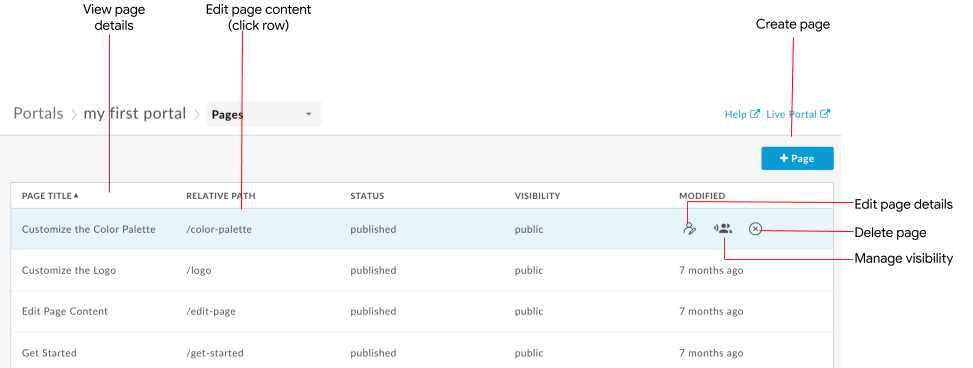
পূর্ববর্তী চিত্রে যেমনটি তুলে ধরা হয়েছে, পেজেস পৃষ্ঠাটি আপনাকে নিম্নলিখিত কাজগুলো করতে সক্ষম করে:
- একটি পৃষ্ঠা তৈরি করুন
- পৃষ্ঠার বিবরণ দেখুন, যার মধ্যে রয়েছে নাম, আপেক্ষিক পথ, অবস্থা, দৃশ্যমানতা এবং পৃষ্ঠাটি শেষবার পরিবর্তন করার পর থেকে অতিবাহিত সময়।
- পৃষ্ঠার বিষয়বস্তু এবং বিবরণ সম্পাদনা করুন
- আপনার পোর্টালে একটি পৃষ্ঠার দৃশ্যমানতা পরিচালনা করুন
- আপনার পোর্টালে পৃষ্ঠাগুলি মুছুন
- পৃষ্ঠাগুলির তালিকাটি কলাম অনুসারে সাজান (তীর চিহ্নটি সক্রিয় কলাম এবং সাজানো বিষয়বস্তুর দিক নির্দেশ করে)।
একটি পৃষ্ঠা তৈরি করুন
একটি নতুন পৃষ্ঠা তৈরি করতে:
- পেজেস পৃষ্ঠাটি অ্যাক্সেস করুন ।
- +পৃষ্ঠা-তে ক্লিক করুন।
'Create a Page' ডায়ালগ বক্সে নিম্নলিখিত বিবরণগুলি প্রবেশ করান:
মাঠ বর্ণনা প্রয়োজন? নাম পৃষ্ঠার নাম। পোর্টালের মধ্যে পৃষ্ঠার নামটি অবশ্যই অনন্য হতে হবে। এই নামটি পোর্টাল পৃষ্ঠার হেডার এবং ব্রাউজার ট্যাবে ব্যবহৃত হয়। হ্যাঁ পথ পেজটির জন্য ব্যবহার্য একটি ব্যবহারকারী-বান্ধব রিলেটিভ ইউআরএল। সর্বোত্তম অনুশীলনের জন্য, ‘সার্চ ইঞ্জিন অপটিমাইজেশন (এসইও) বাস্তবায়ন’ দেখুন। শুধুমাত্র অ্যালফানিউমেরিক অক্ষর এবং ড্যাশ ব্যবহার করুন। স্পেস এবং বিশেষ অক্ষর অনুমোদিত নয়। ডিফল্ট হিসেবে পেজের নামের স্পেসগুলোকে ড্যাশে রূপান্তর করা হয়।
দ্রষ্টব্য : পোর্টাল তৈরি করার সময় কোনো সংরক্ষিত ইউআরএল পাথ উল্লেখ করা থেকে বিরত থাকুন। সংরক্ষিত ইউআরএল পাথগুলোর তালিকার জন্য, “সংরক্ষিত ইউআরএল পাথসমূহ সম্পর্কে” দেখুন।হ্যাঁ নতুন পৃষ্ঠাটি তৈরি করতে Create-এ ক্লিক করুন।
একটি পৃষ্ঠার বিষয়বস্তু সম্পাদনা করুন
একটি পৃষ্ঠার বিষয়বস্তু সম্পাদনা করতে:
- পেজেস পৃষ্ঠাটি অ্যাক্সেস করুন ।
- যে পৃষ্ঠাটি আপনি সম্পাদনা করতে চান, সেটির নামে ক্লিক করুন।
- পৃষ্ঠার বিষয়বস্তু সম্পাদনা করুন। পৃষ্ঠা সম্পাদক ব্যবহার করে পোর্টালের বিষয়বস্তু তৈরি করা দেখুন।
পৃষ্ঠায় আপনার করা পরিবর্তনগুলো স্বয়ংক্রিয়ভাবে সংরক্ষিত হয়ে যায়।
পৃষ্ঠার বিবরণ সম্পাদনা করুন
একটি পৃষ্ঠার বিবরণ, যেমন নাম, বর্ণনা এবং আপেক্ষিক পথ সম্পাদনা করতে:
- পেজেস পৃষ্ঠাটি অ্যাক্সেস করুন ।
- যে পৃষ্ঠাটি সম্পাদনা করতে চান তার উপর কার্সারটি রাখুন এবং ক্লিক করুন।
 অ্যাকশন মেনুতে।
 - পৃষ্ঠার বিবরণ সম্পাদনা করুন।
- আপডেট-এ ক্লিক করুন।
আপনার পোর্টালে একটি পৃষ্ঠার দৃশ্যমানতা পরিচালনা করুন (বিটা)
আপনার পোর্টালে কোনো পৃষ্ঠার দৃশ্যমানতা পরিচালনা করতে:
- পেজেস পৃষ্ঠাটি অ্যাক্সেস করুন ।
- যে পৃষ্ঠাটির দৃশ্যমানতা পরিচালনা করতে চান, সেটির উপর কার্সারটি রাখুন এবং ক্লিক করুন।
 অ্যাকশন মেনুতে। ভিজিবিলিটি ডায়ালগটি খোলে।
 নিম্নলিখিত বিকল্পগুলির মধ্যে একটি নির্বাচন করুন:
- পাবলিক (যে কেউ দেখতে পারে) যাতে সকল ব্যবহারকারী পৃষ্ঠাটি দেখতে পারে।
- শুধুমাত্র নিবন্ধিত ব্যবহারকারীরাই পৃষ্ঠাটি দেখতে পারবেন, এর জন্য প্রমাণীকৃত ব্যবহারকারীদের অনুমতি দেওয়া হয়েছে।
- নির্বাচিত দর্শকবৃন্দ থেকে সেই নির্দিষ্ট দর্শকবৃন্দকে নির্বাচন করুন, যারা পৃষ্ঠাটি দেখতে পারবে। আপনার পোর্টালের জন্য নির্ধারিত দর্শকবৃন্দ পরিচালনা করার বিষয়ে তথ্যের জন্য, “আপনার পোর্টালের দর্শকবৃন্দ পরিচালনা করুন” দেখুন।
সংরক্ষণ করুন- এ ক্লিক করুন।
আপনার পোর্টাল থেকে পৃষ্ঠাগুলি মুছে ফেলুন
আপনার পোর্টাল থেকে একটি পৃষ্ঠা মুছে ফেলতে:
- পেজেস পৃষ্ঠাটি অ্যাক্সেস করুন ।
- যে পৃষ্ঠাটি সম্পাদনা করতে চান তার উপর কার্সারটি রাখুন এবং ক্লিক করুন।
 অ্যাকশন মেনুতে।
 - অপারেশনটি নিশ্চিত করতে ডিলিট-এ ক্লিক করুন।