

আপনি Apigee Edge ডকুমেন্টেশন দেখছেন।
Apigee X ডকুমেন্টেশন দেখুন। তথ্য
নিম্নলিখিত বিভাগে বর্ণিত পদ্ধতি অনুযায়ী আপনার পোর্টালের পৃষ্ঠাগুলি ম্যানেজ করুন।
রিজার্ভ করা URL পাথ সম্পর্কে
নিচের URL পাথগুলি ডেভেলপার পোর্টাল ব্যবহারের জন্য রিজার্ভ করা আছে এবং পৃষ্ঠা তৈরি করার সময় সেগুলিকে পৃষ্ঠা পাথ হিসেবে নির্দিষ্ট করা যাবে না:
aaccounts/createapiscreatedocsloginlogoutmy-appssitesteams
রিজার্ভ করা পাথ /create কোনও MenuItem-এর টার্গেট URL হিসেবে ব্যবহার করা যেতে পারে অথবা কোনও পৃষ্ঠার সাথে লিঙ্ক করা যেতে পারে।
/create রিজার্ভ করা পাথ অ্যাকাউন্ট তৈরি করার পৃষ্ঠায় রিডাইরেক্ট করবে।
'পৃষ্ঠা' পৃষ্ঠা এক্সপ্লোর করা
পৃষ্ঠা অ্যাক্সেস করতে:
- সাইড নেভিগেশন বার থেকে প্রকাশ করুন > পোর্টাল বিকল্প বেছে নিন, আপনার পোর্টাল বেছে নিন এবং ল্যান্ডিং পৃষ্ঠায় পৃষ্ঠা বিকল্পে ক্লিক করুন।
- কোনও পোর্টাল এডিট করার সময়, সবচেয়ে উপরে নেভিগেশন বারে ড্রপ-ডাউন মেনু থেকে পৃষ্ঠা বিকল্প বেছে নিন।
আপনার পোর্টালের পৃষ্ঠার তালিকা দেখানো হয়।
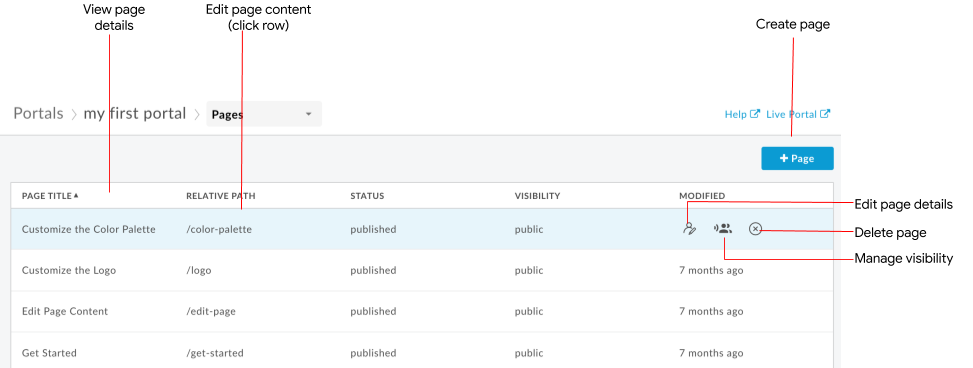
আগের ছবিতে হাইলাইট করা অংশ থেকে বোঝা যায় যে, 'পৃষ্ঠা' পৃষ্ঠা আপনাকে এগুলি করতে দেয়:
- পৃষ্ঠা তৈরি করা
- নাম, আপেক্ষিক পাথ, স্ট্যাটাস, দৃশ্যমানতা এবং পৃষ্ঠাটি শেষবার পরিবর্তন করার পর থেকে কত সময় কেটে গেছে সহ পৃষ্ঠার বিবরণ দেখুন
- পৃষ্ঠার কন্টেন্ট ও বিবরণ এডিট করা
- আপনার পোর্টালে কোনও পৃষ্ঠার দৃশ্যমানতা ম্যানেজ করা
- আপনার পোর্টাল থেকে পৃষ্ঠা মুছে দেওয়া
- কলাম অনুযায়ী পৃষ্ঠার তালিকা সাজান (তীরচিহ্নটি অ্যাক্টিভ কলাম এবং সাজানো কন্টেন্টের দিকনির্দেশ নির্দেশ করে)
একটি পৃষ্ঠা তৈরি করুন
নতুন পৃষ্ঠা তৈরি করতে:
- 'পৃষ্ঠা' পৃষ্ঠা অ্যাক্সেস করুন।
- +পৃষ্ঠা বিকল্পে ক্লিক করুন।
'পৃষ্ঠা তৈরি করুন' ডায়ালগে, নিম্নলিখিত বিবরণ লিখুন:
ফিল্ড বিবরণ প্রয়োজনীয়? নাম পৃষ্ঠার নাম। পোর্টালের মধ্যে পৃষ্ঠার নাম অনন্য হতে হবে। পোর্টাল পৃষ্ঠার হেডার ও ব্রাউজার ট্যাবে এই নাম ব্যবহার করা হয়। হ্যাঁ পথ পৃষ্ঠার জন্য ব্যবহার করার মতো সহজে ব্যবহারযোগ্য আপেক্ষিক URL। পেশাদার পদ্ধতি সম্পর্কে জানতে, সার্চ ইঞ্জিন অপ্টিমাইজেশন (SEO) প্রয়োগ করা দেখুন। শুধুমাত্র বর্ণসাংখ্যিক অক্ষর ও ড্যাশ ব্যবহার করুন। স্পেস ও বিশেষ অক্ষর ব্যবহার করা যাবে না। ড্যাশ দিয়ে স্পেস পরিবর্তন করে পৃষ্ঠার নামে ডিফল্ট হিসেবে সেট করা হয়।
মনে রাখবেন: পোর্টাল তৈরি করার সময় রিজার্ভ করা URL পাথ নির্দিষ্ট করবেন না। রিজার্ভ করা URL পাথের তালিকা দেখতে, রিজার্ভ করা URL পাথ সম্পর্কে দেখুন।হ্যাঁ নতুন পৃষ্ঠা তৈরি করতে, তৈরি করুন বিকল্পে ক্লিক করুন।
পৃষ্ঠার কন্টেন্ট এডিট করা
পৃষ্ঠার কন্টেন্ট এডিট করতে:
- 'পৃষ্ঠা' পৃষ্ঠা অ্যাক্সেস করুন।
- আপনি যে পৃষ্ঠাটি এডিট করতে চান সেটির নামে ক্লিক করুন।
- পৃষ্ঠার কন্টেন্ট এডিট করুন। পেজ এডিটর ব্যবহার করে পোর্টাল কন্টেন্ট ডেভেলপ করা দেখুন।
পৃষ্ঠায় আপনার করা পরিবর্তন অটোমেটিক সেভ হয়ে যায়।
পৃষ্ঠার বিবরণ এডিট করা
নাম, বিবরণ ও আপেক্ষিক পাথ সহ কোনও পৃষ্ঠার বিবরণ এডিট করতে:
- 'পৃষ্ঠা' পৃষ্ঠা অ্যাক্সেস করুন।
- আপনি যে পৃষ্ঠাটি এডিট করতে চান সেটির উপরে কার্সরটি রাখুন এবং অ্যাকশন মেনুতে
 আইকনে ক্লিক করুন।
 - পৃষ্ঠার বিবরণ এডিট করুন।
- আপডেট করুন বিকল্পে ক্লিক করুন।
আপনার পোর্টালের কোনও পৃষ্ঠার দৃশ্যমানতা ম্যানেজ করা (বিটা)
আপনার পোর্টালে কোনও পৃষ্ঠার দৃশ্যমানতা ম্যানেজ করতে:
- 'পৃষ্ঠা' পৃষ্ঠা অ্যাক্সেস করুন।
- যে পৃষ্ঠার দৃশ্যমানতা ম্যানেজ করতে চান সেটির উপরে কার্সর নিয়ে যান এবং অ্যাকশন মেনুতে
 আইকনে ক্লিক করুন।
দৃশ্যমানতা ডায়ালগ খোলে।
আইকনে ক্লিক করুন।
দৃশ্যমানতা ডায়ালগ খোলে। নিম্নলিখিত বিকল্পগুলির মধ্যে একটি বেছে নিন:
- সব ব্যবহারকারীকে পৃষ্ঠাটি দেখার অনুমতি দিতে সর্বজনীন (যেকেউ দেখতে পাবেন) বিকল্প বেছে নিন।
- শুধুমাত্র রেজিস্টার করা ব্যবহারকারীদের পৃষ্ঠা দেখার অনুমতি দিতে যাচাই করা ব্যবহারকারী।
- আপনি যে নির্দিষ্ট দর্শকদের পৃষ্ঠাটি দেখতে দিতে চান তাদের বেছে নিতে বেছে নেওয়া দর্শক বিকল্প। আপনার পোর্টালের জন্য নির্দিষ্ট করা দর্শক ম্যানেজ করা সংক্রান্ত তথ্যের জন্য, আপনার পোর্টালের জন্য দর্শক ম্যানেজ করুন দেখুন।
সেভ করুন বিকল্পে ক্লিক করুন।
আপনার পোর্টাল থেকে পৃষ্ঠা মুছে দেওয়া
আপনার পোর্টাল থেকে কোনও পৃষ্ঠা মুছে দিতে:
- 'পৃষ্ঠা' পৃষ্ঠা অ্যাক্সেস করুন।
- আপনি যে পৃষ্ঠাটি এডিট করতে চান সেটির উপরে কার্সরটি রাখুন এবং অ্যাকশন মেনুতে
 আইকনে ক্লিক করুন।
 - অপারেশন কনফার্ম করতে মুছুন বিকল্পে ক্লিক করুন।