

أنت الآن بصدد الاطّلاع على مستندات Apigee Edge.
انتقِل إلى
مستندات Apigee X. info
يمكنك إدارة الصفحات في البوابة، كما هو موضَّح في الأقسام التالية.
لمحة عن مسارات عناوين URL المحجوزة
مسارات عناوين URL التالية محجوزة لاستخدامها من قِبل "بوابة مخصّصة للمطوّرين" ولا يمكن تحديدها كمسار الصفحة عند إنشاء صفحات:
aaccounts/createapiscreatedocsloginlogoutmy-appssitesteams
يمكن استخدام المسار المحجوز /create كعنوان URL مستهدف لـ MenuItem أو يمكن ربطه من صفحة.
سيتم إعادة التوجيه من المسار المحجوز /create إلى صفحة إنشاء الحسابات.
الاطّلاع على صفحة "الصفحات"
للوصول إلى صفحة "الصفحات"، اتّبِع الخطوات التالية:
- انقر على نشر > البوابات في شريط التنقّل الجانبي، واختَر البوابة، ثمّ انقر على الصفحات في الصفحة المقصودة.
- عند تعديل بوابة، انقر على الصفحات في القائمة المنسدلة في شريط التنقّل العلوي.
يتم عرض قائمة الصفحات في البوابة.
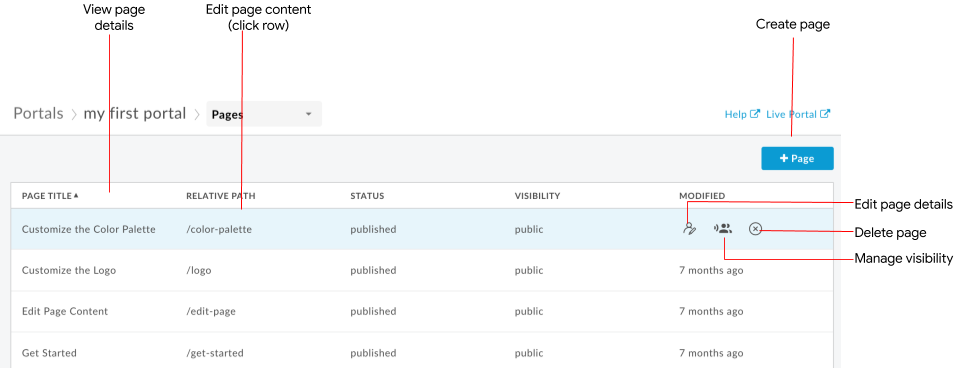
كما هو موضّح في الشكل السابق، تتيح لك صفحة "الصفحات" إجراء ما يلي:
- إنشاء صفحة
- عرض تفاصيل الصفحة، بما في ذلك الاسم والمسار النسبي والحالة وإمكانية الظهور ومدة آخر تعديل على الصفحة
- تعديل محتوى الصفحة وتفاصيلها
- إدارة مستوى رؤية صفحة في البوابة
- حذف صفحات في البوابة
- ترتيب قائمة الصفحات حسب العمود (يشير السهم إلى العمود النشط واتجاه المحتوى المرتب)
إنشاء صفحة
لإنشاء صفحة جديدة، اتّبِع الخطوات التالية:
- الوصول إلى صفحة "الصفحات"
- انقر على +صفحة.
في مربّع الحوار "إنشاء صفحة"، أدخِل التفاصيل التالية:
الحقل الوصف مطلوب؟ الاسم اسم الصفحة يجب أن يكون اسم الصفحة فريدًا داخل البوابة. يُستخدم الاسم في عنوان صفحة البوابة وعلامة تبويب المتصفّح. نعم المسار عنوان URL نسبي سهل الاستخدام للصفحة. للاطّلاع على أفضل الممارسات، راجِع مقالة تنفيذ تحسين محركات البحث (SEO). استخدِم الأحرف الأبجدية الرقمية والشرطات فقط. لا يُسمح باستخدام المسافات والرموز الخاصة. يتم ضبط القيمة التلقائية على اسم الصفحة مع تحويل المسافات إلى شرطات.
ملاحظة: تجنَّب تحديد مسار عنوان URL محجوز عند إنشاء بوابة. للاطّلاع على قائمة بمسارات عناوين URL المحجوزة، يُرجى الاطّلاع على مقالة لمحة عن مسارات عناوين URL المحجوزة.نعم انقر على إنشاء لإنشاء الصفحة الجديدة.
تعديل محتوى صفحة
لتعديل محتوى صفحة، اتّبِع الخطوات التالية:
- الوصول إلى صفحة "الصفحات"
- انقر على اسم الصفحة التي تريد تعديلها.
- عدِّل محتوى الصفحة. اطّلِع على تطوير محتوى البوابة باستخدام محرِّر الصفحات.
يتم حفظ التغييرات التي تجريها على الصفحة تلقائيًا.
تعديل تفاصيل الصفحة
لتعديل تفاصيل صفحة، بما في ذلك الاسم والوصف والمسار النسبي، اتّبِع الخطوات التالية:
- الوصول إلى صفحة "الصفحات"
- ضَع المؤشر فوق الصفحة التي تريد تعديلها وانقر على
 في قائمة الإجراءات.
 - عدِّل تفاصيل الصفحة.
- انقر على تعديل.
إدارة مستوى ظهور صفحة في البوابة (إصدار تجريبي)
لإدارة إمكانية ظهور صفحة في البوابة، اتّبِع الخطوات التالية:
- الوصول إلى صفحة "الصفحات"
- ضَع المؤشر فوق الصفحة التي تريد إدارة إمكانية ظهورها وانقر على
 في قائمة الإجراءات.
يتم فتح مربّع الحوار "إذن العرض".
في قائمة الإجراءات.
يتم فتح مربّع الحوار "إذن العرض". اختر أحد الخيارات التالية:
- عامة (مرئية للجميع) للسماح لجميع المستخدمين بعرض الصفحة
- المستخدمون الذين تمّت المصادقة عليهم للسماح للمستخدمين المسجّلين فقط بعرض الصفحة
- الجماهير المحدّدة لاختيار الجماهير المحدّدة التي تريد أن تتمكّن من عرض الصفحة للحصول على معلومات حول إدارة شرائح الجمهور المحدّدة لبوابتك، اطّلِع على إدارة شرائح الجمهور لبوابتك.
انقر على حفظ.
حذف صفحات من البوابة
لحذف صفحة من البوابة، اتّبِع الخطوات التالية:
- الوصول إلى صفحة "الصفحات"
- ضَع المؤشر فوق الصفحة التي تريد تعديلها وانقر على
 في قائمة الإجراءات.
 - انقر على حذف لتأكيد العملية.