

أنت بصدد الاطّلاع على مستندات Apigee Edge.
انتقِل إلىمستندات Apigee X. info
باستخدام أداة تعديل الصفحات، يمكنك تحديد محتوى المنصة باستخدام Markdown أو HTML.
استكشاف أداة تعديل الصفحات
يمكنك الوصول إلى أداة تعديل الصفحات من خلال النقر على اسم صفحة عند عرض قائمة الصفحات، كما هو موضّح في إدارة الصفحات في منصتك.
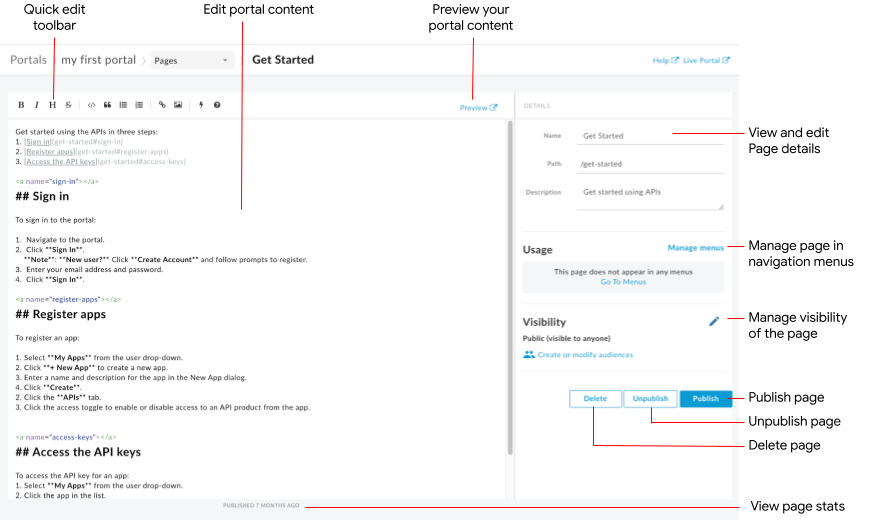
كما هو موضّح في الشكل السابق، تتيح لك أداة تعديل الصفحات ما يلي:
- تعديل محتوى المنصة وإضافة مكوّنات Angular Material في اللوحة اليمنى
- استخدام شريط أدوات التعديل السريع لتطبيق التنسيقات أو إدراج علامات Markdown بسرعة
- تعديل تفاصيل الصفحة، مثل الاسم والمسار والوصف، في اللوحة اليسرى
- إدارة مستوى ظهور صفحة في اللوحة اليسرى
- معاينة محتوى المنصة
- نشر صفحة أو إلغاء نشرها (راجِع نشر محتوى منصتك)
- إدارة الصفحة في قوائم التنقّل (راجِع إعداد التنقّل)
- عرض مقدار الوقت المنقضي منذ آخر عملية نشر للصفحة
- حذف صفحة
تعديل المحتوى في أداة تعديل الصفحات
Markdown هي لغة تنسيق بسيطة تستخدم ترميز نص عادي يسهل قراءته وكتابته. يتم تحديد بنية الجملة باستخدام علامات الترقيم. يتم تحويل Markdown إلى HTML قبل عرضه في متصفّحك.
يوفر شريط أدوات التعديل السريع في أعلى أداة تعديل الصفحات اختصارات لتطبيق التنسيقات (مثل الخط العريض والمائل وما إلى ذلك) أو إدراج علامات Markdown (مثل القوائم والصور والروابط وما إلى ذلك). للحصول على ملخّص سريع لبنية Markdown، انقر على  في شريط أدوات التعديل السريع لعرض مرجع سريع لبنية Markdown.
للتراجع عن آخر تعديل أو إعادته، انقر على Command-z أو Command-Shift-z، على التوالي.
ننصحك باستخدام Markdown إذا كنت تريد الحفاظ على سير عمل التنسيق بسيطًا. ومع ذلك، ليس المقصود استبدال HTML. هناك مجموعة كبيرة من التنسيقات التي يمكنك إجراؤها في HTML ولا يمكنك إجراؤها في Markdown. على سبيل المثال، يمكنك تحديد فئة CSS لعنصر في HTML، ولكن لا يمكنك إجراء ذلك في Markdown:
<p class="class1">
يمكنك إدراج HTML في أي مكان ضمن نص المحتوى عن طريق إدخال علامات HTML ببساطة.
للحصول على معلومات عن علامات HTML، يُرجى الاطّلاع على مواصفات HTML5.
إضافة مكوّنات Angular Material
Angular Material توفر مكتبة مكوّنات واجهة مستخدم حديثة. تتيح لك مكوّنات Angular Material إنشاء واجهات مستخدم متّسقة ومتجاوبة وسهلة الوصول إليها بسرعة وسهولة باستخدام مبادئ التصميم الحديثة.
المكوّنات المتاحة
تم إنشاء تجربة المنصة باستخدام Angular Material، ويمكن استخدام مجموعة محدودة من مكوّنات Angular Material في الصفحات، كما هو موضّح في الجدول التالي.
| المكوّن | مثال |
|---|---|
| Buttons | تنشئ التعليمة البرمجية التالية زرًا مستطيلاً مع ارتفاع.تنشئ التعليمة البرمجية التالية زرًا دائريًا بخلفية شفافة تتضمّن رمز التحذير. يتم تحديد لون الزر باستخدام لوحة الألوان "تحذير". |
| Card | تنشئ التعليمة البرمجية التالية بطاقة. تتضمّن البطاقة مكوّنات الزر والرمز، بالإضافة إلى العنوان ونص المحتوى. يتم تحديد لون الزر باستخدام لوحة الألوان الأساسية . |
| Icon | تنشئ التعليمة البرمجية التالية رمز علامة صح. للاطّلاع على قائمة كاملة بالرموز المتوافقة، يُرجى الاطّلاع على التصميم المتعدد الأبعاد - الرموز. |
| Toolbar | تنشئ التعليمة البرمجية التالية شريط أدوات بسيطًا يتضمّن نصًا ورمز سلّة تسوّق.
|
إدارة مستوى ظهور صفحة في منصتك
يمكنك إدارة مستوى ظهور صفحة في منصتك من خلال السماح بالوصول إلى:
- الجمهور (مرئية لأي شخص)
- المستخدمون الذين تم التحقّق من هويتهم
- شرائح الجمهور المحدّدة (إذا كنت قد اشتركت في الإصدار التجريبي من ميزة شرائح الجمهور)
لإدارة مستوى ظهور صفحة في منصتك:
- انقر على إدارة بجانب الجمهور في اللوحة اليسرى من أداة تعديل الصفحات.
- اختَر إعدادات مستوى الظهور.
إذا كنت قد اشتركت في الإصدار التجريبي من ميزة شرائح الجمهور، اختَر أحد الخيارات التالية:
- الجمهور (مرئية لأي شخص) للسماح لجميع المستخدمين بعرض الصفحة.
- المستخدمون الذين تم التحقّق من هويتهم للسماح للمستخدمين المسجّلين فقط بعرض الصفحة.
- شرائح الجمهور المحدّدة لاختيار شرائح الجمهور المحدّدة التي تريد أن تتمكّن من عرض الصفحة. راجِع إدارة شرائح الجمهور لمنصتك.
لإدارة شرائح الجمهور، انقر على إنشاء شرائح جمهور أو تعديلها.
بخلاف ذلك، اختَر أحد الخيارات التالية:- المستخدمون المجهولون للسماح لجميع المستخدمين بعرض الصفحة.
- المستخدمون المسجّلون للسماح للمستخدمين المسجّلين فقط بعرض الصفحة.
- انقر على تطبيق.
معاينة محتوى المنصة
لمعاينة محتوى المنصة، انقر على معاينة في شريط أدوات تعديل الصفحات. انتقِل بين الصفحات الأخرى في منصتك لمعاينة المحتوى، حسب الرغبة.
نشر محتوى المنصة
لنشر محتوى المنصة، انقر على نشر في اللوحة اليسرى. لإلغاء نشر محتوى المنصة، انقر على إلغاء النشر في اللوحة اليسرى. راجِع أيضًا نشر محتوى منصتك.
حذف صفحة
لحذف صفحة من أداة تعديل المنصة، انقر على حذف في اللوحة اليسرى من أداة تعديل الصفحات. سيُطلب منك تأكيد العملية.