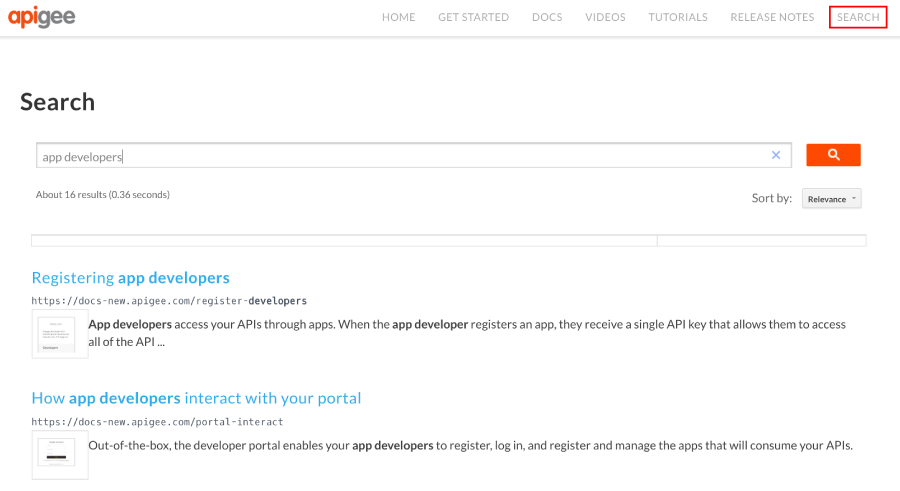
আপনার পোর্টালে সর্বজনীনভাবে উপলভ্য কন্টেন্ট সার্চ করার সুবিধা চালু করতে, আপনি একটি নির্দিষ্ট সার্চ পৃষ্ঠা তৈরি করতে পারেন যেখানে আপনি একটি Google কাস্টম সার্চ ইঞ্জিন (CSE) এম্বেড করেন। যেমন, নিম্নলিখিত ছবিতে দেখানো পোর্টাল একটি Google CSE এম্বেড করে যা Google-এর ইন্ডেক্স করা কন্টেন্ট সার্চ করার সুবিধা দেয়।
Google কাস্টম সার্চ ইঞ্জিন তৈরি করুন:
ক. Google কাস্টম সার্চ কনফিগারেশন পৃষ্ঠায় নেভিগেট করুন।
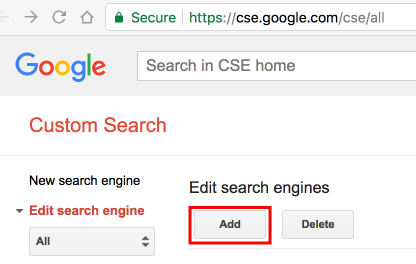
খ. নতুন কাস্টম সার্চ ইঞ্জিন তৈরি করতে যোগ করুন বিকল্পে ক্লিক করুন।
গ. আপনার কাস্টম সার্চ ইঞ্জিন কনফিগার করুন এবং পোর্টাল সাইটের ডোমেন শনাক্ত করুন। Google কাস্টম সার্চ সহায়তা কেন্দ্রে সার্চ ইঞ্জিন তৈরি করা দেখুন।
ঘ. Google Webmaster Tools ব্যবহার করে আপনার সাইট যাচাই ও জমা দেওয়ার মাধ্যমে সাইট ইন্ডেক্স করার প্রসেস দ্রুত করুন। Google কাস্টম সার্চ সহায়তা থেকে ওয়েবমাস্টার টুলে আপনার সাইট যাচাই করুন দেখুন।
[[["সহজে বোঝা যায়","easyToUnderstand","thumb-up"],["আমার সমস্যার সমাধান হয়েছে","solvedMyProblem","thumb-up"],["অন্যান্য","otherUp","thumb-up"]],[["এতে আমার প্রয়োজনীয় তথ্য নেই","missingTheInformationINeed","thumb-down"],["খুব জটিল / অনেক ধাপ","tooComplicatedTooManySteps","thumb-down"],["পুরনো","outOfDate","thumb-down"],["অনুবাদ সংক্রান্ত সমস্যা","translationIssue","thumb-down"],["নমুনা / কোড সংক্রান্ত সমস্যা","samplesCodeIssue","thumb-down"],["অন্যান্য","otherDown","thumb-down"]],["2026-10-16 UTC-তে শেষবার আপডেট করা হয়েছে।"],[],[]]