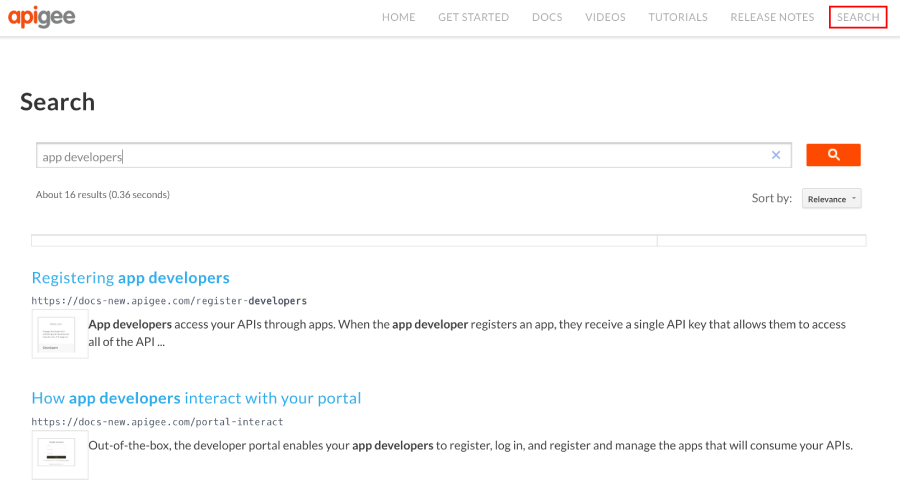
لإتاحة البحث في المحتوى المتاح للجميع في البوابة، يمكنك إنشاء صفحة بحث مخصّصة تضمّ محرك بحث مخصّصًا من Google. على سبيل المثال، تتضمّن البوابة الإلكترونية الموضّحة في الشكل التالي محرك بحث مخصّصًا من Google يتيح البحث في المحتوى الذي فهرسه Google.
إنشاء محرك بحث مخصّص من Google:
أ. انتقِل إلى صفحة إعدادات البحث المخصّص من Google.
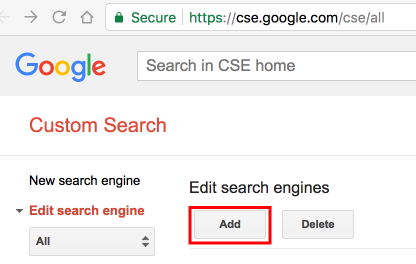
ب. انقر على إضافة لإنشاء محرك بحث مبرمَج جديد.
ج. اضبط محرك البحث المخصّص وحدِّد نطاق الموقع الإلكتروني للبوابة. راجِع مقالة إنشاء محرك بحث في "مركز مساعدة محرك البحث المخصّص من Google".
د- يمكنك تسريع عملية فهرسة موقعك الإلكتروني من خلال إثبات ملكيته وإرساله باستخدام أدوات مشرفي المواقع من Google. راجِع مقالة إثبات ملكية موقعك الإلكتروني في "أدوات مشرفي المواقع" في "مساعدة البحث المخصّص من Google".
تاريخ التعديل الأخير: 2026-09-10 (حسب التوقيت العالمي المتفَّق عليه)
[[["يسهُل فهم المحتوى.","easyToUnderstand","thumb-up"],["ساعَدني المحتوى في حلّ مشكلتي.","solvedMyProblem","thumb-up"],["غير ذلك","otherUp","thumb-up"]],[["لا يحتوي على المعلومات التي أحتاج إليها.","missingTheInformationINeed","thumb-down"],["الخطوات معقدة للغاية / كثيرة جدًا.","tooComplicatedTooManySteps","thumb-down"],["المحتوى قديم.","outOfDate","thumb-down"],["ثمة مشكلة في الترجمة.","translationIssue","thumb-down"],["مشكلة في العيّنات / التعليمات البرمجية","samplesCodeIssue","thumb-down"],["غير ذلك","otherDown","thumb-down"]],["تاريخ التعديل الأخير: 2026-09-10 (حسب التوقيت العالمي المتفَّق عليه)"],[],[]]