Sie lesen gerade die Dokumentation zu Apigee Edge.
Apigee X-Dokumentation aufrufen. info
Was ist das Offline Trace-Tool?
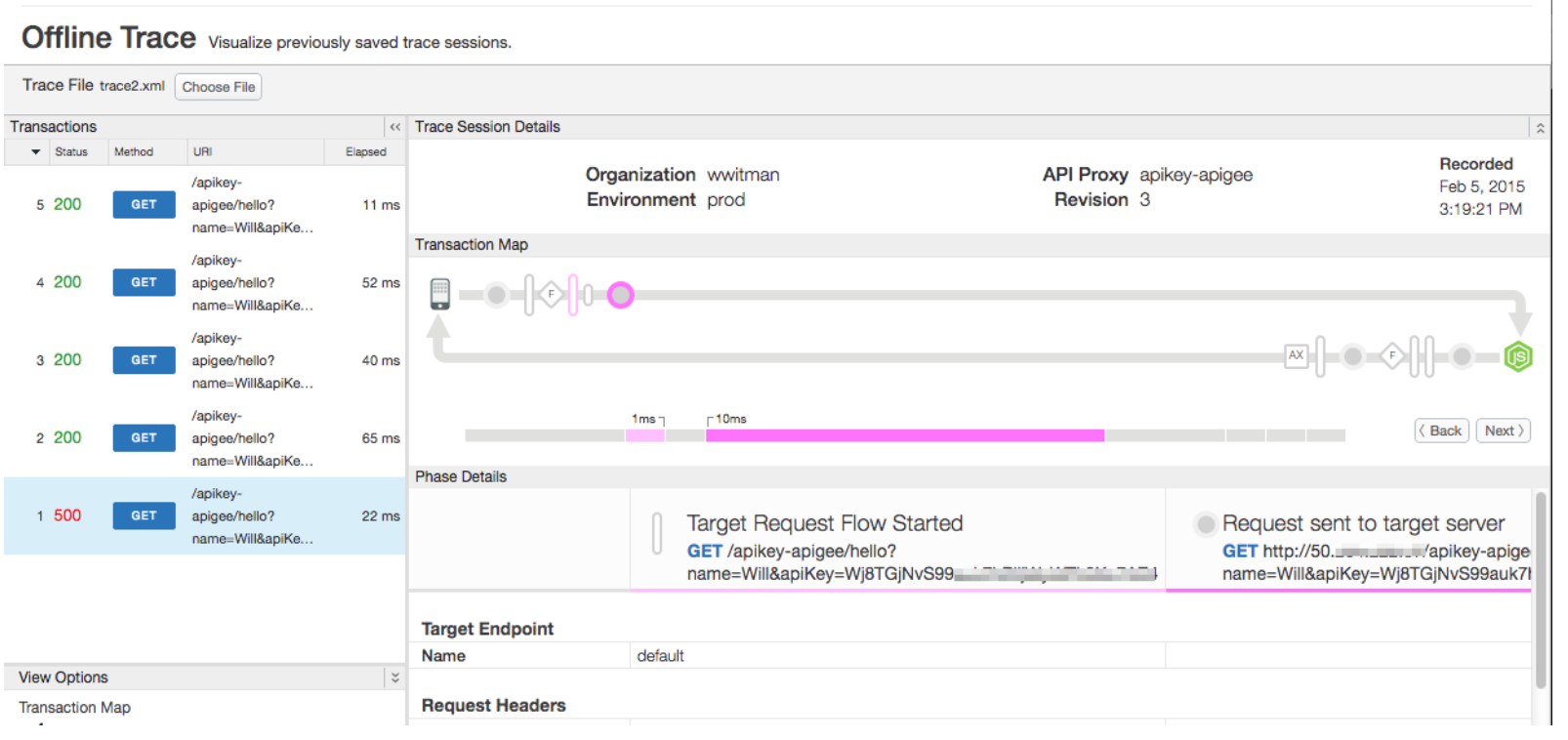
Mit dem Offline-Trace-Tool können Sie Trace-Sitzungen aufrufen und analysieren, die zuvor gespeichert wurden. Eine gespeicherte Trace-Sitzung ist im Wesentlichen eine „Aufzeichnung“ einer Trace-Sitzung und kann in Fällen nützlich sein, in denen eine Fehlerbehebung und weitere Analyse erforderlich sind. Die Benutzeroberfläche für das Offline-Trace-Tool ähnelt der des „Live“-Trace-Tools. Informationen zur Benutzeroberfläche des Trace-Tools und zum Speichern von Trace-Sitzungen finden Sie unter Trace-Tool verwenden.
Trace-Sitzung herunterladen
So laden Sie eine Trace-Sitzung herunter:
- Öffnen Sie das Trace-Tool, wie unter Trace-Tool verwenden beschrieben.
- Führen Sie einen Trace durch.
- Wenn die Analyse abgeschlossen ist, wählen Sie Trace-Sitzung herunterladen aus.
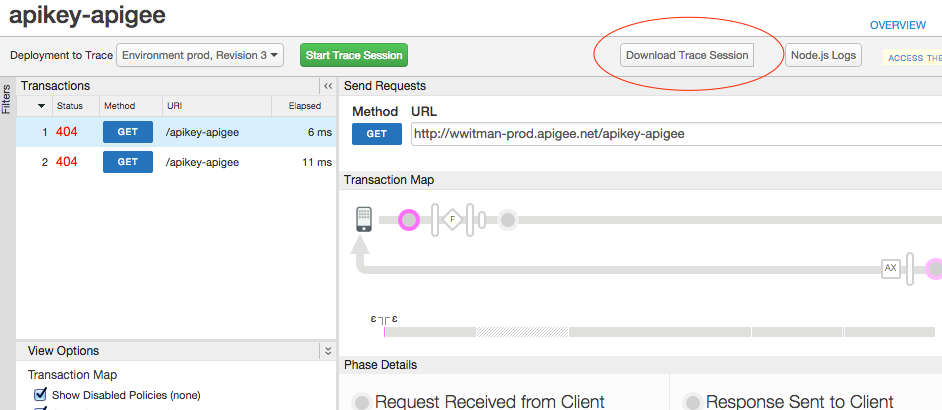
Der heruntergeladene Trace wird im XML-Format gespeichert.
Auf das Offline Trace-Tool zugreifen
Rufen Sie das Tool „Offline Trace“ wie unten beschrieben auf.
Edge
So greifen Sie über die Edge-Benutzeroberfläche auf das Tool „Offline Trace“ zu:
- Melden Sie sich unter apigee.com/edge an.
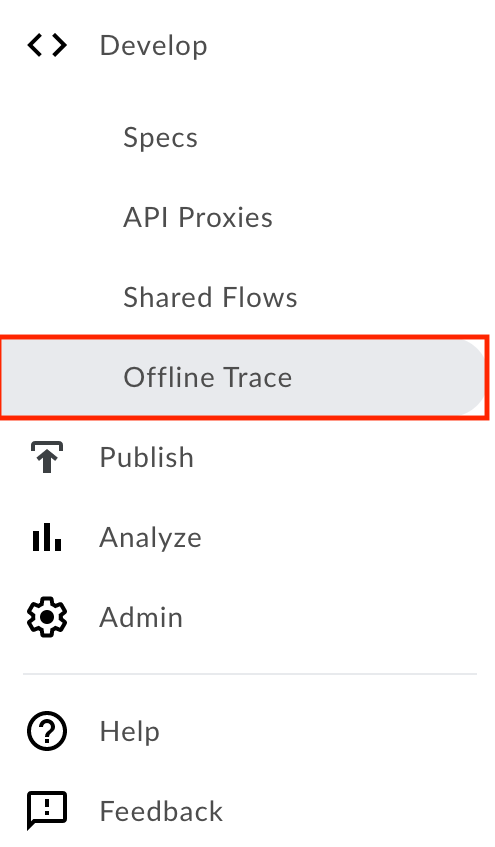
- Wählen Sie in der linken Navigationsleiste Develop > Offline Trace aus.
Neue Edge-UI (Private Cloud)
So greifen Sie über die neue Edge-Benutzeroberfläche auf das Tool „Offline Trace“ zu:
- Melden Sie sich in der New Edge-Benutzeroberfläche unter
http://host:3001/edgean. Dabei ist host die IP-Adresse oder der DNS-Name des Hosts, auf dem die New Edge-Benutzeroberfläche ausgeführt wird. - Wählen Sie in der linken Navigationsleiste Develop > Offline Trace aus.
Trace-Datei wird geladen
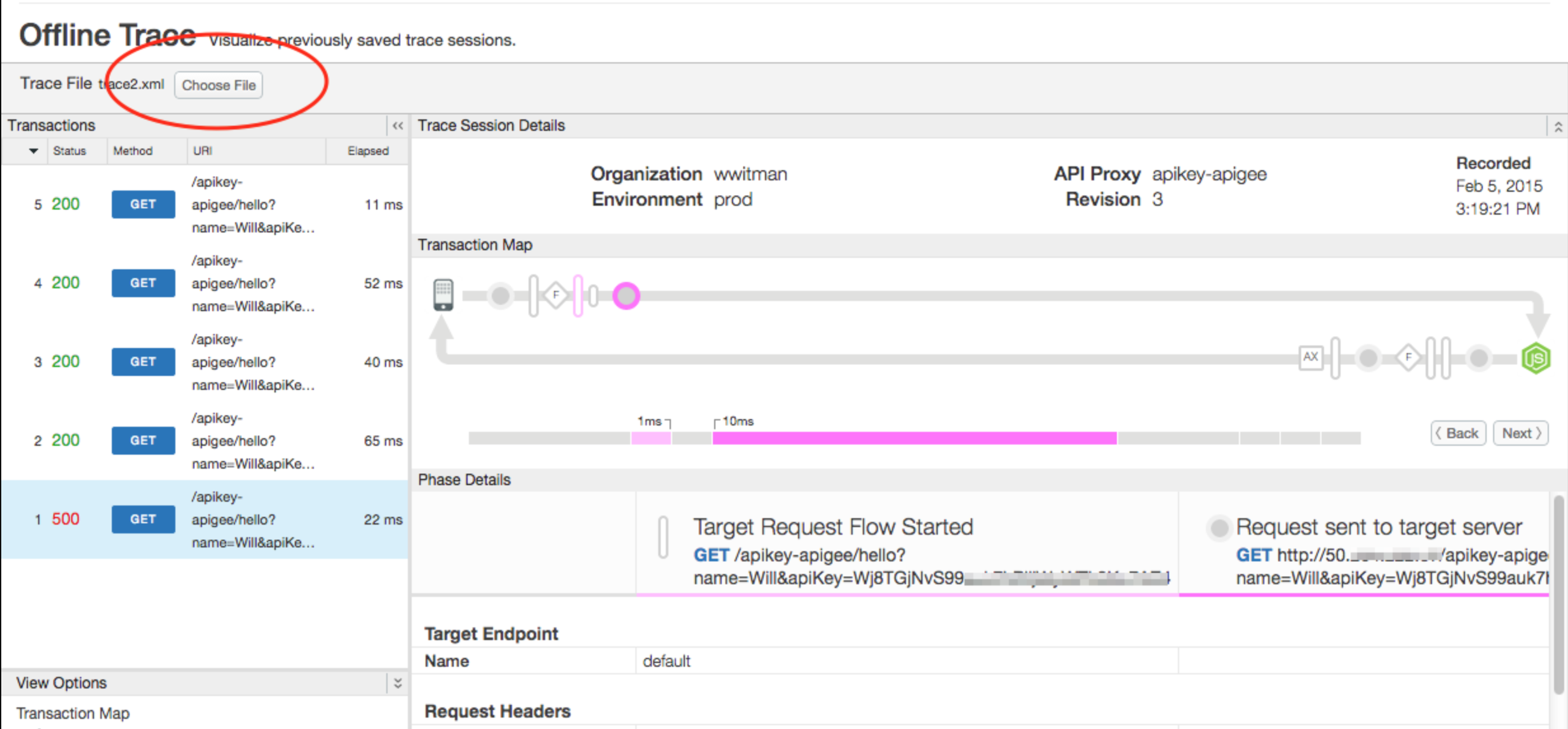
Klicken Sie im Offline Trace-Tool auf Datei auswählen und wählen Sie eine heruntergeladene Trace-Datei auf Ihrem System aus.