

شما در حال مشاهده مستندات Apigee Edge هستید.
به مستندات Apigee X مراجعه کنید . اطلاعات
ابزار ردیابی آفلاین چیست؟
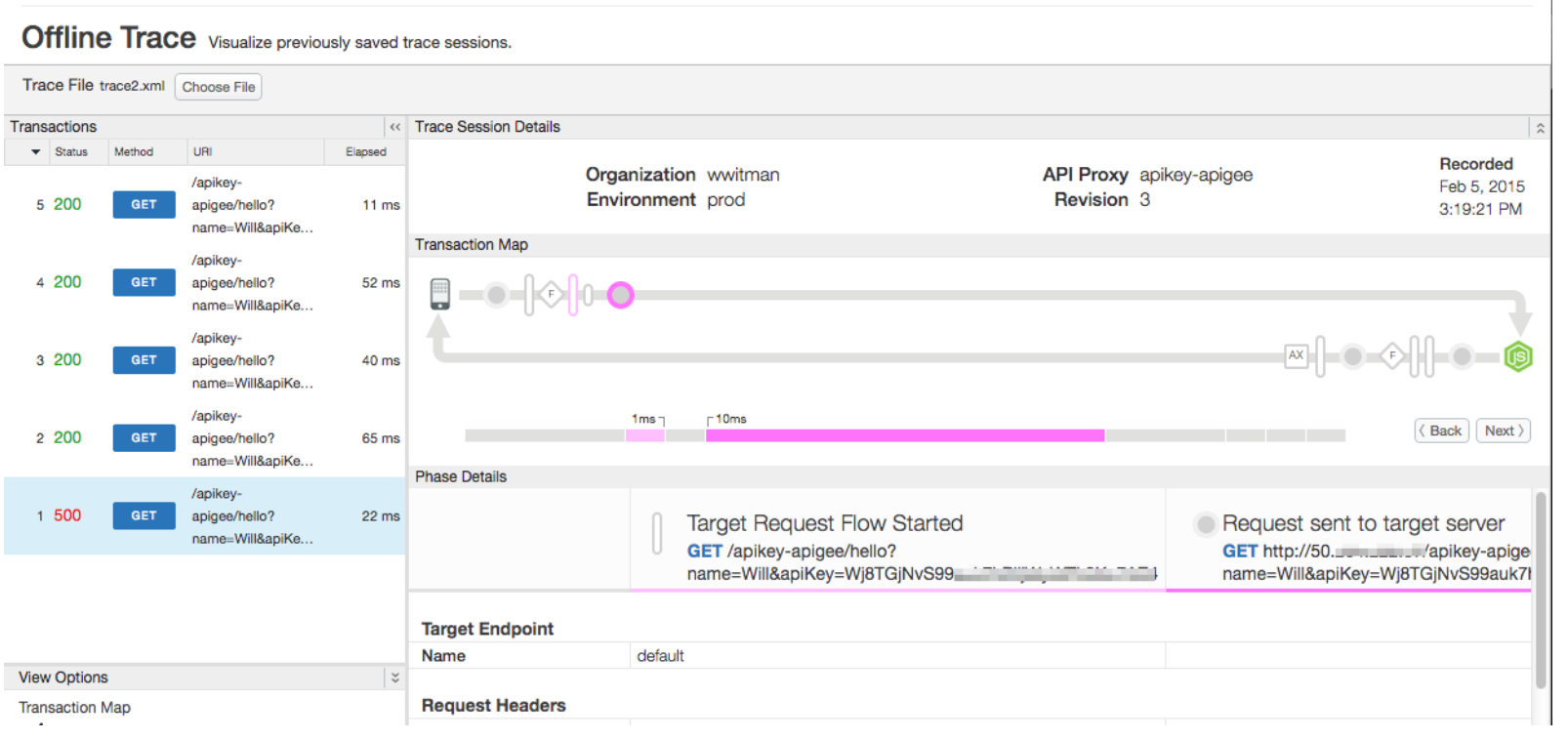
ابزار ردیابی آفلاین به شما امکان میدهد جلسات ردیابی که قبلاً ذخیره شدهاند را مشاهده و تجزیه و تحلیل کنید. یک جلسه ردیابی ذخیره شده اساساً "ضبط" یک جلسه ردیابی است و میتواند برای مواردی که عیبیابی و تجزیه و تحلیل بیشتر مورد نیاز است، مفید باشد. رابط کاربری ابزار ردیابی آفلاین مشابه ابزار ردیابی "زنده" است. برای کسب اطلاعات در مورد رابط کاربری ابزار ردیابی و نحوه ذخیره جلسات ردیابی، به استفاده از ابزار ردیابی مراجعه کنید.
دانلود یک جلسه ردیابی
برای دانلود یک جلسه ردیابی:
- ابزار ردیابی را همانطور که در استفاده از ابزار ردیابی توضیح داده شده است، باز کنید.
- ردیابی انجام دهید.
- وقتی ردیابی کامل شد، گزینه «دانلود جلسه ردیابی» را انتخاب کنید.
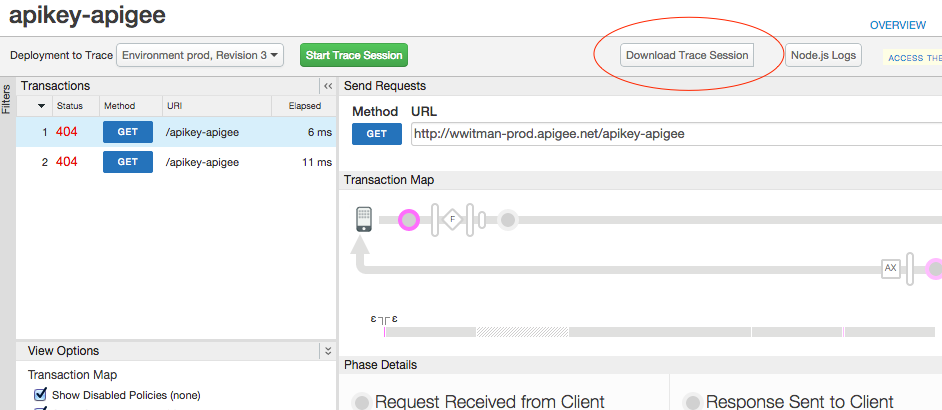
ردیابی دانلود شده در قالب XML ذخیره میشود.
دسترسی به ابزار ردیابی آفلاین
همانطور که در زیر توضیح داده شده است، به ابزار ردیابی آفلاین دسترسی پیدا کنید.
لبه
برای دسترسی به ابزار ردیابی آفلاین با استفاده از رابط کاربری Edge:
- وارد apigee.com/edge شوید.
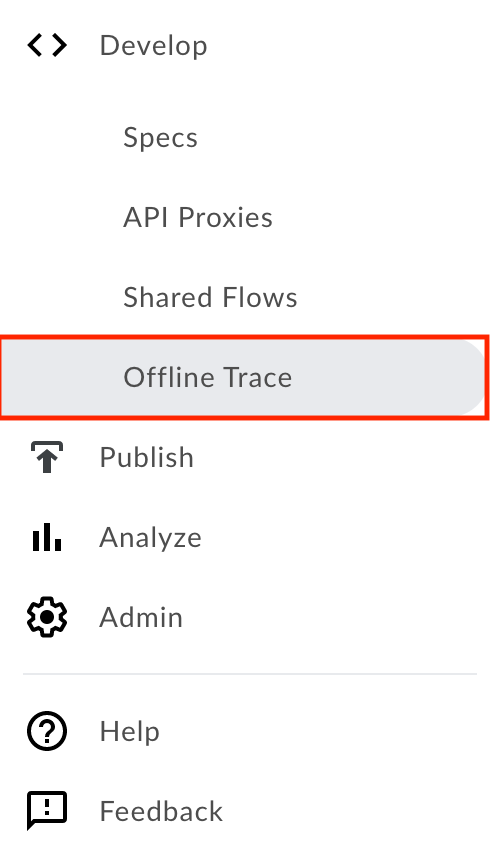
- در نوار ناوبری سمت چپ، گزینه توسعه > ردیابی آفلاین را انتخاب کنید.
لبه کلاسیک (ابر خصوصی)
برای دسترسی به ابزار ردیابی آفلاین با استفاده از رابط کاربری کلاسیک اج:
- وارد آدرس
http:// ms-ip :9000شوید، که در آن ms-ip آدرس IP یا نام DNS گره سرور مدیریت است. - در نوار پیمایش بالا، APIها > API Proxies را انتخاب کنید.
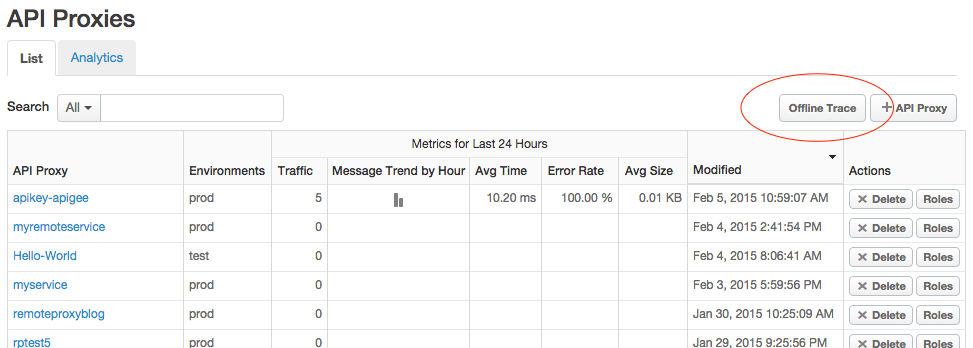
- در صفحه پروکسیهای API، روی «ردیابی آفلاین» کلیک کنید.
بارگیری یک فایل ردیابی
در ابزار ردیابی آفلاین، روی «انتخاب فایل» کلیک کنید و یک فایل ردیابی دانلود شده از سیستم خود را انتخاب کنید.
