Apigee Edge का दस्तावेज़ देखा जा रहा है.
Apigee X के दस्तावेज़ पर जाएं. info
ऑफ़लाइन ट्रेस टूल क्या है?
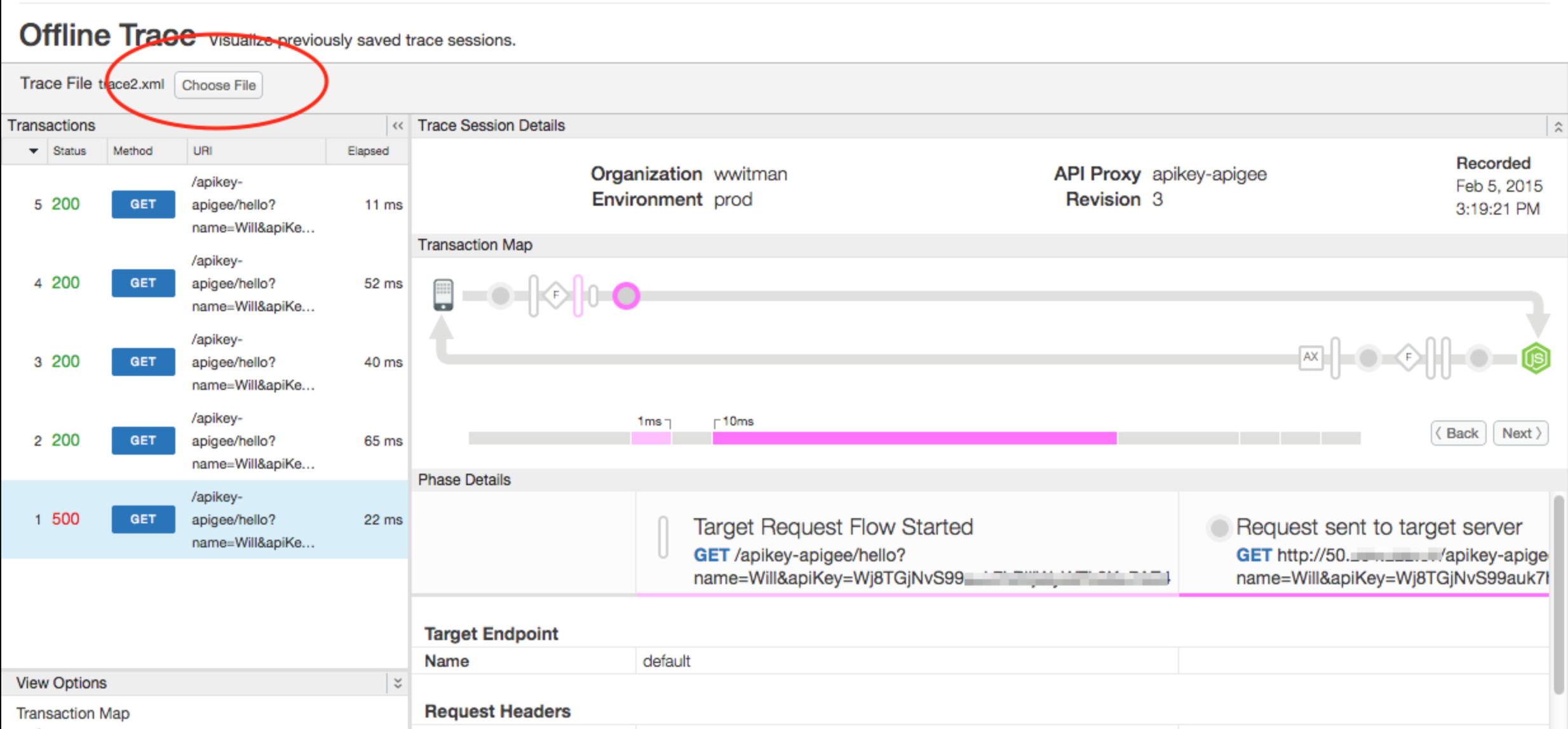
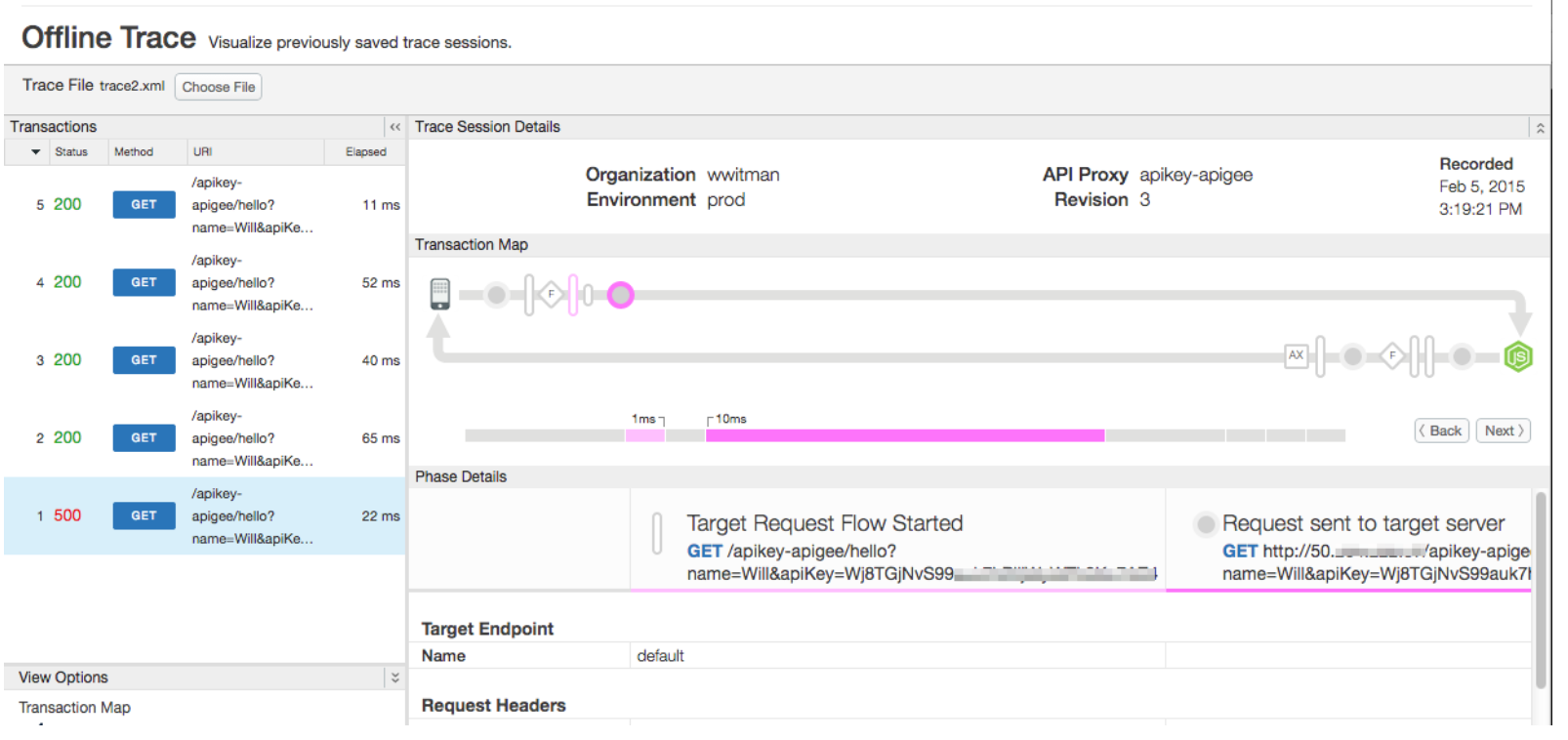
ऑफ़लाइन ट्रेस टूल की मदद से, पहले से सेव किए गए ट्रेस सेशन देखे और उनका विश्लेषण किया जा सकता है. सेव किया गया ट्रेस सेशन, ट्रेस सेशन की "रिकॉर्डिंग" होता है. यह उन मामलों में काम आ सकता है जहां समस्या हल करने और आगे के विश्लेषण की ज़रूरत होती है. ऑफ़लाइन ट्रेस टूल का यूज़र इंटरफ़ेस (यूआई), "लाइव" ट्रेस टूल के यूज़र इंटरफ़ेस (यूआई) जैसा ही होता है. ट्रेस टूल के यूज़र इंटरफ़ेस (यूआई) और ट्रेस सेशन सेव करने के बारे में जानने के लिए, ट्रेस टूल का इस्तेमाल करना लेख पढ़ें.
ट्रेस सेशन डाउनलोड करना
ट्रेस सेशन डाउनलोड करने के लिए:
- ट्रेस टूल का इस्तेमाल करना में बताए गए तरीके से, ट्रेस टूल खोलें.
- ट्रेस करना.
- ट्रेस पूरा होने के बाद, ट्रेस सेशन डाउनलोड करें को चुनें.
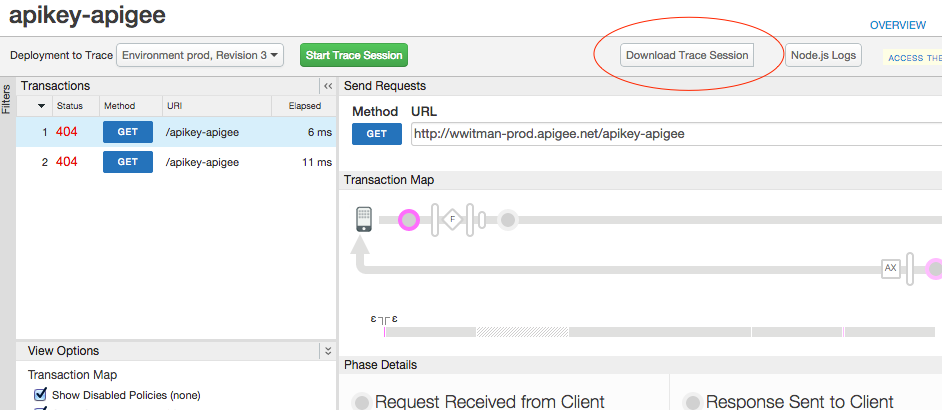
डाउनलोड की गई ट्रेस फ़ाइल, एक्सएमएल फ़ॉर्मैट में सेव होती है.
ऑफ़लाइन ट्रेस टूल को ऐक्सेस करना
यहां बताए गए तरीके से, ऑफ़लाइन ट्रेस टूल को ऐक्सेस करें.
Edge
Edge यूज़र इंटरफ़ेस (यूआई) का इस्तेमाल करके, ऑफ़लाइन ट्रेस टूल को ऐक्सेस करने के लिए:
- apigee.com/edge में साइन इन करें.
- बाईं ओर मौजूद नेविगेशन बार में, डेवलप करें > ऑफ़लाइन ट्रेस को चुनें.
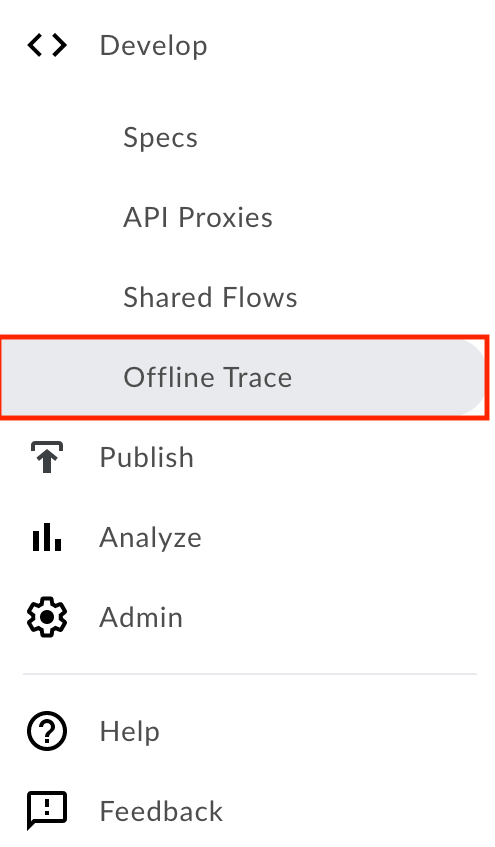
Edge का नया यूज़र इंटरफ़ेस (Private Cloud)
New Edge के यूज़र इंटरफ़ेस (यूआई) का इस्तेमाल करके, ऑफ़लाइन ट्रेस टूल को ऐक्सेस करने के लिए:
- New Edge यूज़र इंटरफ़ेस (यूआई) में
http://host:3001/edgeपर साइन इन करें. यहां host, New Edge यूज़र इंटरफ़ेस (यूआई) चलाने वाले होस्ट का आईपी पता या डीएनएस नाम है. - बाईं ओर मौजूद नेविगेशन बार में, डेवलप करें > ऑफ़लाइन ट्रेस को चुनें.
ट्रेस फ़ाइल लोड करना
ऑफ़लाइन ट्रेस टूल में, फ़ाइल चुनें पर क्लिक करें. इसके बाद, अपने सिस्टम से डाउनलोड की गई ट्रेस फ़ाइल चुनें.