Вы просматриваете документацию по Apigee Edge.
Перейдите к документации по Apigee X. Информация
Что такое инструмент Offline Trace?
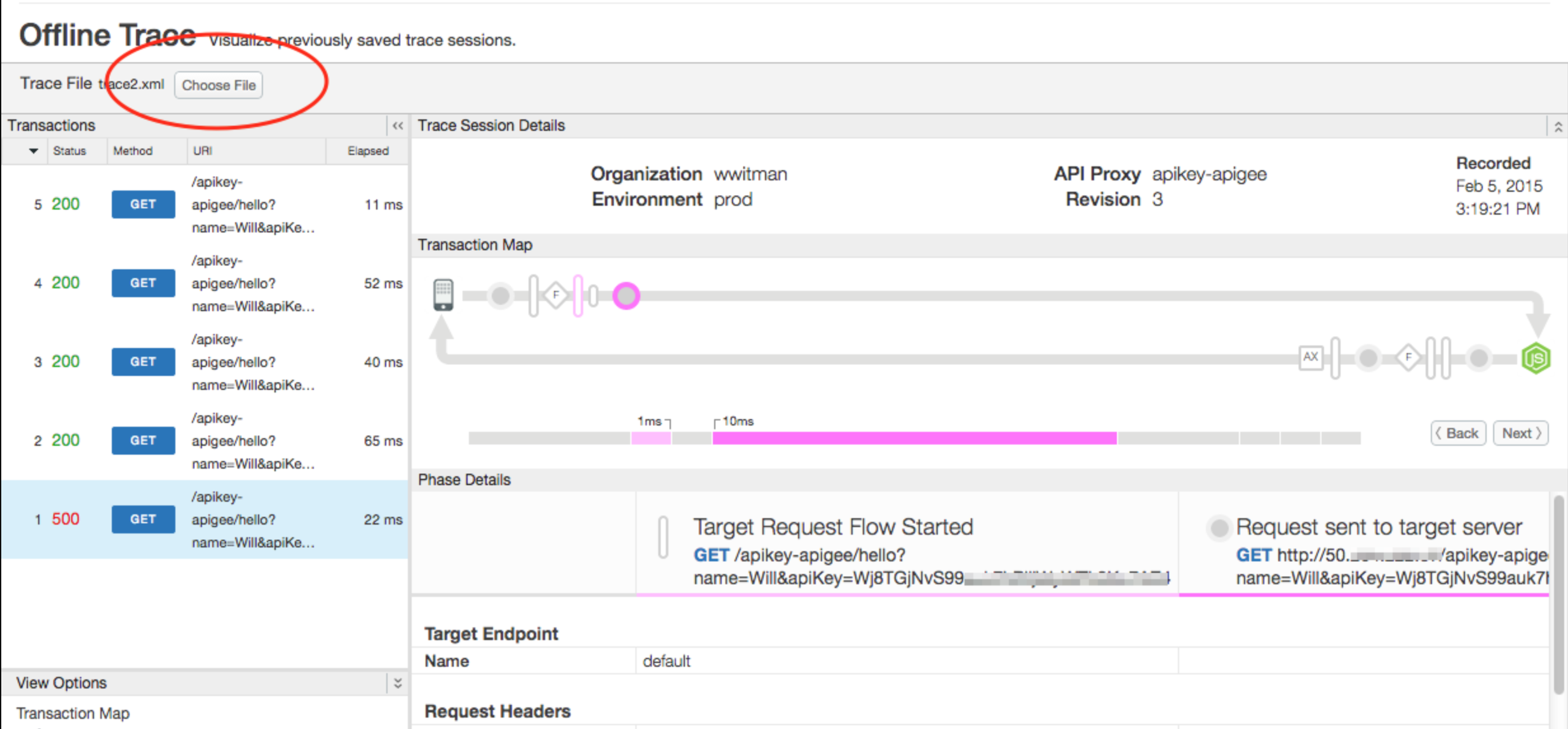
Инструмент "Офлайн-трассировка" позволяет просматривать и анализировать ранее сохраненные сеансы трассировки. Сохраненный сеанс трассировки – это запись сеанса трассировки, которая может быть полезна при устранении неполадок и дальнейшем анализе. Интерфейс инструмента "Офлайн-трассировка" похож на интерфейс инструмента "Трассировка в реальном времени". Чтобы узнать больше об интерфейсе инструмента трассировки и о том, как сохранять сеансы трассировки, ознакомьтесь со статьей Как использовать инструмент трассировки.
Как скачать сеанс трассировки
Чтобы скачать сеанс трассировки:
- Откройте инструмент трассировки, как описано в разделе Как использовать инструмент трассировки.
- Выполните трассировку.
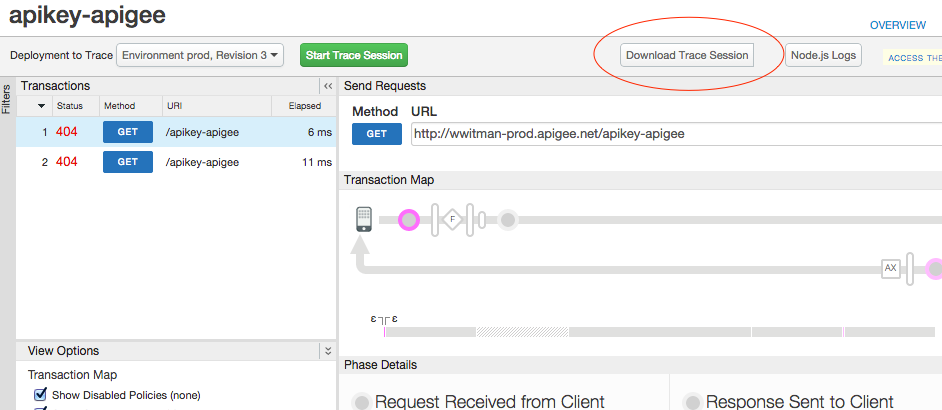
- Когда трассировка будет завершена, нажмите Скачать сеанс трассировки.
Скачанный файл трассировки будет сохранен в формате XML.
Как получить доступ к инструменту Offline Trace
Откройте инструмент Offline Trace, как описано ниже.
Edge
Чтобы открыть инструмент Offline Trace в интерфейсе Edge:
- Войдите в аккаунт на сайте apigee.com/edge.
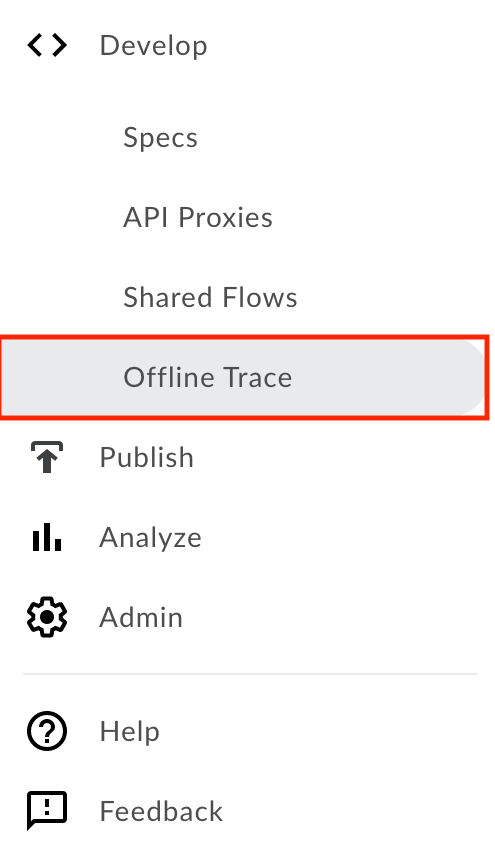
- На панели навигации слева выберите Разработка > Офлайн-трассировка.
Новый интерфейс Edge (частное облако)
Чтобы открыть инструмент Offline Trace в новом интерфейсе Edge:
- Войдите в интерфейс New Edge по адресу
http://host:3001/edge, где host – это IP-адрес или DNS-имя хоста, на котором запущен интерфейс New Edge. - На панели навигации слева выберите Разработка > Офлайн-трассировка.
Как загрузить файл трассировки
В инструменте Offline Trace (Офлайн-трассировка) нажмите Choose File (Выбрать файл) и выберите скачанный файл трассировки из системы.