أنت الآن بصدد الاطّلاع على مستندات Apigee Edge.
انتقِل إلى
مستندات Apigee X. info
ما هي أداة "التتبُّع بلا إنترنت"؟
تتيح لك أداة "التتبُّع بلا إنترنت" عرض جلسات التتبُّع التي تم حفظها سابقًا وتحليلها. جلسة التتبُّع المحفوظة هي في الأساس "تسجيل" لجلسة تتبُّع، ويمكن أن تكون مفيدة في الحالات التي تتطلّب تحديد المشاكل وإجراء المزيد من التحليل. تشبه واجهة مستخدم أداة "التتبُّع بلا اتصال بالإنترنت" واجهة مستخدم أداة "التتبُّع المباشر". لمعرفة المزيد عن واجهة مستخدم "أداة التتبُّع" وحفظ جلسات التتبُّع، راجِع استخدام "أداة التتبُّع".
تنزيل جلسة تتبُّع
لتنزيل جلسة تتبُّع:
- افتح "أداة التتبُّع" كما هو موضّح في استخدام "أداة التتبُّع".
- تنفيذ عملية تتبُّع
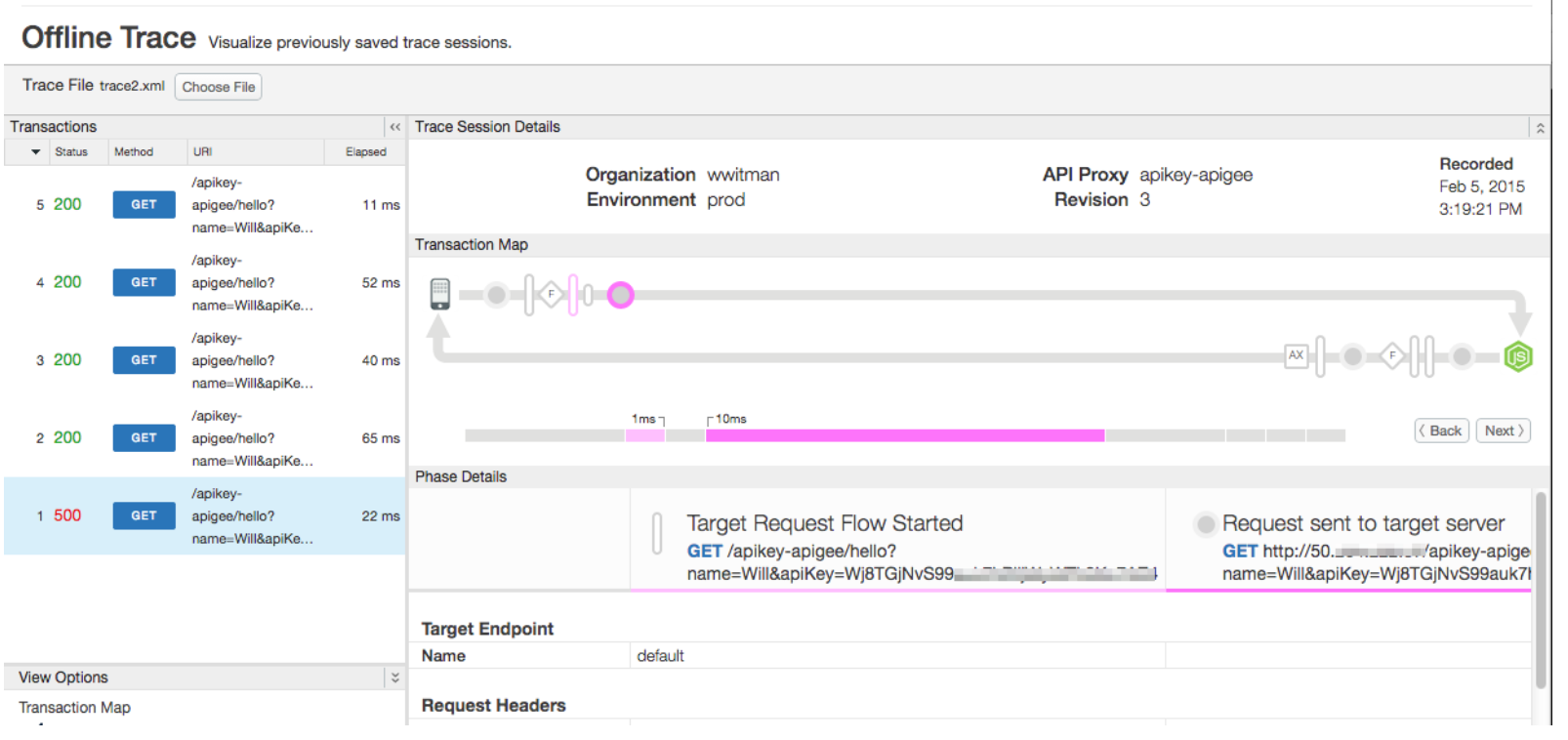
- عند اكتمال عملية التتبُّع، انقر على تنزيل جلسة التتبُّع.
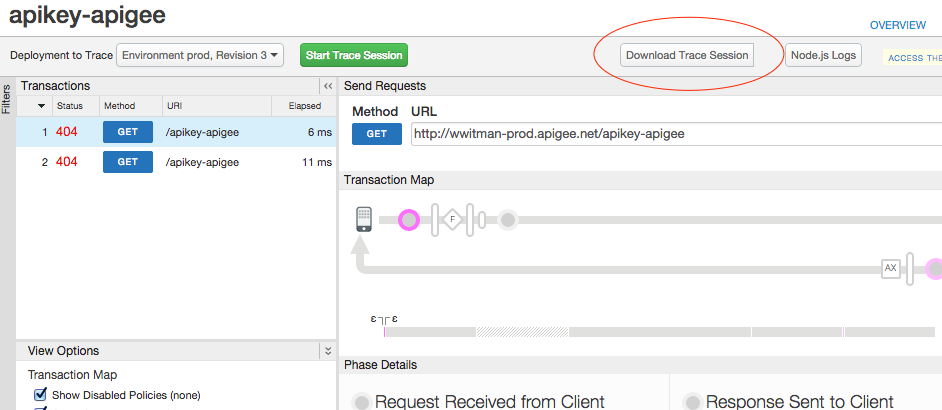
يتم تخزين التتبُّع الذي تم تنزيله بتنسيق XML.
الوصول إلى أداة "التتبُّع بلا إنترنت"
يمكنك الوصول إلى أداة "تتبُّع الأخطاء في الوضع غير متصل بالإنترنت" باتّباع الخطوات الموضّحة أدناه.
Edge
للوصول إلى أداة "التتبُّع بلا إنترنت" باستخدام واجهة مستخدم Edge، اتّبِع الخطوات التالية:
- سجِّل الدخول إلى apigee.com/edge.
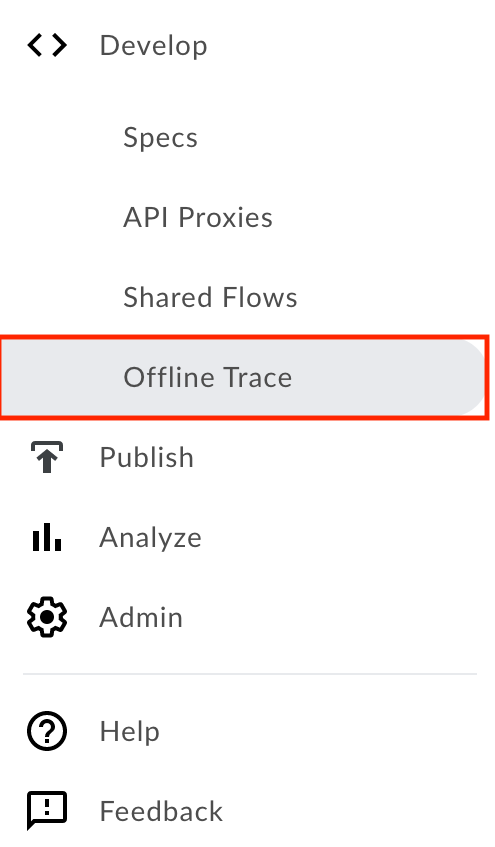
- انقر على تطوير > تتبُّع بلا إنترنت في شريط التنقّل الأيمن.
Classic Edge (Private Cloud)
للوصول إلى أداة "التتبُّع بلا إنترنت" باستخدام واجهة مستخدم Classic Edge، اتّبِع الخطوات التالية:
- سجِّل الدخول إلى
http://ms-ip:9000، حيث ms-ip هو عنوان IP أو اسم نظام أسماء النطاقات لعقدة خادم الإدارة. - انقر على واجهات برمجة التطبيقات > خوادم وكيلة لواجهات برمجة التطبيقات في شريط التنقّل العلوي.
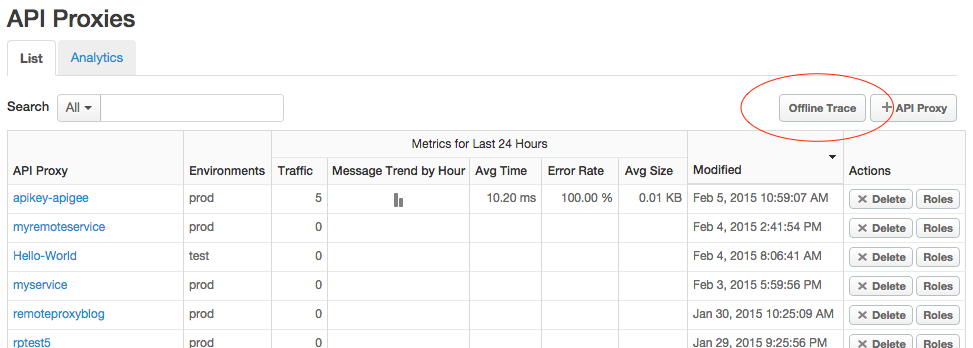
- في صفحة خوادم وكيل واجهة برمجة التطبيقات، انقر على تتبُّع بلا إنترنت.
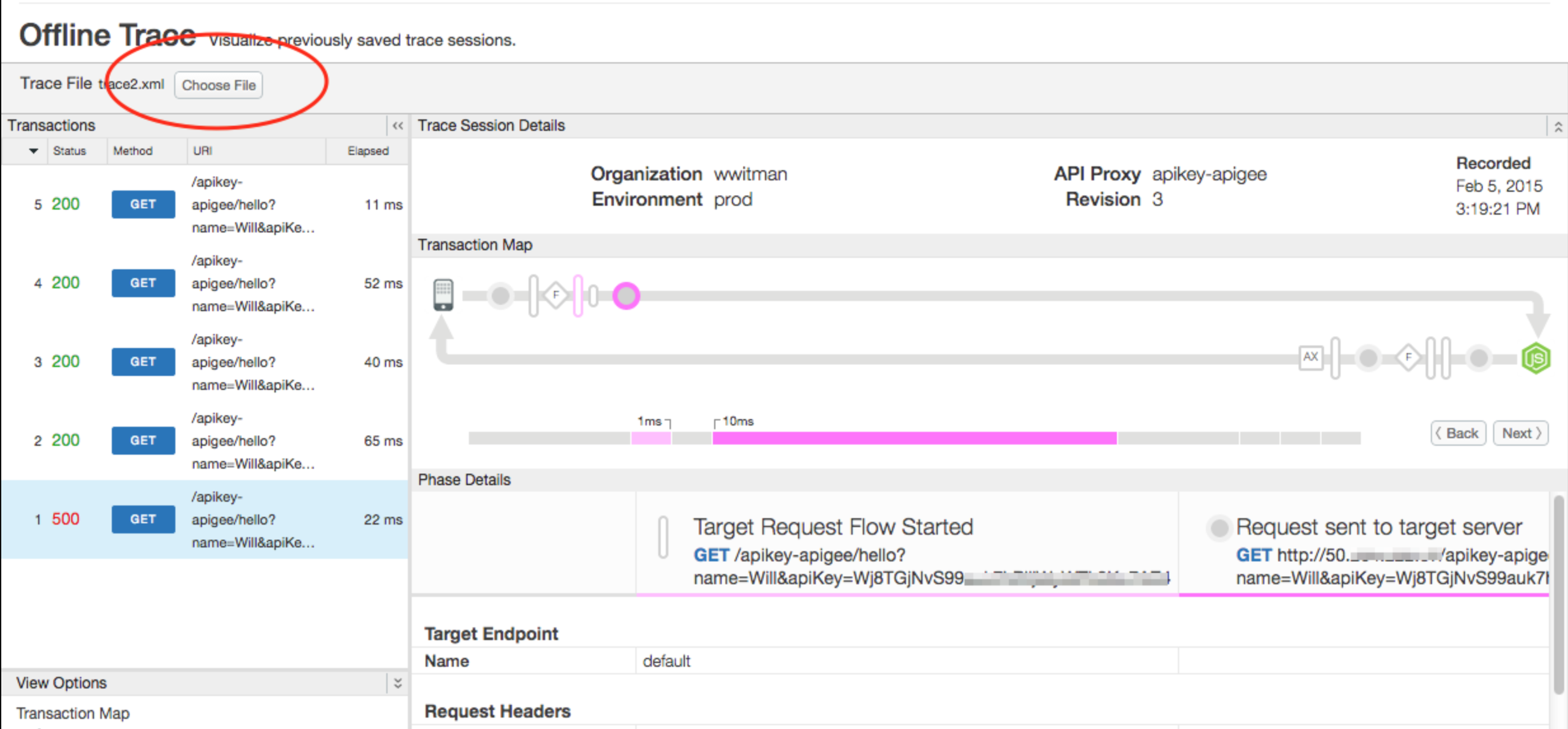
تحميل ملف تتبُّع
في أداة "تتبُّع بلا إنترنت"، انقر على اختيار ملف واختَر ملف تتبُّع تم تنزيله من نظامك.