Vous consultez la documentation Apigee Edge.
Accédez à la
documentation Apigee X. info
Qu'est-ce que l'outil Offline Trace ?
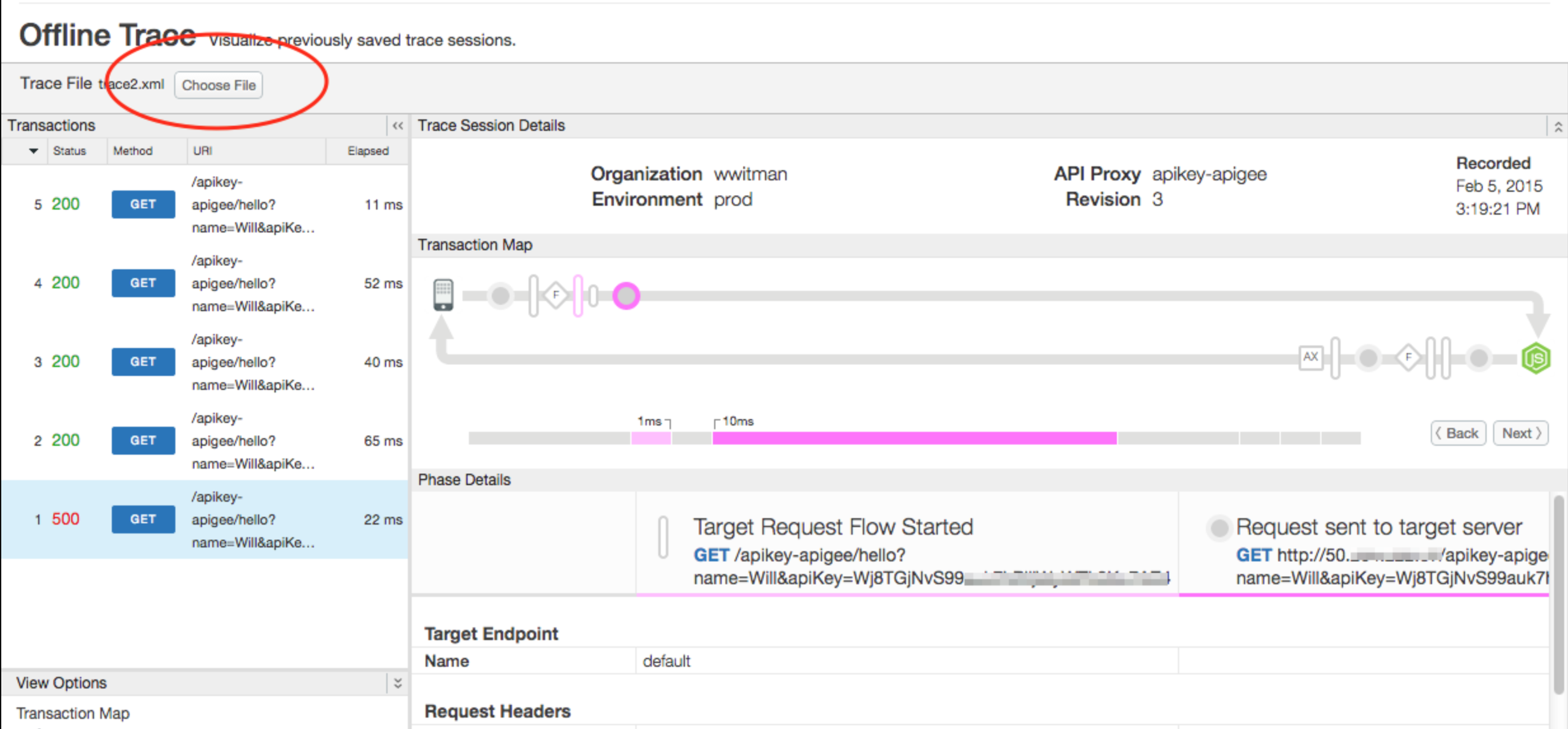
L'outil Offline Trace vous permet d'afficher et d'analyser les sessions de trace qui ont été enregistrées précédemment. Une session de trace sauvegardée est essentiellement un "enregistrement" d'une session de trace. Elle peut être utile dans les cas où un dépannage et une analyse plus approfondie sont nécessaires. L'interface utilisateur de l'outil Offline Trace est semblable à l'outil Trace "en direct". Pour en savoir plus sur l'interface utilisateur de l'outil Trace et sur l'enregistrement des sessions de trace, consultez la section Utiliser l'outil Trace.
Télécharger une session de trace
Pour télécharger une session de trace :
- Ouvrez l'outil Trace, comme décrit dans la section Utiliser l'outil Trace.
- Effectuez une trace.
- Une fois la trace terminée, sélectionnez Download Trace Session (Télécharger la session de trace).
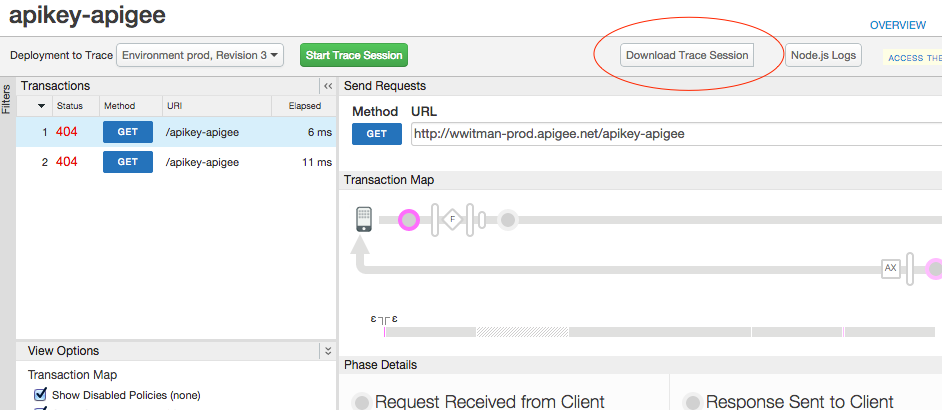
La trace téléchargée est stockée au format XML.
Accéder à l'outil Offline Trace
Accédez à l'outil Offline Trace, comme décrit ci-dessous.
Edge
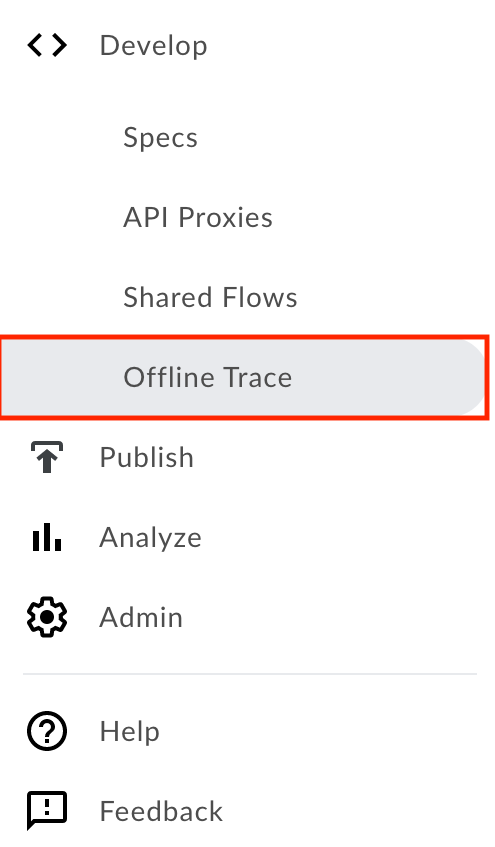
Pour accéder à l'outil Offline Trace à l'aide de l'interface utilisateur Edge :
- Connectez-vous à apigee.com/edge.
- Dans la barre de navigation de gauche, sélectionnez Develop > Offline Trace (Développer > Offline Trace).
Classic Edge (Private Cloud)
Pour accéder à l'outil Offline Trace à l'aide de l'interface utilisateur Classic Edge :
- Connectez-vous à
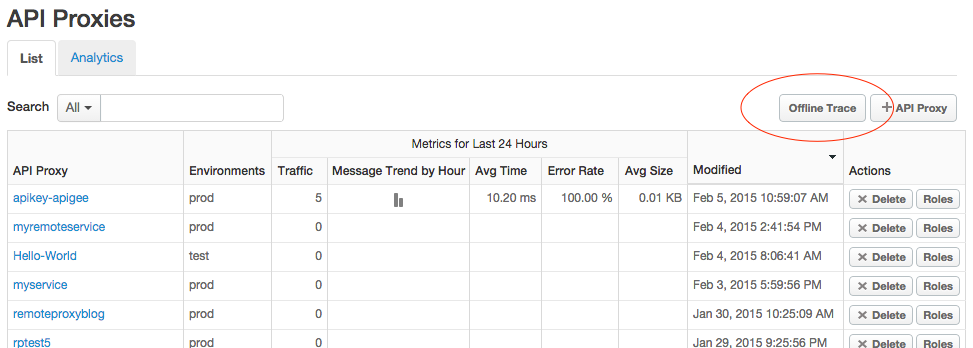
http://ms-ip:9000, où ms-ip est l' adresse IP ou le nom DNS du nœud de serveur de gestion. - Sélectionnez APIs > API Proxies (API > Proxys d'API) dans la barre de navigation supérieure.
- Sur la page "Proxys d'API", cliquez sur Offline Trace (Offline Trace).
Charger un fichier de trace
Dans l'outil Offline Trace, cliquez sur Choose File (Choisir un fichier), puis sélectionnez un fichier de trace téléchargé depuis votre système.