Anda sedang melihat dokumentasi Apigee Edge.
Buka dokumentasi
Apigee X. info
Apa itu alat Offline Trace?
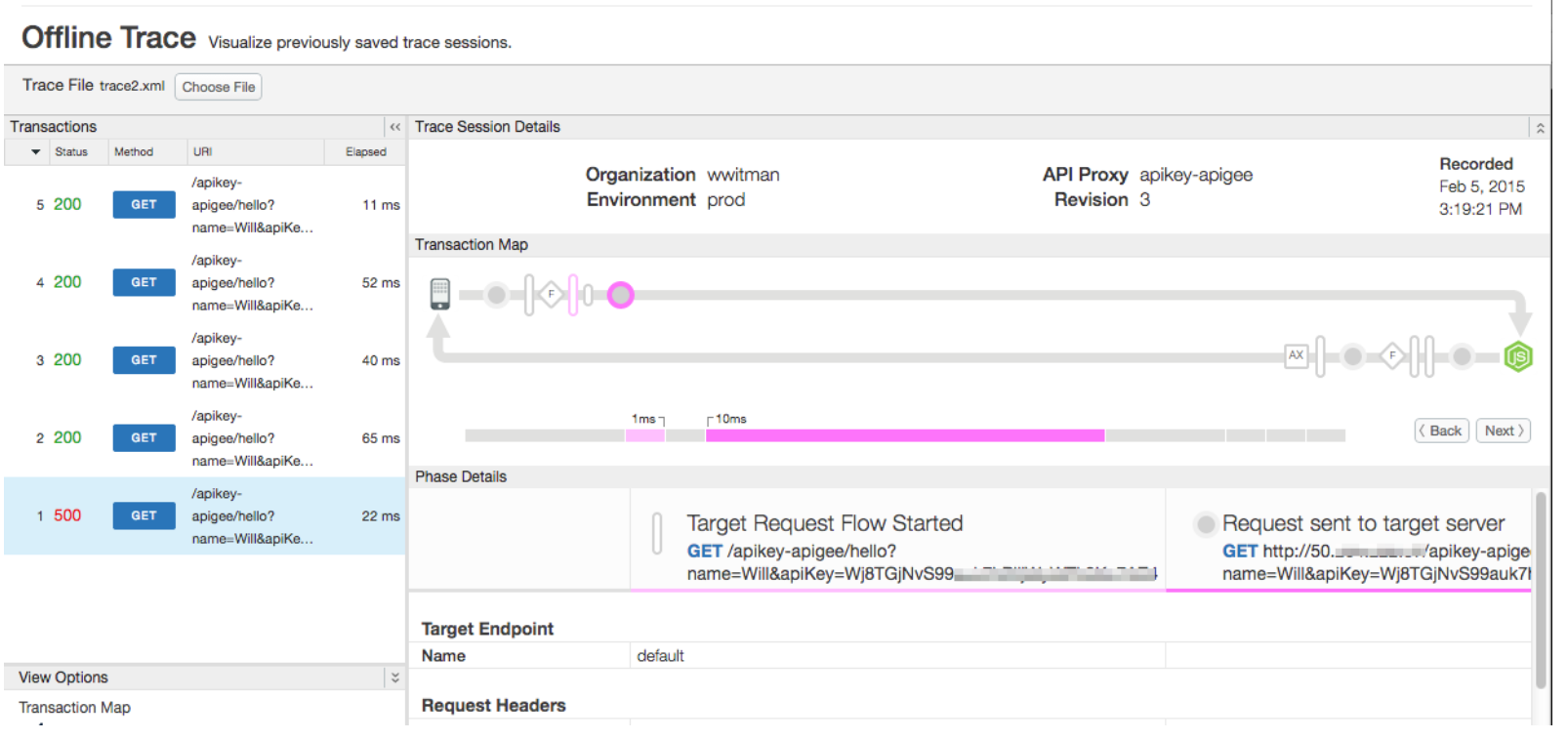
Alat Rekaman Aktivitas Offline memungkinkan Anda melihat dan menganalisis sesi rekaman aktivitas yang sebelumnya disimpan. Sesi rekaman aktivitas yang disimpan pada dasarnya adalah "rekaman" sesi rekaman aktivitas, dan dapat berguna untuk kasus saat pemecahan masalah dan analisis lebih lanjut diperlukan. UI untuk alat Offline Trace mirip dengan alat Trace "live". Untuk mempelajari UI Alat Perekaman Aktivitas dan cara menyimpan sesi perekaman aktivitas, lihat Menggunakan alat Perekaman Aktivitas.
Mendownload sesi rekaman aktivitas
Untuk mendownload sesi rekaman aktivitas:
- Buka Alat Perekaman Aktivitas, seperti yang dijelaskan di bagian Menggunakan alat Perekaman Aktivitas.
- Lakukan perekaman aktivitas.
- Setelah rekaman aktivitas selesai, pilih Download Sesi Rekaman Aktivitas.
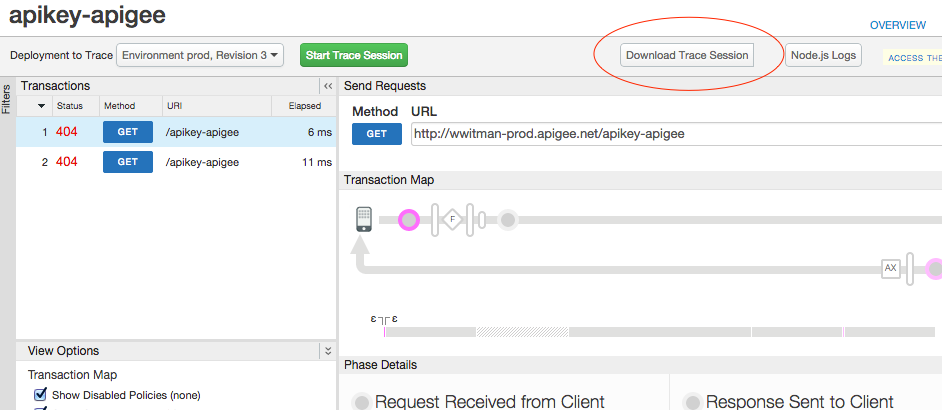
Rekaman aktivitas yang didownload disimpan dalam format XML.
Mengakses alat Rekaman Aktivitas Offline
Akses alat Offline Trace, seperti yang dijelaskan di bawah.
Edge
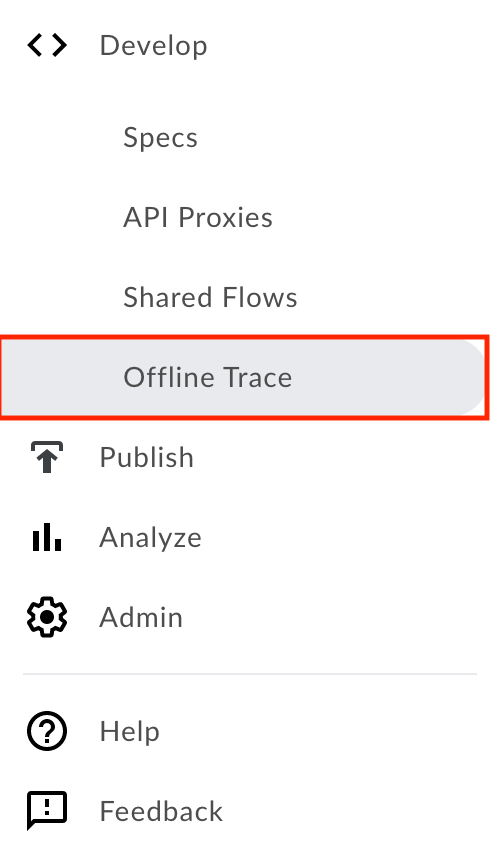
Untuk mengakses alat Offline Trace menggunakan UI Edge:
- Login ke apigee.com/edge.
- Pilih Develop > Offline Trace di menu navigasi kiri.
UI Edge Baru (Private Cloud)
Untuk mengakses alat Offline Trace menggunakan UI Edge Baru:
- Login ke UI Edge Baru di
http://host:3001/edge, dengan host adalah alamat IP atau nama DNS host yang menjalankan UI Edge Baru. - Pilih Develop > Offline Trace di menu navigasi kiri.
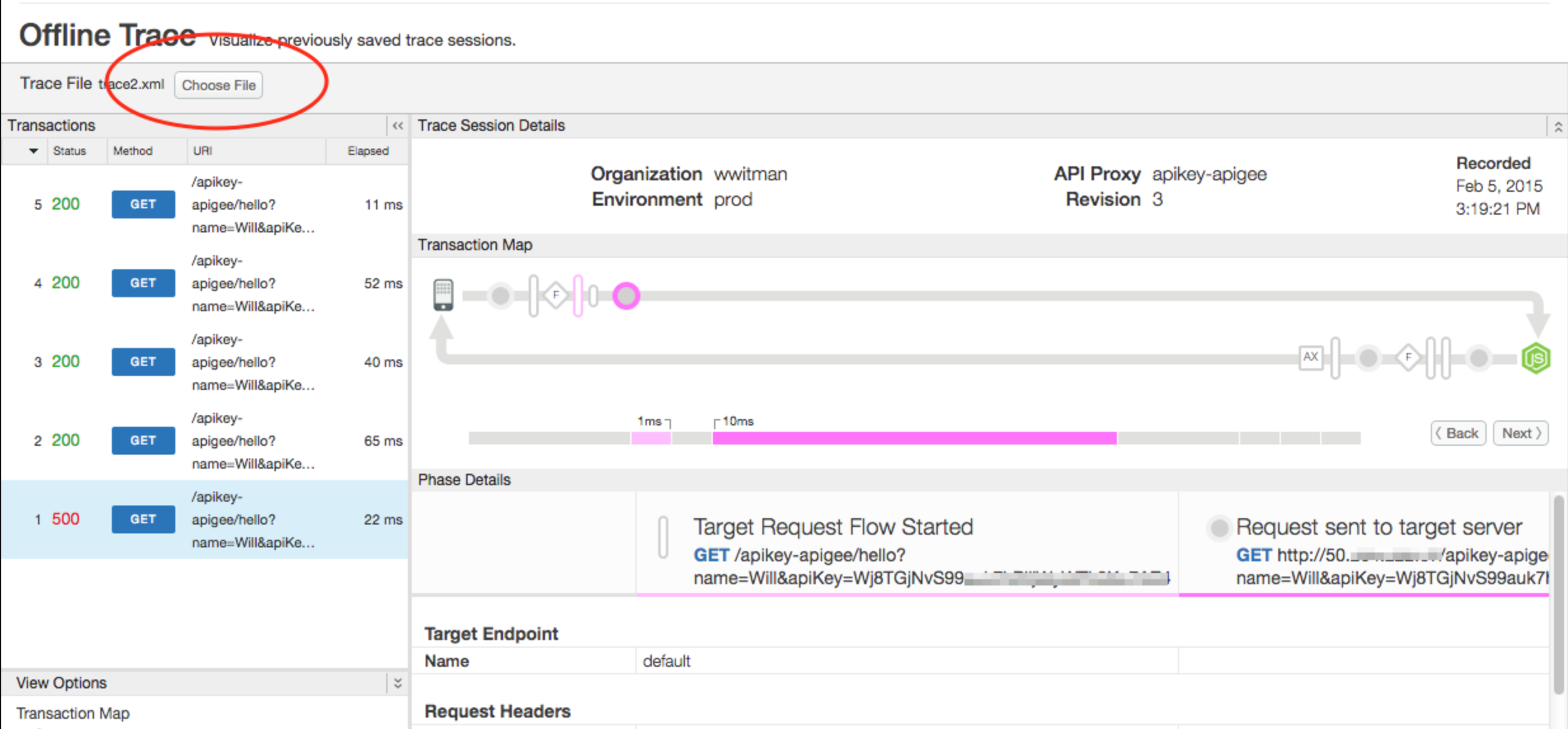
Memuat file rekaman aktivitas
Di alat Offline Trace, klik Choose File dan pilih file rekaman aktivitas yang didownload dari sistem Anda.