

আপনি Apigee Edge-এর ডকুমেন্টেশন দেখছেন।
Apigee X ডকুমেন্টেশন .info- তে যান।
ট্রেস টুল বলতে কী বোঝায়?
ট্রেস হলো Apigee Edge-এ চলমান এপিআই প্রক্সিগুলোর সমস্যা সমাধান এবং নিরীক্ষণের জন্য একটি টুল। ট্রেস আপনাকে একটি এপিআই প্রক্সি ফ্লো-এর প্রতিটি ধাপের বিস্তারিত তথ্য অনুসন্ধান করার সুযোগ দেয়।
ট্রেস টুলের পরিচিতির জন্য এই ভিডিওটি দেখুন।
ট্রেস কীভাবে ব্যবহার করবেন
ট্রেস ব্যবহার করা সহজ। আপনি একটি ট্রেস সেশন শুরু করেন, তারপর এজ প্ল্যাটফর্মে একটি এপিআই কল করেন এবং ফলাফলগুলো পড়ে নেন।
- নীচে বর্ণিত পদ্ধতি অনুসারে এপিআই প্রক্সি পৃষ্ঠাটি অ্যাক্সেস করুন।
প্রান্ত
Edge UI ব্যবহার করে API প্রক্সি পৃষ্ঠাটি অ্যাক্সেস করতে:
- apigee.com/edge- এ সাইন ইন করুন।
- বাম দিকের নেভিগেশন বার থেকে Develop > API Proxys নির্বাচন করুন।
ক্লাসিক এজ (প্রাইভেট ক্লাউড)
ক্লাসিক এজ UI ব্যবহার করে API প্রক্সি পৃষ্ঠাটি অ্যাক্সেস করতে:
-
http:// ms-ip :9000এ সাইন ইন করুন, যেখানে ms-ip হলো ম্যানেজমেন্ট সার্ভার নোডের আইপি অ্যাড্রেস বা ডিএনএস নেম। - উপরের নেভিগেশন বারে APIs > API Proxys নির্বাচন করুন।
- এপিআই প্রক্সি পৃষ্ঠা থেকে একটি এপিআই প্রক্সি নির্বাচন করুন।
- আপনি যে এপিআইটি ট্রেস করতে চান, সেটি ডেপ্লয় করা আছে কিনা তা নিশ্চিত করুন।
- ট্রেস টুল ভিউতে যেতে ট্রেস- এ ক্লিক করুন।
- আপনি কোন ডেপ্লয়মেন্ট এনভায়রনমেন্ট এবং প্রক্সি রিভিশন ট্রেস করতে চান, তা নির্বাচন করতে 'Deployment to Trace' ড্রপডাউন মেনুটি ব্যবহার করুন।
- ‘স্টার্ট ট্রেস সেশন’-এ ক্লিক করুন। ট্রেস সেশনটি সক্রিয় থাকলে, এপিআই প্রক্সি প্রসেসিং পাইপলাইনের প্রতিটি ধাপের বিবরণ রেকর্ড করে। ট্রেস সেশনটি চালু থাকাকালীন, লাইভ ট্র্যাফিক থেকে মেসেজ এবং প্রাসঙ্গিক ডেটা ক্যাপচার করা হয়।
- যদি আপনার প্রক্সির মাধ্যমে কোনো লাইভ ট্র্যাফিক প্রবাহিত না হয়, তাহলে সরাসরি API-তে একটি রিকোয়েস্ট পাঠান। রিকোয়েস্টটি পাঠানোর জন্য আপনি আপনার পছন্দমতো যেকোনো টুল ব্যবহার করতে পারেন, যেমন curl, Postman বা আপনার পরিচিত যেকোনো টুল। অথবা, আপনি সরাসরি Trace টুল থেকেই রিকোয়েস্টটি পাঠাতে পারেন। শুধু URL-টি লিখুন এবং 'Send'-এ ক্লিক করুন। দ্রষ্টব্য: আপনি Trace টুল থেকে শুধুমাত্র একটি GET রিকোয়েস্ট পাঠাতে পারবেন, কিন্তু কোনো POST রিকোয়েস্ট নয়।
দ্রষ্টব্য: একটি ট্রেস সেশন নির্বাচিত এপিআই প্রক্সির মাধ্যমে প্রতি মেসেজ প্রসেসরে ১০টি রিকোয়েস্ট/রেসপন্স ট্রানজ্যাকশন সমর্থন করতে পারে। এজ ক্লাউডে, ২টি মেসেজ প্রসেসর ট্র্যাফিক পরিচালনা করলে ২০টি রিকোয়েস্ট/রেসপন্স ট্রানজ্যাকশন সমর্থিত হয়। আপনি নিজে থেকে বন্ধ না করলে, একটি ট্রেস সেশন ১০ মিনিট পর স্বয়ংক্রিয়ভাবে বন্ধ হয়ে যায়। - পর্যাপ্ত সংখ্যক অনুরোধ সংগ্রহ করা হয়ে গেলে, ‘Stop Trace Session’-এ ক্লিক করুন।
- ক্যাপচার করা অনুরোধ/প্রতিক্রিয়া লেনদেনগুলির একটি তালিকা বাম মেনুতে প্রদর্শিত হয়। বিস্তারিত ফলাফল দেখতে যেকোনো একটি লেনদেনে ক্লিক করুন।
কীভাবে একটি ট্রেস পড়তে হয়
ট্রেস টুলের দুটি প্রধান অংশ রয়েছে, ট্রানজ্যাকশন ম্যাপ এবং ফেজ ডিটেইলস:
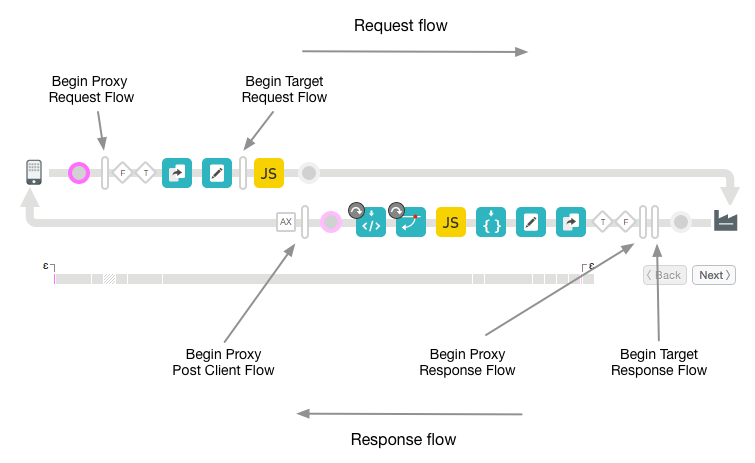
- ট্রানজ্যাকশন ম্যাপটি একটি এপিআই প্রক্সি ট্রানজ্যাকশনের সময় ঘটে যাওয়া প্রতিটি উল্লেখযোগ্য ধাপ, যেমন পলিসি এক্সিকিউশন, শর্তসাপেক্ষ ধাপ এবং ট্রানজিশন, চিহ্নিত করতে আইকন ব্যবহার করে। সারসংক্ষেপ তথ্য দেখতে যেকোনো আইকনের উপর মাউস রাখুন। ট্রানজ্যাকশন ম্যাপের উপরের দিকে রিকোয়েস্ট ফ্লো-এর ধাপগুলো এবং নিচের দিকে রেসপন্স ফ্লো-এর ধাপগুলো প্রদর্শিত হয়।
- টুলটির ফেজ ডিটেইলস সেকশনে প্রক্সির অভ্যন্তরীণ প্রসেসিং সম্পর্কিত তথ্য তালিকাভুক্ত করা থাকে, যার মধ্যে সেট বা রিড করা ভ্যারিয়েবল, রিকোয়েস্ট ও রেসপন্স হেডার এবং আরও অনেক কিছু অন্তর্ভুক্ত। সেই ধাপের ফেজ ডিটেইলস দেখতে যেকোনো আইকনে ক্লিক করুন।
এখানে একটি নমুনা ট্রেস টুল ম্যাপ দেওয়া হলো, যেখানে প্রধান প্রক্সি প্রসেসিং সেগমেন্টগুলো চিহ্নিত করা আছে:
ট্রেস টুলের লেনদেন মানচিত্র
লেনদেন মানচিত্রের কিংবদন্তি
নিম্নলিখিত সারণিতে ট্রানজ্যাকশন ম্যাপে আপনি যে আইকনগুলো দেখবেন সেগুলোর উদ্দেশ্য বর্ণনা করা হয়েছে। এই আইকনগুলো প্রক্সি ফ্লো জুড়ে প্রতিটি উল্লেখযোগ্য প্রক্রিয়াকরণের ধাপ চিহ্নিত করে।
লেনদেন মানচিত্র আইকন
 | যে ক্লায়েন্ট অ্যাপটি এপিআই প্রক্সির প্রক্সিএন্ডপয়েন্টে অনুরোধ পাঠায়। |
 | বৃত্তগুলো প্রক্সি ফ্লো-এর পরিবর্তনশীল শেষ বিন্দুগুলোকে চিহ্নিত করে। যখন ক্লায়েন্টের কাছ থেকে কোনো অনুরোধ আসে, যখন অনুরোধটি টার্গেটে যায়, যখন টার্গেট থেকে প্রতিক্রিয়া ফিরে আসে এবং যখন প্রতিক্রিয়াটি ক্লায়েন্টের কাছে ফিরে যায়, তখন এগুলো দেখা যায়। |
 | লম্বা বারগুলো এপিআই প্রক্সি ফ্লো-তে একটি ফ্লো সেগমেন্টের শুরু নির্দেশ করে। ফ্লো সেগমেন্টগুলো হলো: প্রক্সিএন্ডপয়েন্ট রিকোয়েস্ট, টার্গেটএন্ডপয়েন্ট রিকোয়েস্ট, টার্গেটএন্ডপয়েন্ট রেসপন্স এবং প্রক্সিএন্ডপয়েন্ট রেসপন্স। একটি সেগমেন্টের মধ্যে প্রিফ্লো, কন্ডিশনাল ফ্লো এবং পোস্টফ্লো অন্তর্ভুক্ত থাকে। আরও তথ্যের জন্য ফ্লো কনফিগার করা দেখুন। |
 | এটি নির্দেশ করে যে ব্যাকগ্রাউন্ডে অ্যানালিটিক্স কার্যক্রম সম্পন্ন হয়েছে। |
 | একটি শর্তাধীন ফ্লো যা সত্য বলে প্রমাণিত হয়। শর্তাধীন ফ্লো সম্পর্কে প্রাথমিক ধারণা পেতে, “ফ্লো কনফিগার করা” দেখুন। উল্লেখ্য যে, কিছু শর্ত Edge দ্বারা তৈরি হয়। উদাহরণস্বরূপ, ProxyEndpoint-এ কোনো ত্রুটি ঘটেছে কিনা তা পরীক্ষা করার জন্য Edge নিম্নলিখিত এক্সপ্রেশনটি ব্যবহার করে: ((error.state equals PROXY_REQ_FLOW) or (error.state equals PROXY_RESP_FLOW)) |
 | একটি শর্তাধীন ফ্লো যা মিথ্যা বলে বিবেচিত হয়। শর্তাধীন ফ্লো সম্পর্কে প্রাথমিক ধারণা পেতে, ফ্লো কনফিগার করা দেখুন। উল্লেখ্য যে, কিছু শর্ত Edge দ্বারা তৈরি হয়। উদাহরণস্বরূপ, TargetEndpoint-এ কোনো ত্রুটি ঘটেছে কিনা তা পরীক্ষা করার জন্য Edge নিম্নলিখিত এক্সপ্রেশনটি ব্যবহার করে: (((error.state equals TARGET_REQ_FLOW) or (error.state equals TARGET_RESP_FLOW)) or ((error.state equals REQ_SENT) or (error.state equals RESP_START))) |
| পলিসি। প্রতিটি পলিসির একটি স্বতন্ত্র আইকন থাকে। এটি হলো AssignMessage পলিসির আইকন। এই আইকনগুলো আপনাকে দেখতে সাহায্য করে যে পলিসিগুলো সঠিক ক্রমে কোথায় কার্যকর করা হচ্ছে এবং সেগুলো সফল হয়েছে কি না। আপনি কোনো পলিসি আইকনে ক্লিক করে সেটির কার্যকারিতার ফলাফল এবং তা প্রত্যাশিত কি না, তা দেখতে পারেন। উদাহরণস্বরূপ, আপনি দেখতে পারেন যে মেসেজটি সঠিকভাবে রূপান্তরিত হয়েছে কি না অথবা এটি ক্যাশ করা হচ্ছে কি না। নীতিমালা সঠিকভাবে কার্যকর হলে তা টিক চিহ্ন দ্বারা স্পষ্টভাবে নির্দেশিত হয়। কোনো ত্রুটির ক্ষেত্রে, আইকনের উপর একটি লাল বিস্ময়সূচক চিহ্ন প্রদর্শিত হয়। পরামর্শ: কোনো পলিসি প্রত্যাশার চেয়ে বেশি সময় নিচ্ছে কিনা তা দেখতে টুলটিপ বা টাইমলাইনের দিকে মনোযোগ দিন। |
 | ব্যাকএন্ড টার্গেট যখন একটি Node.js অ্যাপ্লিকেশন হয়, তখন এটি প্রদর্শিত হয়। Apigee Edge-এ Node.js-এর ওভারভিউ দেখুন। |
 | এপিআই প্রক্সি দ্বারা কল করা ব্যাকএন্ড টার্গেট। |
 | টাইমলাইনটি নির্দেশ করে যে প্রসেসিং সম্পন্ন হতে কতক্ষণ (মিলিসেকেন্ডে) সময় লেগেছে। অতিবাহিত সময়ের অংশগুলো তুলনা করলে আপনি সেই পলিসিগুলো শনাক্ত করতে পারবেন যেগুলো কার্যকর হতে সবচেয়ে বেশি সময় নিচ্ছে এবং আপনার এপিআই কলগুলোকে ধীর করে দিচ্ছে। |
 | এপসিলন এক মিলিসেকেন্ডের চেয়েও ক্ষুদ্র একটি সময়কাল নির্দেশ করে। |
 | অক্ষম করা হয়েছে। কোনো পলিসি অক্ষম করা হলে পলিসি আইকনে এটি প্রদর্শিত হয়। পাবলিক এপিআই (API) ব্যবহার করে একটি পলিসি অক্ষম করা যেতে পারে। এপিআই প্রক্সি কনফিগারেশন রেফারেন্স দেখুন। |
 | ত্রুটি। পলিসি স্টেপ কন্ডিশনটি মিথ্যা প্রমাণিত হলে ( ফ্লো ভেরিয়েবল এবং কন্ডিশন দেখুন) পলিসি আইকনে, অথবা যখনই কোনো রেইজফল্ট পলিসি এক্সিকিউট হয়, তখন রেইজফল্ট পলিসি আইকনে এটি প্রদর্শিত হয়। |
 | বাদ দেওয়া হয়েছে। যখন ধাপের শর্তটি মিথ্যা প্রমাণিত হওয়ায় পলিসিটি কার্যকর করা হয়নি, তখন এটি একটি পলিসি আইকনে প্রদর্শিত হয়। আরও তথ্যের জন্য ফ্লো ভেরিয়েবল এবং শর্তাবলী দেখুন। |


পর্যায়ের বিবরণ বোঝা
টুলটির ' ফেজ ডিটেইলস' অংশটি প্রতিটি প্রসেসিং ধাপে আপনার প্রক্সির অবস্থা সম্পর্কে অনেক তথ্য দেয়। ফেজ ডিটেইলস-এ প্রদত্ত কিছু বিবরণ নিচে দেওয়া হলো। নির্বাচিত ধাপের বিবরণ দেখতে ট্রেস টুলের যেকোনো আইকনে ক্লিক করুন, অথবা এক ধাপ থেকে অন্য ধাপে যেতে 'নেক্সট ' / ' ব্যাক' বাটনগুলো ব্যবহার করুন।
| পর্যায়ের বিবরণ | বর্ণনা |
| প্রক্সি এন্ডপয়েন্ট | এটি নির্দেশ করে যে কোন ProxyEndpoint ফ্লোটি কার্যকর করার জন্য নির্বাচন করা হয়েছে। একটি API প্রক্সির একাধিক নামযুক্ত প্রক্সি এন্ডপয়েন্ট থাকতে পারে। |
| ভেরিয়েবল | পলিসি দ্বারা পঠিত এবং মান নির্ধারিত ফ্লো ভেরিয়েবলগুলির তালিকা দেখায়, আরও দেখুন ফ্লো ভেরিয়েবল ব্যবহার করে প্রক্সি স্টেট পরিচালনা । দ্রষ্টব্য :
|
| হেডার অনুরোধ করুন | HTTP অনুরোধের হেডারগুলো তালিকাভুক্ত করে। |
| বিষয়বস্তু অনুরোধ করুন | HTTP অনুরোধের মূল অংশ দেখায়। |
| বৈশিষ্ট্য | প্রপার্টিগুলো এপিআই প্রক্সির অভ্যন্তরীণ অবস্থা নির্দেশ করে। এগুলো ডিফল্টভাবে দেখানো হয় না। |
| টার্গেট এন্ডপয়েন্ট | এটি নির্দেশ করে যে কার্যকর করার জন্য কোন টার্গেটএন্ডপয়েন্টটি নির্বাচন করা হয়েছিল। |
| প্রতিক্রিয়া হেডার | HTTP প্রতিক্রিয়া হেডারগুলো তালিকাভুক্ত করে। |
| প্রতিক্রিয়ার বিষয়বস্তু | HTTP রেসপন্স বডি দেখায়। |
| পোস্টক্লায়েন্টফ্লো | PostClientFlow সম্পর্কিত তথ্য দেখায়, যা অনুরোধকারী ক্লায়েন্ট অ্যাপে অনুরোধটি ফেরত আসার পর কার্যকর হয়। PostClientFlow-এর সাথে শুধুমাত্র MessageLogging পলিসি সংযুক্ত করা যায়। বর্তমানে PostClientFlow প্রধানত প্রতিক্রিয়া বার্তার শুরু এবং শেষের টাইমস্ট্যাম্পের মধ্যবর্তী সময়ের ব্যবধান পরিমাপ করতে ব্যবহৃত হয়। |
ফিল্টার ব্যবহার করে বার্তা ক্যাপচার পরিমার্জন করা
আপনি হেডার এবং/অথবা কোয়েরি প্যারামিটার ভ্যালু নির্দিষ্ট করে ট্রেস টুলে কোন রিকোয়েস্টগুলো দেখানো হবে তা ফিল্টার করতে পারেন। ফিল্টার আপনাকে নির্দিষ্ট কলগুলোকে টার্গেট করতে সাহায্য করে, যেগুলো সমস্যার কারণ হতে পারে। উদাহরণস্বরূপ, আপনার এমন রিকোয়েস্টগুলোতে মনোযোগ দেওয়ার প্রয়োজন হতে পারে যেগুলোতে নির্দিষ্ট কন্টেন্ট আছে অথবা নির্দিষ্ট পার্টনার বা অ্যাপ থেকে আসা রিকোয়েস্টগুলোতে। আপনি নিম্নলিখিত বিষয়গুলোর উপর ফিল্টার করতে পারেন:
- HTTP হেডার - ট্রেসকে শুধুমাত্র একটি নির্দিষ্ট হেডারযুক্ত কলগুলিতে সীমাবদ্ধ করুন। এটি সমস্যা সমাধানে আপনাকে সাহায্য করার একটি ভালো উপায়। আপনি আপনার অ্যাপ ডেভেলপারকে একটি হেডার পাঠিয়ে সমস্যা সৃষ্টিকারী কলে সেটি অন্তর্ভুক্ত করতে বলতে পারেন। তাহলে Apigee Edge শুধুমাত্র সেই নির্দিষ্ট হেডারযুক্ত কলগুলিই রেকর্ড করবে, যাতে আপনি ফলাফলগুলি পরীক্ষা করতে পারেন।
- কোয়েরি প্যারামিটার - শুধুমাত্র প্যারামিটারের একটি নির্দিষ্ট মান সহ কলগুলিই রেকর্ড করা হবে।
ফিল্টার বৈশিষ্ট্য সম্পর্কে আপনার যা জানা প্রয়োজন
- ফিল্টার ফিল্ডগুলিতে ফিল্টার প্যারামিটার নির্দিষ্ট করার পর আপনাকে অবশ্যই আপনার ট্রেস সেশনটি পুনরায় চালু করতে হবে।
- ফিল্টার প্যারামিটারগুলো একসাথে AND করা হয়। সফলভাবে মিল খুঁজে পাওয়ার জন্য, নির্দিষ্ট করা সমস্ত কোয়েরি এবং/অথবা হেডার নেম/ভ্যালু পেয়ার অবশ্যই রিকোয়েস্টে উপস্থিত থাকতে হবে।
- ফিল্টার টুলে প্যাটার্ন ম্যাচিং সমর্থিত নয়।
- ফিল্টার প্যারামিটার এবং মানগুলো কেস-সেনসিটিভ।
কীভাবে একটি ট্রেস ফিল্টার তৈরি করবেন
- যদি কোনো ট্রেস সেশন চালু থাকে, তাহলে ‘স্টপ ট্রেস সেশন’ (Stop Trace Session) এ ক্লিক করে সেটি বন্ধ করুন।
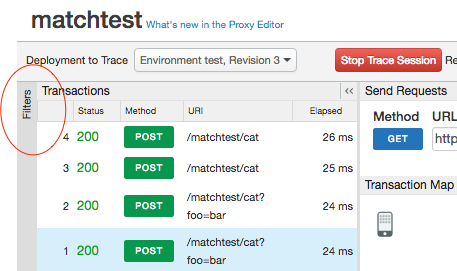
- ফিল্টার ফিল্ডটি প্রসারিত করতে ট্রেস টুলের উপরের-বাম কোণায় থাকা ফিল্টার- এ ক্লিক করুন।
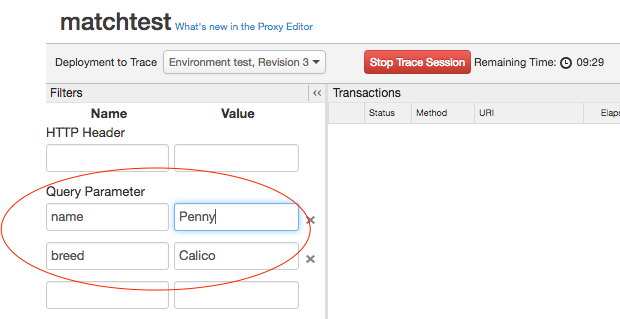
- ফিল্টারস ফিল্ডে, আপনি যে কোয়েরি প্যারামিটার এবং/অথবা হেডার ভ্যালুগুলোর উপর ভিত্তি করে ফিল্টার করতে চান, তা উল্লেখ করুন। এই উদাহরণে, আমরা ফিল্টার করার জন্য দুটি কোয়েরি প্যারামিটার উল্লেখ করেছি। সফলভাবে মিল খুঁজে পাওয়ার জন্য রিকোয়েস্টে উভয় প্যারামিটারই উপস্থিত থাকতে হবে।
- ট্রেস সেশনটি শুরু করুন।
- আপনার এপিআইগুলো কল করুন। শুধুমাত্র সেইসব অনুরোধই সফলভাবে মিলে যাবে, যেগুলোতে নির্দিষ্ট সব হেডার এবং/অথবা কোয়েরি প্যারামিটার অন্তর্ভুক্ত থাকবে।
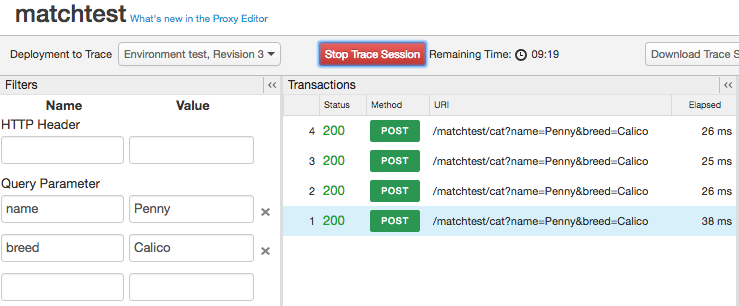
উপরের উদাহরণে, এই API কলটি ট্রেস-এ দেখা যাবে:
http://docs-test.apigee.net/cats?name=Penny&breed=Calico
কিন্তু এটি হবে না:
http://docs-test.apigee.net/cats?name=Penny
ট্রেস দিয়ে ডিবাগিং
ট্রেস আপনাকে একটি এপিআই প্রক্সির অনেক অভ্যন্তরীণ বিবরণ দেখতে দেয়। উদাহরণস্বরূপ:
- কোন পলিসিগুলো সঠিকভাবে কার্যকর হচ্ছে বা ব্যর্থ হচ্ছে, তা আপনি এক নজরেই দেখতে পারবেন।
- ধরুন, আপনি অ্যানালিটিক্স ড্যাশবোর্ডগুলোর একটির মাধ্যমে লক্ষ্য করলেন যে আপনার কোনো একটি এপিআই (API)-এর পারফরম্যান্স অস্বাভাবিকভাবে কমে যাচ্ছে। এখন, কোথায় বাধা সৃষ্টি হচ্ছে তা শনাক্ত করতে আপনি ট্রেস (Trace) ব্যবহার করতে পারেন। ট্রেস প্রতিটি প্রসেসিং ধাপ সম্পন্ন হতে কত সময় লাগে, তা মিলিসেকেন্ডে দেখিয়ে দেয়। যদি দেখেন কোনো একটি ধাপে খুব বেশি সময় লাগছে, তাহলে আপনি প্রতিকারমূলক ব্যবস্থা নিতে পারেন।
- ফেজের বিবরণ দেখে আপনি ব্যাকএন্ডে পাঠানো হেডারগুলো যাচাই করতে, পলিসি দ্বারা সেট করা ভেরিয়েবলগুলো দেখতে, ইত্যাদি করতে পারেন।
- বেস পাথ যাচাই করার মাধ্যমে, আপনি নিশ্চিত করতে পারেন যে একটি পলিসি মেসেজটিকে সঠিক সার্ভারে রাউট করছে।
ভিউ অপশন নির্বাচন করা
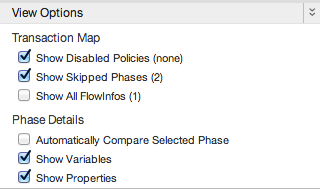
ট্রেস সেশনের জন্য ভিউ অপশনগুলো বেছে নিন।
| বিকল্প | বর্ণনা |
| প্রতিবন্ধী নীতিমালা দেখান | যেকোনো নিষ্ক্রিয় পলিসি দেখান। পাবলিক এপিআই (API) ব্যবহার করে একটি পলিসি নিষ্ক্রিয় করা যেতে পারে। এপিআই প্রক্সি কনফিগারেশন রেফারেন্স দেখুন। |
| বাদ দেওয়া পর্যায়গুলি দেখান | বাদ দেওয়া পর্যায়গুলো দেখান। কোনো ধাপের শর্ত মিথ্যা প্রমাণিত হওয়ায় পলিসি কার্যকর না হলে, তাকে বাদ দেওয়া পর্যায় বলা হয়। আরও তথ্যের জন্য ফ্লো ভেরিয়েবল এবং শর্তাবলী দেখুন। |
| সমস্ত ফ্লোইনফো দেখান | একটি প্রবাহ খণ্ডের মধ্যেকার রূপান্তরগুলো উপস্থাপন করুন। |
| নির্বাচিত পর্যায় স্বয়ংক্রিয়ভাবে তুলনা করুন | নির্বাচিত পর্যায়টিকে পূর্ববর্তী পর্যায়ের সাথে তুলনা করে। শুধুমাত্র নির্বাচিত পর্যায়টি দেখতে এটি বন্ধ করুন। |
| ভেরিয়েবল দেখান | যে ভেরিয়েবলগুলো পড়া হয়েছে এবং/অথবা যেগুলোতে মান নির্ধারণ করা হয়েছে, সেগুলো দেখান বা লুকান। |
| বৈশিষ্ট্যগুলি দেখান | প্রপার্টিগুলো এপিআই প্রক্সির অভ্যন্তরীণ অবস্থা নির্দেশ করে। (ডিফল্টরূপে লুকানো থাকে।) |
ট্রেস ফলাফল ডাউনলোড করা হচ্ছে
আপনি একটি টেক্সট এডিটরে অফলাইনে দেখা ও অনুসন্ধান করার জন্য কাঁচা ট্রেস ফলাফলের একটি XML ফাইল ডাউনলোড করতে পারেন। ফাইলটিতে সমস্ত হেডার, ভেরিয়েবল এবং পলিসির বিষয়বস্তু সহ লিসেনিং সেশনের সম্পূর্ণ বিবরণ দেখানো হয়।
ডাউনলোড করতে, 'Download Trace Session'-এ ক্লিক করুন।
অনুরোধগুলি কার্ল হিসাবে দেখানো হচ্ছে
টার্গেট সার্ভারে করা কোনো এপিআই কল ট্রেস করার পর, আপনি রিকোয়েস্টটি একটি কার্ল (curl) কমান্ড হিসেবে দেখতে পারেন। কয়েকটি কারণে ডিবাগিংয়ের জন্য এটি বিশেষভাবে উপযোগী:
- এপিআই প্রক্সি অনুরোধটি পরিবর্তন করতে পারে, তাই প্রক্সি থেকে টার্গেট সার্ভারে পাঠানো অনুরোধটি মূল অনুরোধ থেকে কীভাবে আলাদা, তা দেখা দরকারি। `curl` কমান্ডটি পরিবর্তিত অনুরোধটিকে উপস্থাপন করে।
- বড় আকারের মেসেজ পেলোডের ক্ষেত্রে, কার্ল (curl) আপনাকে HTTP হেডার এবং মেসেজের বিষয়বস্তু একই জায়গায় দেখার সুযোগ দেয়। (বর্তমানে এর একটি সীমা রয়েছে, যা প্রায় ১,০০০ অক্ষর। এই সীমা অতিক্রম করার উপায় জানতে এই কমিউনিটি পোস্টটি দেখুন।)
নিরাপত্তার জন্য, curl ফিচারটি HTTP Authorization হেডারকে মাস্ক করে।
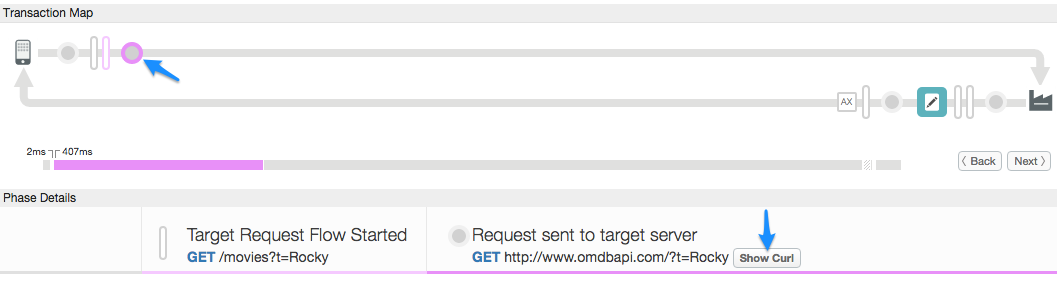
ট্রেস-এ একটি এপিআই কল আসার পর কার্ল (curl) হিসেবে অনুরোধগুলো দেখতে, ট্রানজ্যাকশন ম্যাপ ডায়াগ্রামে "টার্গেট সার্ভারে পাঠানো অনুরোধ" পর্যায়টি নির্বাচন করুন, তারপর ফেজ ডিটেইলস প্যানেলের "টার্গেট সার্ভারে পাঠানো অনুরোধ" কলামে থাকা শো কার্ল (Show curl) বোতামটিতে ক্লিক করুন।
Apigee Trace-এর ব্যবহার সমর্থন করে।
ডিফল্টরূপে, Apigee Edge Apigee Support কে আপনার API প্রক্সিতে ট্রেস টুল ব্যবহার করতে সহায়তা প্রদানের অনুমতি দেয়। আপনি যেকোনো সময় এই বিকল্পটি অক্ষম করতে পারেন। যাইহোক, এই বিকল্পটি নিষ্ক্রিয় করলে Apigee সাপোর্টের আপনাকে সহায়তা প্রদানের ক্ষমতা সীমিত হতে পারে।
ট্রেস টুল ব্যবহার করে Apigee সমর্থন নিষ্ক্রিয় করতে:
- https://apigee.com/edge- এ সাইন ইন করুন।
- বাম নেভিগেশন বারে অ্যাডমিন > গোপনীয়তা এবং নিরাপত্তা নির্বাচন করুন।
- Apigee Support দ্বারা ট্রেস টুলের ব্যবহার নিষ্ক্রিয় করতে Apigee Support to Trace টগল সক্ষম করুন ক্লিক করুন।