

आपको Apigee Edge का दस्तावेज़ दिख रहा है.
Apigee X के दस्तावेज़ पर जाएं. जानकारी
ट्रेस टूल क्या है?
Trace, Apigee Edge पर चल रही एपीआई प्रॉक्सी की समस्याओं को हल करने और उनकी परफ़ॉर्मेंस मॉनिटर करने का एक टूल है. ट्रेस की मदद से, एपीआई प्रॉक्सी फ़्लो के हर चरण की जानकारी देखी जा सकती है.
ट्रेस टूल के बारे में जानने के लिए, यह वीडियो देखें.
Trace का इस्तेमाल कैसे करें
Trace को इस्तेमाल करना आसान है. ट्रेस सेशन शुरू करें. इसके बाद, Edge प्लैटफ़ॉर्म को एपीआई कॉल करें और नतीजे पढ़ें.
- एपीआई प्रॉक्सी पेज को ऐक्सेस करें. इसके लिए, यहां दिया गया तरीका अपनाएं.
Edge
Edge यूज़र इंटरफ़ेस (यूआई) का इस्तेमाल करके, एपीआई प्रॉक्सी पेज को ऐक्सेस करने के लिए:
- apigee.com/edge में साइन इन करें.
- बाईं ओर मौजूद नेविगेशन बार में, डेवलप करें > एपीआई प्रॉक्सी चुनें.
Classic Edge (Private Cloud)
Classic Edge यूज़र इंटरफ़ेस (यूआई) का इस्तेमाल करके, एपीआई प्रॉक्सी पेज को ऐक्सेस करने के लिए:
http://ms-ip:9000में साइन इन करें. यहांhttp://ms-ip:9000, मैनेजमेंट सर्वर नोड का आईपी पता या डीएनएस नाम है.ms-ip- सबसे ऊपर मौजूद नेविगेशन बार में, एपीआई > एपीआई प्रॉक्सी चुनें.
- एपीआई प्रॉक्सी पेज से कोई एपीआई प्रॉक्सी चुनें.
- पक्का करें कि जिस एपीआई को ट्रेस करना है उसे डिप्लॉय किया गया हो.
- ट्रेस टूल व्यू पर जाने के लिए, ट्रेस करें पर क्लिक करें.
- डिप्लॉयमेंट को ट्रेस करें ड्रॉपडाउन मेन्यू का इस्तेमाल करके, वह डिप्लॉयमेंट एनवायरमेंट और प्रॉक्सी वर्शन चुनें जिसे आपको ट्रेस करना है.
- ट्रेस सेशन शुरू करें पर क्लिक करें. ट्रेस सेशन चालू होने पर, एपीआई प्रॉक्सी, प्रोसेसिंग पाइपलाइन में हर चरण की जानकारी रिकॉर्ड करती है. ट्रेस सेशन चालू होने पर, लाइव ट्रैफ़िक से मैसेज और कॉन्टेक्स्ट के हिसाब से डेटा कैप्चर किया जाता है.

- अगर आपकी प्रॉक्सी से कोई लाइव ट्रैफ़िक नहीं आ रहा है, तो एपीआई को अनुरोध भेजें. अनुरोध भेजने के लिए, अपनी पसंद के किसी भी टूल का इस्तेमाल किया जा सकता है. जैसे, curl, Postman या कोई भी जाना-पहचाना टूल. इसके अलावा, Trace टूल से सीधे अनुरोध भेजा जा सकता है. सिर्फ़ यूआरएल डालें और भेजें पर क्लिक करें. ध्यान दें: Trace टूल से सिर्फ़ GET अनुरोध भेजा जा सकता है, POST अनुरोध नहीं.
ध्यान दें: एक ट्रेस सेशन में, चुने गए एपीआई प्रॉक्सी के ज़रिए हर मैसेज प्रोसेसर के लिए 10 अनुरोध/जवाब वाले लेन-देन किए जा सकते हैं. Edge Cloud में, दो मैसेज प्रोसेसर की मदद से ट्रैफ़िक को मैनेज किया जाता है. इसमें अनुरोध/जवाब के 20 लेन-देन किए जा सकते हैं. अगर आपने ट्रेस सेशन को मैन्युअल तरीके से बंद नहीं किया, तो यह 10 मिनट बाद अपने-आप बंद हो जाता है.
- जब आपको लगता है कि आपने ज़रूरत के मुताबिक अनुरोध कैप्चर कर लिए हैं, तो ट्रेस सेशन रोकें पर क्लिक करें.
- बाईं ओर मौजूद मेन्यू में, कैप्चर किए गए अनुरोध/जवाब वाले लेन-देन की सूची दिखती है. ज़्यादा जानकारी देखने के लिए, किसी भी लेन-देन पर क्लिक करें.
ट्रेस को पढ़ने का तरीका
ट्रेस टूल के दो मुख्य हिस्से होते हैं: लेन-देन का मैप और फ़ेज़ की जानकारी:
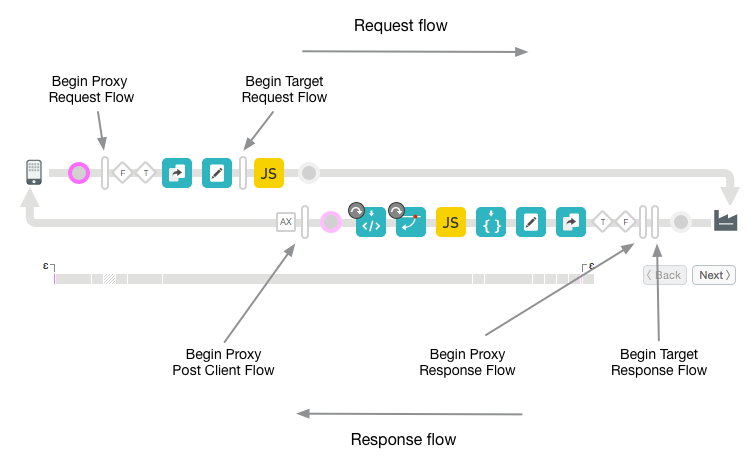
- ट्रांज़ैक्शन मैप, एपीआई प्रॉक्सी ट्रांज़ैक्शन के दौरान होने वाले हर अहम चरण को मार्क करने के लिए आइकॉन का इस्तेमाल करता है. इनमें नीति लागू करना, शर्त के हिसाब से चरण, और ट्रांज़िशन शामिल हैं. खास जानकारी देखने के लिए, किसी भी आइकॉन पर कर्सर घुमाएं. अनुरोध के फ़्लो के चरण, लेन-देन के मैप में सबसे ऊपर दिखते हैं. साथ ही, जवाब के फ़्लो के चरण सबसे नीचे दिखते हैं.
- टूल के फ़ेज़ की जानकारी सेक्शन में, प्रॉक्सी की इंटरनल प्रोसेसिंग के बारे में जानकारी दी जाती है. इसमें सेट या पढ़े गए वैरिएबल, अनुरोध और जवाब के हेडर वगैरह शामिल हैं. किसी भी आइकॉन पर क्लिक करके, उस चरण के लिए फ़ेज़ की जानकारी देखें.
यहां प्रॉक्सी प्रोसेसिंग के मुख्य सेगमेंट के लेबल के साथ, ट्रेस टूल के मैप का एक सैंपल दिया गया है:
ट्रेस टूल का लेन-देन मैप
लेन-देन के मैप का लेजेंड
यहां दी गई टेबल में, लेन-देन के मैप में दिखने वाले आइकॉन के बारे में बताया गया है. ये आइकॉन, प्रॉक्सी फ़्लो के दौरान प्रोसेसिंग के हर अहम चरण को मार्क करते हैं.
लेन-देन के मैप आइकॉन
 |
क्लाइंट ऐप्लिकेशन, जो एपीआई प्रॉक्सी के ProxyEndpoint को अनुरोध भेजता है. |
 |
सर्कल, प्रॉक्सी फ़्लो में ट्रांज़िशनल एंडपॉइंट को मार्क करते हैं. ये कुकी तब मौजूद होती हैं, जब क्लाइंट से कोई अनुरोध आता है, जब अनुरोध टारगेट को भेजा जाता है, जब टारगेट से जवाब वापस आता है, और जब जवाब वापस क्लाइंट को भेजा जाता है. |
 |
लंबे बार, एपीआई प्रॉक्सी फ़्लो में फ़्लो सेगमेंट की शुरुआत दिखाते हैं. फ़्लो सेगमेंट ये हैं: ProxyEndpoint अनुरोध, TargetEndpoint अनुरोध, TargetEndpoint जवाब, और ProxyEndpoint जवाब. सेगमेंट में PreFlow, Conditional Flows, और PostFlow शामिल होते हैं. ज़्यादा जानकारी के लिए, फ़्लो कॉन्फ़िगर करना लेख पढ़ें. |
 |
इससे पता चलता है कि Analytics की कार्रवाइयां बैकग्राउंड में हुई हैं. |
 |
शर्त के हिसाब से फ़्लो, जिसका आकलन सही के तौर पर किया जाता है. कंडिशनल फ़्लो के बारे में जानने के लिए, फ़्लो कॉन्फ़िगर करना लेख पढ़ें. ध्यान दें कि कुछ शर्तें Edge से जनरेट होती हैं. उदाहरण के लिए, यहां दिया गया एक्सप्रेशन, Edge इस्तेमाल करता है. इससे यह पता चलता है कि ProxyEndpoint में कोई गड़बड़ी हुई है या नहीं: ((error.state equals PROXY_REQ_FLOW) or (error.state equals
PROXY_RESP_FLOW))
|
 |
शर्त के साथ फ़्लो, जिसका आकलन गलत के तौर पर किया जाता है. कंडिशनल फ़्लो के बारे में जानने के लिए, फ़्लो कॉन्फ़िगर करना लेख पढ़ें. ध्यान दें कि कुछ शर्तें Edge से जनरेट होती हैं. उदाहरण के लिए, यहां दिया गया एक्सप्रेशन, Edge इस्तेमाल करता है. इससे यह पता चलता है कि TargetEndpoint में कोई गड़बड़ी हुई है या नहीं: (((error.state equals TARGET_REQ_FLOW) or (error.state equals
TARGET_RESP_FLOW)) or ((error.state equals REQ_SENT) or (error.state equals
RESP_START)))
|
|
|
नीतियों का पालन करना होगा. हर तरह की नीति का एक यूनीक आइकॉन होता है. यह AssignMessage नीति के लिए है. इन आइकॉन से पता चलता है कि नीतियां सही क्रम में लागू की गई हैं या नहीं. साथ ही, यह भी पता चलता है कि वे लागू हुई हैं या नहीं. नीति के आइकॉन पर क्लिक करके, यह देखा जा सकता है कि नीति लागू होने के बाद क्या नतीजे मिले और क्या वे उम्मीद के मुताबिक हैं या नहीं. उदाहरण के लिए, यह देखा जा सकता है कि मैसेज को सही तरीके से बदला गया है या नहीं. इसके अलावा, यह भी देखा जा सकता है कि मैसेज को कैश मेमोरी में सेव किया जा रहा है या नहीं. नीतियों को सही तरीके से लागू करने की जानकारी, चेक-मार्क से साफ़ तौर पर मिलती है. गड़बड़ी होने पर, आइकॉन पर लाल रंग का विस्मयादिबोधक चिह्न दिखता है. अहम जानकारी: टूलटिप या टाइमलाइन पर ध्यान दें, ताकि यह पता चल सके कि किसी नीति को लागू होने में उम्मीद से ज़्यादा समय तो नहीं लग रहा है. |
 |
यह तब दिखता है, जब बैकएंड टारगेट Node.js ऐप्लिकेशन होता है. Apigee Edge पर Node.js की खास जानकारी देखें. |
 |
एपीआई प्रॉक्सी से कॉल किया गया बैकएंड टारगेट. |
 |
टाइमलाइन से पता चलता है कि प्रोसेसिंग में कितना समय (मिलीसेकंड में) लगा. समय के हिसाब से सेगमेंट की तुलना करने से, आपको उन नीतियों के बारे में पता चलता है जिन्हें लागू होने में सबसे ज़्यादा समय लगता है. इससे आपके एपीआई कॉल की स्पीड कम हो जाती है. |
 |
Epsilon से पता चलता है कि समय की अवधि, एक मिलीसेकंड से कम है. |
 |
सबमिट नहीं किया जा सकता. किसी नीति के बंद होने पर, यह नीति के आइकॉन पर दिखता है. सार्वजनिक एपीआई की मदद से, किसी नीति को बंद किया जा सकता है. एपीआई प्रॉक्सी कॉन्फ़िगरेशन का रेफ़रंस देखें. |
 |
गड़बड़ी हुई. यह नीति के आइकॉन पर तब दिखता है, जब नीति के चरण की शर्त का आकलन 'गलत' के तौर पर किया जाता है (फ़्लो वैरिएबल और शर्तें देखें). इसके अलावा, यह RaiseFault नीति के आइकॉन पर तब दिखता है, जब RaiseFault नीति लागू होती है. |
 |
छोड़ा गया. यह नीति के आइकॉन पर तब दिखता है, जब नीति लागू नहीं की गई हो. ऐसा इसलिए होता है, क्योंकि चरण की शर्त को 'गलत है' के तौर पर आंका गया है. ज़्यादा जानकारी के लिए, फ़्लो वैरिएबल और शर्तें देखें. |



फ़ेज़ की जानकारी को समझना
टूल के फ़ेज़ की जानकारी सेक्शन से, आपको प्रोसेसिंग के हर चरण में अपने प्रॉक्सी की स्थिति के बारे में काफ़ी जानकारी मिलती है. यहाँ फ़ेज़ की जानकारी में दी गई कुछ जानकारी दी गई है. चुने गए चरण की जानकारी देखने के लिए, ट्रेस टूल में मौजूद किसी भी आइकॉन पर क्लिक करें. इसके अलावा, एक चरण से दूसरे चरण पर जाने के लिए, आगे बढ़ें/वापस जाएं बटन का इस्तेमाल करें.
| चरण की जानकारी | ब्यौरा |
| प्रॉक्सी एंडपॉइंट | इससे पता चलता है कि एक्ज़ीक्यूट करने के लिए, कौनसे ProxyEndpoint फ़्लो को चुना गया था. किसी एपीआई प्रॉक्सी में, नाम वाले कई प्रॉक्सी एंडपॉइंट हो सकते हैं. |
| वैरिएबल |
इस कुकी में उन फ़्लो वैरिएबल की सूची होती है जिन्हें किसी नीति ने पढ़ा है और वैल्यू असाइन की है. फ़्लो वैरिएबल की मदद से प्रॉक्सी की स्थिति मैनेज करना भी देखें. ध्यान दें:
|
| हेडर का अनुरोध करें | एचटीटीपी अनुरोध के हेडर की सूची दिखाता है. |
| कॉन्टेंट का अनुरोध करना | एचटीटीपी अनुरोध का मुख्य हिस्सा दिखाता है. |
| प्रॉपर्टी | प्रॉपर्टी, एपीआई प्रॉक्सी की इंटरनल स्थिति को दिखाती हैं. ये डिफ़ॉल्ट रूप से नहीं दिखते. |
| टारगेट एंडपॉइंट | इससे पता चलता है कि स्क्रिप्ट को चलाने के लिए कौनसा TargetEndpoint चुना गया था. |
| रिस्पॉन्स हेडर | इस कुकी में, एचटीटीपी रिस्पॉन्स हेडर की सूची होती है. |
| जवाब का कॉन्टेंट | एचटीटीपी रिस्पॉन्स बॉडी दिखाता है. |
| PostClientFlow | PostClientFlow के बारे में जानकारी दिखाता है. यह अनुरोध करने वाले क्लाइंट ऐप्लिकेशन को अनुरोध वापस मिलने के बाद लागू होता है. PostClientFlow से सिर्फ़ MessageLogging नीतियां जोड़ी जा सकती हैं. PostClientFlow का इस्तेमाल फ़िलहाल, जवाब के मैसेज के लिए शुरू और खत्म होने के टाइमस्टैंप के बीच के समय के इंटरवल को मेज़र करने के लिए किया जाता है. |
फ़िल्टर का इस्तेमाल करके मैसेज कैप्चर करने की प्रोसेस को बेहतर बनाना
हेडर और/या क्वेरी पैरामीटर की वैल्यू तय करके, यह फ़िल्टर किया जा सकता है कि Trace टूल में कौनसे अनुरोध दिखें. फ़िल्टर की मदद से, उन खास कॉल को टारगेट किया जा सकता है जिनकी वजह से समस्याएं आ रही हैं. उदाहरण के लिए, आपको ऐसे अनुरोधों पर ध्यान देना पड़ सकता है जिनमें खास कॉन्टेंट शामिल है या जो खास पार्टनर या ऐप्लिकेशन से आ रहे हैं. इनके आधार पर फ़िल्टर किया जा सकता है:
- एचटीटीपी हेडर - ट्रेस को सिर्फ़ उन कॉल तक सीमित करें जिनमें कोई खास हेडर शामिल है. इससे आपको समस्याओं को हल करने में मदद मिलती है. अपने ऐप्लिकेशन डेवलपर को हेडर भेजकर, उससे अनुरोध करें कि वह इसे उस कॉल में शामिल करे जिसकी वजह से समस्याएं आ रही हैं. इसके बाद, Apigee Edge सिर्फ़ उस हेडर वाले कॉल रिकॉर्ड करेगा, ताकि आप नतीजों की जांच कर सकें.
- क्वेरी पैरामीटर - सिर्फ़ पैरामीटर की किसी खास वैल्यू वाले कॉल रिकॉर्ड किए जाएंगे.
फ़िल्टर सुविधा के बारे में ज़रूरी बातें
- फ़िल्टर फ़ील्ड में फ़िल्टर पैरामीटर तय करने के बाद, आपको ट्रेस सेशन फिर से शुरू करना होगा.
- फ़िल्टर पैरामीटर को AND कंडीशन से जोड़ दिया जाता है. क्वेरी और/या हेडर के नाम/वैल्यू के सभी जोड़े, अनुरोध में मौजूद होने चाहिए. ऐसा होने पर ही, अनुरोध मैच हो पाएगा.
- फ़िल्टर टूल में पैटर्न मैचिंग की सुविधा काम नहीं करती.
- फ़िल्टर पैरामीटर और वैल्यू, केस-सेंसिटिव (बड़े और छोटे अक्षरों में अंतर) होती हैं.
ट्रेस फ़िल्टर बनाने का तरीका
- अगर कोई ट्रेस सेशन चल रहा है, तो ट्रेस सेशन रोकें पर क्लिक करके उसे रोकें.
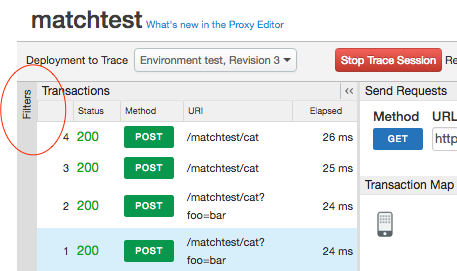
- ट्रेस टूल के सबसे ऊपर बाएं कोने में मौजूद फ़िल्टर पर क्लिक करके, फ़िल्टर फ़ील्ड को बड़ा करें.
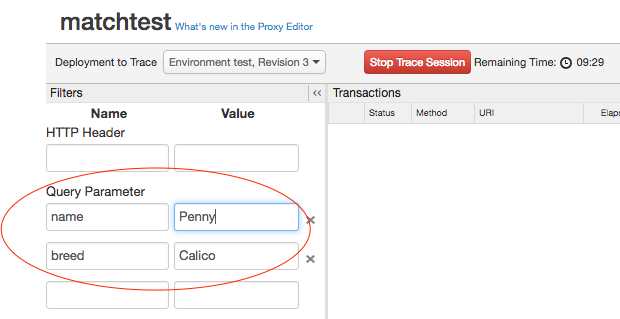
- फ़िल्टर फ़ील्ड में, वह क्वेरी पैरामीटर और/या हेडर वैल्यू डालें जिसे आपको फ़िल्टर करना है. इस उदाहरण में, हमने फ़िल्टर करने के लिए दो क्वेरी पैरामीटर तय किए हैं. दोनों पैरामीटर, अनुरोध में मौजूद होने चाहिए, ताकि मैचिंग हो सके.
- ट्रेस सेशन शुरू करें.
- अपने एपीआई कॉल करें. सिर्फ़ ऐसे अनुरोधों को मैच किया जाता है जिनमें तय किए गए सभी हेडर और/या क्वेरी पैरामीटर शामिल हों.
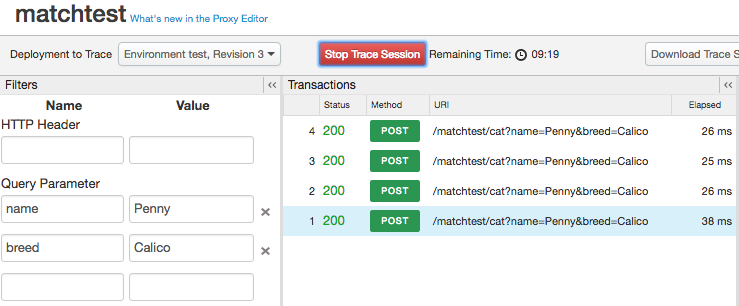
ऊपर दिए गए उदाहरण में, यह एपीआई कॉल ट्रेस में दिखेगा:
http://docs-test.apigee.net/cats?name=Penny&breed=Calico
हालांकि, इससे:
http://docs-test.apigee.net/cats?name=Penny
ट्रेस की मदद से डीबग करना
ट्रेस की मदद से, एपीआई प्रॉक्सी के बारे में कई तरह की अंदरूनी जानकारी देखी जा सकती है. उदाहरण के लिए:
- आपको एक नज़र में पता चल जाएगा कि कौनसी नीतियां सही तरीके से लागू हो रही हैं या लागू नहीं हो रही हैं.
- मान लें कि आपको किसी Analytics डैशबोर्ड से पता चला है कि आपके किसी एपीआई की परफ़ॉर्मेंस में अचानक गिरावट आई है. अब, Trace का इस्तेमाल करके यह पता लगाया जा सकता है कि परफ़ॉर्मेंस में कमी कहां आ रही है. ट्रेस से पता चलता है कि प्रोसेसिंग के हर चरण को पूरा होने में कितना समय लगा. यह समय मिलीसेकंड में होता है. अगर आपको लगता है कि कोई चरण पूरा होने में ज़्यादा समय लग रहा है, तो उसे ठीक करने के लिए कार्रवाई की जा सकती है.
- फ़ेज़ की जानकारी देखकर, उन हेडर की जांच की जा सकती है जिन्हें बैकएंड को भेजा जा रहा है. साथ ही, नीतियों के ज़रिए सेट किए गए वैरिएबल देखे जा सकते हैं.
- बेस पाथ की पुष्टि करके, यह पक्का किया जा सकता है कि कोई नीति, मैसेज को सही सर्वर पर रूट कर रही है.
व्यू के विकल्प चुनना
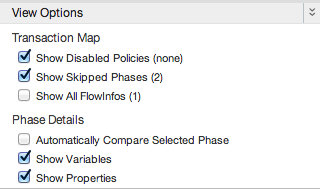
ट्रेस सेशन के लिए व्यू के विकल्प चुनें.
| विकल्प | ब्यौरा |
| बंद की गई नीतियां दिखाएं | बंद की गई कोई भी नीति दिखाएं. सार्वजनिक एपीआई की मदद से, किसी नीति को बंद किया जा सकता है. एपीआई प्रॉक्सी कॉन्फ़िगरेशन रेफ़रंस देखें. |
| छोड़े गए फ़ेज़ दिखाएं | छोड़े गए किसी भी फ़ेज़ को दिखाएं. जब चरण की शर्त का आकलन 'गलत है' के तौर पर किया जाता है, तब नीति लागू नहीं होती है. इसे स्किप किया गया चरण कहा जाता है. ज़्यादा जानकारी के लिए, फ़्लो वैरिएबल और शर्तें देखें. |
| सभी FlowInfo दिखाएं | फ़्लो सेगमेंट में ट्रांज़िशन को दिखाता है. |
| चुने गए फ़ेज़ की अपने-आप तुलना करने की सुविधा | यह विकल्प, चुनी गई अवधि की तुलना पिछली अवधि से करता है. सिर्फ़ चुनी गई फ़ेज़ देखने के लिए, इसे बंद करें. |
| वैरिएबल दिखाएं | उन वैरिएबल को दिखाएं या छिपाएं जिन्हें पढ़ा गया है और/या जिन्हें कोई वैल्यू असाइन की गई है. |
| प्रॉपर्टी दिखाएं | प्रॉपर्टी, एपीआई प्रॉक्सी की इंटरनल स्थिति को दिखाती हैं. (डिफ़ॉल्ट रूप से छिपा होता है.) |
ट्रेस के नतीजे डाउनलोड करना
टेक्स्ट एडिटर में ऑफ़लाइन देखने और खोजने के लिए, ट्रेस के रॉ डेटा के नतीजों की XML फ़ाइल डाउनलोड की जा सकती है. इस फ़ाइल में, लिसनिंग सेशन की पूरी जानकारी दिखती है. इसमें सभी हेडर, वैरिएबल, और नीतियों का कॉन्टेंट शामिल होता है.
इसे डाउनलोड करने के लिए, ट्रेस सेशन डाउनलोड करें पर क्लिक करें.
अनुरोधों को कर्ल के तौर पर दिखाना
टारगेट सर्वर को किए गए एपीआई कॉल को ट्रेस करने के बाद, अनुरोध को कर्ल कमांड के तौर पर देखा जा सकता है. यह डीबग करने के लिए खास तौर पर मददगार है. इसकी कुछ वजहें यहां दी गई हैं:
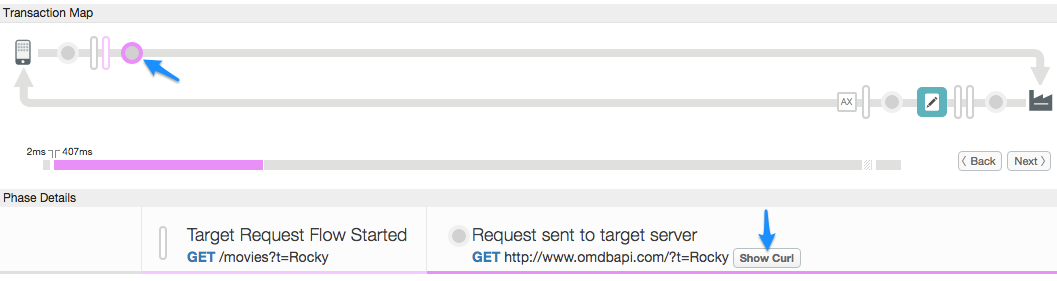
- एपीआई प्रॉक्सी, अनुरोध में बदलाव कर सकती है. इसलिए, यह देखना ज़रूरी है कि प्रॉक्सी से टारगेट सर्वर को किए गए अनुरोध और मूल अनुरोध में क्या अंतर है. इस इमेज में, curl कमांड का इस्तेमाल करके अनुरोध में किए गए बदलावों को दिखाया गया है.
- बड़े मैसेज पेलोड के लिए, curl की मदद से एचटीटीपी हेडर और मैसेज कॉन्टेंट को एक ही जगह पर देखा जा सकता है. (फ़िलहाल, इसमें करीब 1,000 वर्णों की सीमा है. इस सीमा को पार करने के बारे में सलाह पाने के लिए, यह कम्यूनिटी पोस्ट देखें.)
सुरक्षा के लिए, curl सुविधा एचटीटीपी ऑथराइज़ेशन हेडर को मास्क करती है.
ट्रेस में एपीआई कॉल के बाद, अनुरोधों को कर्ल के तौर पर देखने के लिए, लेन-देन के मैप वाले डायग्राम में "टारगेट सर्वर को भेजा गया अनुरोध" स्टेज को चुनें. इसके बाद, फ़ेज़ की जानकारी वाले पैनल में "टारगेट सर्वर को भेजा गया अनुरोध" कॉलम में मौजूद, कर्ल दिखाएं बटन पर क्लिक करें.
Apigee की सहायता टीम, ट्रेस का इस्तेमाल करती है
Apigee Edge की मदद से, Apigee सहायता को सहायता पाने के लिए, अपने प्रॉक्सी पर ट्रेस टूल का इस्तेमाल किया जा सकता है. इस विकल्प को कभी भी बंद किया जा सकता है. हालांकि, इस विकल्प को बंद करने पर, हो सकता है कि Apigee सहायता टीम आपको सहायता न दे पाए.
Apigee सहायता को ट्रेस करने वाले टूल का इस्तेमाल करने से रोकने के लिए:
- https://apigee.com/edge में साइन इन करें.
- बाईं ओर मौजूद नेविगेशन बार में, एडमिन > निजता और सुरक्षा चुनें.
- ट्रेस को ट्रेस करने के लिए Apigee सपोर्ट चालू करें को टॉगल करें Apigee सहायता का इस्तेमाल करके ट्रेस टूल का इस्तेमाल बंद करने के लिए.