

Apigee Edge belgelerini görüntülüyorsunuz.
Apigee X belgelerine gidin. bilgi
İzleme aracı nedir?
Trace, Apigee Edge'de çalışan API proxy'lerinde sorun giderme ve izleme için kullanılan bir araçtır. Trace, API proxy akışındaki her adımın ayrıntılarını incelemenizi sağlar.
İzleme aracıyla ilgili tanıtım için bu videoyu izleyin.
Trace nasıl kullanılır?
Trace'in kullanımı kolaydır. Bir izleme oturumu başlatır, ardından Edge platformuna bir API çağrısı yapar ve sonuçları okursunuz.
- Aşağıda açıklandığı şekilde API proxy'leri sayfasına erişin.
Edge
Edge kullanıcı arayüzünü kullanarak API proxy'leri sayfasına erişmek için:
- apigee.com/edge adresinde oturum açın.
- Soldaki gezinme çubuğunda Geliştir > API Prox'ileri'ni seçin.
Classic Edge (Private Cloud)
Klasik Edge kullanıcı arayüzünü kullanarak API proxy'leri sayfasına erişmek için:
http://ms-ip:9000adresinde oturum açın. Burada ms-ip, Yönetim Sunucusu düğümünün IP adresi veya DNS adıdır.- En üstteki gezinme çubuğunda API'ler > API Prox'ileri'ni seçin.
- API Proxies (API Proxy'leri) sayfasından bir API proxy'si seçin.
- İzlemek istediğiniz API'nin dağıtıldığından emin olun.
- Trace aracı görünümüne gitmek için Trace'i tıklayın.
- Hangi dağıtım ortamını ve proxy düzeltmesini izlemek istediğinizi seçmek için İzlemeye Dağıtım açılır menüsünü kullanın.
- Start Trace Session'ı (İzleme Oturumunu Başlat) tıklayın. İzleme oturumu etkin olduğunda API proxy'si, işleme hattındaki her adımın ayrıntılarını kaydeder. İzleme oturumu çalışırken canlı trafikten mesajlar ve bağlamsal veriler yakalanır.
- Proxy'nizden geçen canlı trafiğiniz yoksa API'ye istek göndermeniz yeterlidir. İsteği göndermek için istediğiniz aracı (ör. curl, Postman veya bildiğiniz herhangi bir araç) kullanabilirsiniz. Dilerseniz isteği doğrudan İzleme aracından da gönderebilirsiniz. URL'yi girip Gönder'i tıklamanız yeterlidir. Not: Yalnızca İzleme aracından GET isteği gönderebilirsiniz, POST isteği gönderemezsiniz.
Not: Bir İzleme oturumu, seçilen API proxy'si aracılığıyla mesaj işlemcisi başına 10 istek/yanıt işlemini destekleyebilir. Trafiği işleyen 2 mesaj işlemcisiyle Edge Cloud'da 20 istek/yanıt işlemi desteklenir. İzleme oturumu, manuel olarak durdurulmadığı takdirde 10 dakika sonra otomatik olarak durur.
- Yeterli sayıda istek yakaladığınızda İzleme Oturumunu Durdur'u tıklayın.
- Yakalanan istek/yanıt işlemlerinin listesi soldaki menüde gösterilir. Ayrıntılı sonuçları görüntülemek için işlemlerden birini tıklayın.
İzlemeyi okuma
İzleme aracının iki ana bölümü vardır: işlem haritası ve aşama ayrıntıları.
- İşlem haritası, politika yürütme, koşullu adımlar ve geçişler dahil olmak üzere bir API proxy işlemi sırasında gerçekleşen her önemli adımı işaretlemek için simgeler kullanır. Özet bilgileri görmek için herhangi bir simgenin üzerine gelin. İstek akışı adımları, işlem haritasının üst kısmında, yanıt akışı adımları ise alt kısmında gösterilir.
- Aracın aşama ayrıntıları bölümünde, proxy'nin dahili işleme süreciyle ilgili bilgiler (ayarlanan veya okunan değişkenler, istek ve yanıt başlıkları gibi) listelenir. İlgili adımın aşama ayrıntılarını görmek için herhangi bir simgeyi tıklayın.
Aşağıda, ana proxy işleme segmentlerinin etiketlendiği örnek bir izleme aracı haritası verilmiştir:
İzleme aracının işlem haritası
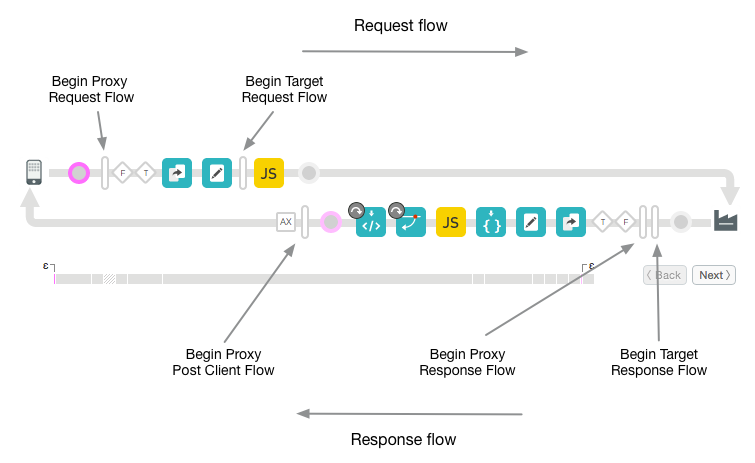
İşlem haritası açıklaması
Aşağıdaki tabloda, işlem haritasında göreceğiniz simgelerin amacı açıklanmaktadır. Bu simgeler, proxy akışı boyunca önemli olan her işleme adımını işaretler.
İşlem haritası simgeleri
 |
API proxy'sinin ProxyEndpoint'ine istek gönderen istemci uygulaması. |
 |
Daireler, proxy akışındaki geçiş uç noktalarını işaretler. İstemciden istek geldiğinde, istek hedefe gittiğinde, yanıttan hedefe geri döndüğünde ve yanıt istemciye geri döndüğünde orada bulunurlar. |
 |
Uzun çubuklar, API proxy akışındaki bir akış segmentinin başlangıcını gösterir. Akış segmentleri şunlardır: ProxyEndpoint isteği, TargetEndpoint isteği, TargetEndpoint yanıtı ve ProxyEndpoint yanıtı. Bir segment; PreFlow, Conditional Flows ve PostFlow'u içerir. Daha fazla bilgi için Akışları yapılandırma bölümüne bakın. |
 |
Analytics işlemlerinin arka planda gerçekleştiğini gösterir. |
 |
Doğru olarak değerlendirilen koşullu akış. Koşullu akışlara giriş için Akışları yapılandırma başlıklı makaleyi inceleyin. Bazı koşulların Edge tarafından oluşturulduğunu unutmayın. Örneğin, Edge'in ProxyEndpoint'te hata oluşup oluşmadığını kontrol etmek için kullandığı ifade aşağıda verilmiştir: ((error.state equals PROXY_REQ_FLOW) or (error.state equals
PROXY_RESP_FLOW))
|
 |
Yanlış olarak değerlendirilen koşullu akış. Koşullu akışlara giriş için Akışları yapılandırma başlıklı makaleyi inceleyin. Bazı koşulların Edge tarafından oluşturulduğunu unutmayın. Örneğin, Edge'in TargetEndpoint'te hata oluşup oluşmadığını kontrol etmek için kullandığı ifade aşağıda verilmiştir: (((error.state equals TARGET_REQ_FLOW) or (error.state equals
TARGET_RESP_FLOW)) or ((error.state equals REQ_SENT) or (error.state equals
RESP_START)))
|
|
|
Politikalar Her politika türünün benzersiz bir simgesi vardır. Bu, AssignMessage politikası içindir. Bu simgeler, politikaların doğru sırada yürütüldüğü yerleri ve başarılı olup olmadıklarını görmenizi sağlar. Politikanın yürütülme sonuçlarını ve bu sonuçların beklenen sonuçlar olup olmadığını görmek için politika simgesini tıklayabilirsiniz. Örneğin, iletinin düzgün şekilde dönüştürülüp dönüştürülmediğini veya önbelleğe alınıp alınmadığını görebilirsiniz. Doğru şekilde uygulanan politikalar, onay işaretleriyle açıkça belirtilir. Hata durumunda simgede kırmızı bir ünlem işareti gösterilir. İpucu: Herhangi bir politikanın beklenenden daha uzun sürüp sürmediğini görmek için ipucuna veya zaman çizelgesine dikkat edin. |
 |
Arka uç hedefi bir Node.js uygulaması olduğunda görünür. Apigee Edge'de Node.js'e Genel Bakış başlıklı makaleyi inceleyin. |
 |
API proxy'si tarafından çağrılan arka uç hedefi. |
 |
Zaman çizelgesi, işleme süresinin tamamlanması için geçen süreyi (milisaniye cinsinden) gösterir. Geçen süre segmentlerini karşılaştırmak, yürütülmesi en uzun süren ve API çağrılarınızı yavaşlatan politikaları belirlemenize yardımcı olur. |
 |
Epsilon, milisaniyeden daha kısa bir zaman aralığını gösterir. |
 |
Devre dışı. Bir politika devre dışı bırakıldığında politika simgesinde görünür. Politikalar, genel API ile devre dışı bırakılabilir. API proxy'si yapılandırma referansı bölümüne bakın. |
 |
Hata. Politika Adımı koşulu yanlış olarak değerlendirildiğinde (bkz. Akış değişkenleri ve koşullar) bir politika simgesinde veya bir RaiseFault politikası her yürütüldüğünde RaiseFault politika simgesinde görünür. |
 |
Atlandı. Adım koşulu yanlış olarak değerlendirildiği için politika yürütülmediğinde politika simgesinde gösterilir. Daha fazla bilgi için Akış değişkenleri ve koşulları konusuna bakın. |



Aşama ayrıntılarını anlama
Aracın Aşama Ayrıntıları bölümü, her işleme adımında vekilinizin durumu hakkında birçok bilgi verir. Aşama Ayrıntıları'nda verilen bazı bilgiler şunlardır: Seçili adımın ayrıntılarını görmek için izleme aracındaki herhangi bir simgeyi tıklayın veya bir adımdan diğerine geçmek için Sonraki/Geri düğmelerini kullanın.
| Aşama Ayrıntıları | Açıklama |
| Proxy Uç Noktası | Yürütme için hangi ProxyEndpoint akışının seçildiğini gösterir. Bir API proxy'sinde birden fazla adlandırılmış proxy uç noktası olabilir. |
| Değişkenler |
Bir politika tarafından okunan ve değer atanan akış değişkenlerini listeler. Ayrıca Akış değişkenleriyle proxy durumunu yönetme başlıklı makaleyi inceleyin. Not:
|
| İstek başlıkları | HTTP isteği başlıklarını listeler. |
| İçerik İsteği | HTTP istek gövdesini gösterir. |
| Özellikler | Özellikler, API proxy'sinin dahili durumunu temsil eder. Bunlar varsayılan olarak gösterilmez. |
| Hedef Uç Nokta | Yürütme için hangi TargetEndpoint'in seçildiğini gösterir. |
| Yanıt Başlıkları | HTTP yanıt başlıklarını listeler. |
| Yanıt İçeriği | HTTP yanıt gövdesini gösterir. |
| PostClientFlow | İstek, isteyen istemci uygulamasına döndürüldükten sonra yürütülen PostClientFlow hakkında bilgi gösterir. PostClientFlow'a yalnızca MessageLogging politikaları eklenebilir. PostClientFlow şu anda öncelikle yanıt mesajının başlangıç ve bitiş zaman damgaları arasındaki zaman aralığını ölçmek için kullanılmaktadır. |
Filtreleri kullanarak ileti yakalamayı hassaslaştırma
Başlık ve/veya sorgu parametresi değerlerini belirterek İzleme aracında hangi isteklerin gösterileceğini filtreleyebilirsiniz. Filtreler, sorunlara neden olabilecek belirli görüşmeleri hedeflemenize olanak tanır. Örneğin, belirli içeriğe sahip istekleri veya belirli iş ortaklarından ya da uygulamalardan gelen istekleri ayrıntılı olarak incelemeniz gerekebilir. Şu ölçütlere göre filtre uygulayabilirsiniz:
- HTTP üstbilgileri: İzlemeyi yalnızca belirli bir üstbilgiyi içeren çağrılarla sınırlayın. Bu, sorunları gidermenize yardımcı olacak iyi bir yöntemdir. Uygulama geliştiricinize bir üstbilgi gönderip sorunlara neden olan çağrıya bu üstbilgiyi eklemesini isteyebilirsiniz. Ardından Apigee Edge, yalnızca bu üstbilgiye sahip çağrıları kaydeder. Böylece sonuçları inceleyebilirsiniz.
- Sorgu parametreleri: Yalnızca bir parametrenin belirli bir değerine sahip olan çağrılar kaydedilir.
Filtre özelliği hakkında bilmeniz gerekenler
- Filtre alanlarında filtre parametrelerini belirttikten sonra İzleme oturumunuzu yeniden başlatmanız gerekir.
- Filtre parametreleri VE mantığıyla birleştirilir. Belirtilen tüm sorgu ve/veya başlık adı/değer çiftleri, başarılı bir eşleşme için istekte bulunmalıdır.
- Filtreler aracında kalıp eşleştirme desteklenmez.
- Filtre parametreleri ve değerleri büyük/küçük harfe duyarlıdır.
İzleme filtresi oluşturma
- Bir izleme oturumu çalışıyorsa İzleme Oturumunu Durdur'u tıklayarak oturumu durdurun.
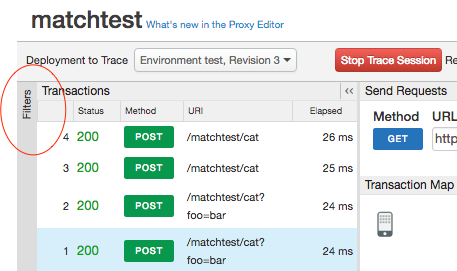
- Filtreler alanını genişletmek için İzleme aracının sol üst köşesindeki Filtreler'i tıklayın.
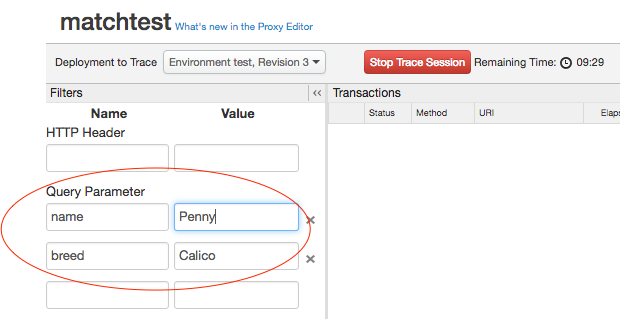
- Filtreler alanında, filtrelemek istediğiniz sorgu parametresini ve/veya başlık değerlerini belirtin. Bu örnekte, filtreleme için iki sorgu parametresi belirtiyoruz. Başarılı bir eşleşme için her iki parametrenin de istekte bulunması gerekir.
- İzleme oturumunu başlatın.
- API'lerinizi çağırın. Yalnızca belirtilen üst bilgilerin ve/veya sorgu parametrelerinin tümünü içeren istekler başarılı bir eşleşme oluşturur.
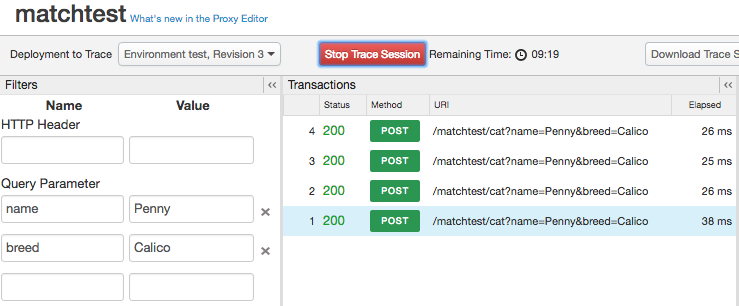
Yukarıdaki örnekte, bu API çağrısı izde şu şekilde görünür:
http://docs-test.apigee.net/cats?name=Penny&breed=Calico
Ancak bu işlem:
http://docs-test.apigee.net/cats?name=Penny
Trace ile hata ayıklama
Trace, bir API proxy'siyle ilgili birçok dahili ayrıntıyı görmenizi sağlar. Örneğin:
- Hangi politikaların doğru şekilde yürütüldüğünü veya başarısız olduğunu bir bakışta görebilirsiniz.
- Analytics kontrol panellerinden birinde API'lerinizden birinin performansında olağan dışı bir düşüş olduğunu fark ettiğinizi varsayalım. Artık performans sorunlarının nerede oluştuğunu belirlemek için Trace'i kullanabilirsiniz. İzleme, her işleme adımının tamamlanması için geçen süreyi milisaniye cinsinden verir. Bir adımın çok uzun sürdüğünü fark ederseniz düzeltici işlem yapabilirsiniz.
- Aşama ayrıntılarına bakarak arka uca gönderilen üstbilgileri kontrol edebilir, politikalar tarafından ayarlanan değişkenleri görüntüleyebilir ve daha birçok işlemi yapabilirsiniz.
- Temel yolu doğrulayarak bir politikanın iletiyi doğru sunucuya yönlendirdiğinden emin olabilirsiniz.
Görünüm Seçeneklerini Belirleme
İzleme oturumu için görünüm seçeneklerini belirleyin.
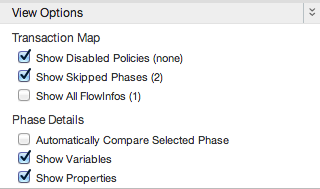
| Seçenek | Açıklama |
| Devre Dışı Bırakılan Politikaları Göster | Devre dışı bırakılan politikaları gösterir. Politikalar, genel API ile devre dışı bırakılabilir. API proxy'si yapılandırma referansı bölümüne bakın. |
| Atlanan Aşamaları Göster | Atlanan aşamaları gösterir. Adım koşulu yanlış olarak değerlendirildiği için politika yürütülmediğinde atlanan bir aşama oluşur. Daha fazla bilgi için Akış değişkenleri ve koşulları konusuna bakın. |
| Tüm FlowInfo'ları göster | Bir akış segmentindeki geçişleri temsil eder. |
| Seçili Aşamayı Otomatik Olarak Karşılaştırma | Seçilen aşamayı önceki aşamayla karşılaştırır. Yalnızca seçili aşamayı görmek için bu ayarı kapatın. |
| Değişkenleri Göster | Okunan ve/veya değer atanan değişkenleri gösterme veya gizleme. |
| Özellikleri Göster | Özellikler, API proxy'sinin dahili durumunu temsil eder. (Varsayılan olarak gizlidir.) |
İzleme sonuçlarını indirme
Ham izleme sonuçlarının XML dosyasını indirerek çevrimdışı olarak bir metin düzenleyicide görüntüleyebilir ve arayabilirsiniz. Dosyada, tüm üstbilgilerin, değişkenlerin ve politikaların içeriği de dahil olmak üzere dinleme oturumunun tüm ayrıntıları gösterilir.
İndirmek için İzleme Oturumunu İndir'i tıklayın.
İstekleri curl olarak gösterme
Hedef sunucuya yapılan bir API çağrısını izledikten sonra isteği bir curl komutu olarak görüntüleyebilirsiniz. Bu, birkaç nedenden dolayı hata ayıklama için özellikle yararlıdır:
- API proxy'si isteği değiştirebilir. Bu nedenle, proxy'den hedef sunucuya yapılan isteğin orijinal istekten nasıl farklı olduğunu görmek faydalıdır. Curl komutu, değiştirilmiş isteği temsil eder.
- Daha büyük ileti yükleri için curl, HTTP üstbilgilerini ve ileti içeriğini tek bir yerde görmenize olanak tanır. (Şu anda yaklaşık 1.000 karakter sınırı vardır. Bu sınırı aşmayla ilgili ipucu için bu topluluk gönderisine göz atın.)
Güvenlik nedeniyle, curl özelliği HTTP yetkilendirme başlığını maskeler.
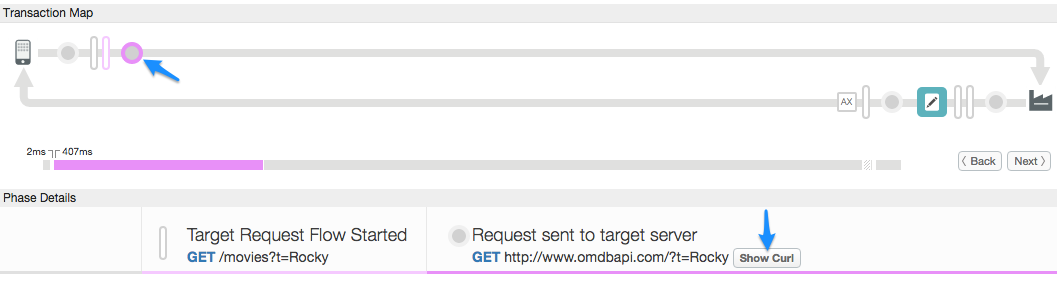
İzleme'de bir API çağrısı yapıldıktan sonra istekleri curl olarak görmek için İşlem Haritası şemasında "Hedef sunucuya gönderilen istek" aşamasını seçin, ardından Aşama Ayrıntıları bölmesindeki "Hedef sunucuya gönderilen istek" sütununda Curl'ü göster düğmesini tıklayın.
Apigee Desteği'nin Trace'i kullanması
Apigee Edge, varsayılan olarak Apigee Desteği'nin destek sağlamak için API proxy'lerinizdeki İzleme aracını kullanmasına izin verir. Bu seçeneği istediğiniz zaman devre dışı bırakabilirsiniz. Ancak bu seçeneğin devre dışı bırakılması, Apigee Desteği'nin size destek sağlama imkanını sınırlayabilir.
Apigee Desteği'nin Trace aracını kullanmasını devre dışı bırakmak için:
- https://Apigee.com/edge adresinde oturum açın.
- Sol gezinme çubuğunda Yönetici > Gizlilik ve Güvenlik'i seçin.
- Trace Desteği tarafından Trace aracının kullanılmasını devre dışı bırakmak için Apigee Desteği'ni Etkinleştir Trace'i Etkinleştir düğmesini tıklayın.