

Wyświetlasz dokumentację Apigee Edge.
Otwórz dokumentację Apigee X. info
Czym jest narzędzie Ślad?
Śledzenie to narzędzie do rozwiązywania problemów i monitorowania proxy interfejsów API działających na platformie Apigee Edge. Śledzenie umożliwia sprawdzanie szczegółów każdego kroku przepływu proxy interfejsu API.
Obejrzyj ten film, aby poznać narzędzie Śledzenie.
Jak korzystać z funkcji Śledzenie
Trace jest łatwy w użyciu. Rozpoczynasz sesję śledzenia, a potem wywołujesz interfejs API na platformie Edge i odczytujesz wyniki.
- Otwórz stronę proxy interfejsów API, jak opisano poniżej.
Edge
Aby otworzyć stronę proxy interfejsów API w interfejsie Edge:
- Zaloguj się na apigee.com/edge.
- Na pasku nawigacyjnym po lewej stronie kliknij Develop > API Proxies (Tworzenie > Proxy interfejsów API).
Nowy interfejs Edge (chmura prywatna)
Aby otworzyć stronę proxy interfejsów API w nowym interfejsie Edge:
- Zaloguj się w interfejsie New Edge UI na stronie
http://host:3001/edge, gdzie host to adres IP lub nazwa DNS hosta, na którym działa interfejs New Edge UI. - Na pasku nawigacyjnym po lewej stronie kliknij Develop > API Proxies (Tworzenie > Proxy interfejsów API).
- Na stronie Proxy interfejsów API wybierz proxy interfejsu API.
- Upewnij się, że interfejs API, który chcesz śledzić, jest wdrożony.
- Kliknij Ślad, aby przejść do widoku narzędzia Ślad.
- W menu Wdrożenie do śledzenia wybierz środowisko wdrożenia i wersję serwera proxy, które chcesz śledzić.
- Kliknij Rozpocznij sesję śledzenia. Gdy sesja śledzenia jest aktywna, proxy interfejsu API rejestruje szczegóły każdego kroku w potoku przetwarzania. Podczas sesji śledzenia komunikaty i dane kontekstowe są rejestrowane z aktualnego natężenia ruchu.
- Jeśli przez serwer proxy nie przepływa żadne aktualne natężenie ruchu, po prostu wyślij żądanie do interfejsu API. Do wysłania żądania możesz użyć dowolnego narzędzia, np. curl, Postman lub innego znanego Ci narzędzia. Możesz też wysłać prośbę bezpośrednio z narzędzia Śledzenie. Wystarczy wpisać adres URL i kliknąć Wyślij. Uwaga: za pomocą narzędzia Śledzenie możesz wysyłać tylko żądania GET, a nie POST.
Uwaga: jedna sesja śledzenia może obsługiwać 10 transakcji żądanie/odpowiedź na procesor wiadomości za pomocą wybranego serwera proxy interfejsu API. W chmurze brzegowej z 2 procesorami wiadomości obsługującymi ruch obsługiwanych jest 20 transakcji żądanie-odpowiedź. Sesja śledzenia zatrzyma się automatycznie po 10 minutach, jeśli nie zatrzymasz jej ręcznie.
- Gdy zarejestrujesz wystarczającą liczbę żądań, kliknij Stop Trace Session (Zatrzymaj śledzenie sesji).
- W menu po lewej stronie pojawi się lista zarejestrowanych transakcji żądanie/odpowiedź. Kliknij dowolną transakcję, aby wyświetlić szczegółowe wyniki.
Jak odczytać ślad
Narzędzie śledzenia składa się z 2 głównych części: mapy transakcji i szczegółów fazy:
- Mapa transakcji używa ikon do oznaczania każdego istotnego kroku, który występuje podczas transakcji proxy interfejsu API, w tym wykonywania zasad, kroków warunkowych i przejść. Najedź kursorem na dowolną ikonę, aby wyświetlić informacje podsumowujące. Kroki przepływu żądania pojawiają się u góry mapy transakcji, a kroki przepływu odpowiedzi – u dołu.
- Sekcja Szczegóły fazy narzędzia zawiera informacje o wewnętrznym przetwarzaniu przez serwer proxy, w tym o ustawionych lub odczytanych zmiennych, nagłówkach żądań i odpowiedzi oraz wiele innych danych. Kliknij dowolną ikonę, aby wyświetlić szczegóły fazy tego kroku.
Oto przykładowa mapa narzędzia do śledzenia z oznaczonymi głównymi segmentami przetwarzania serwera proxy:
Mapa transakcji w narzędziu do śledzenia
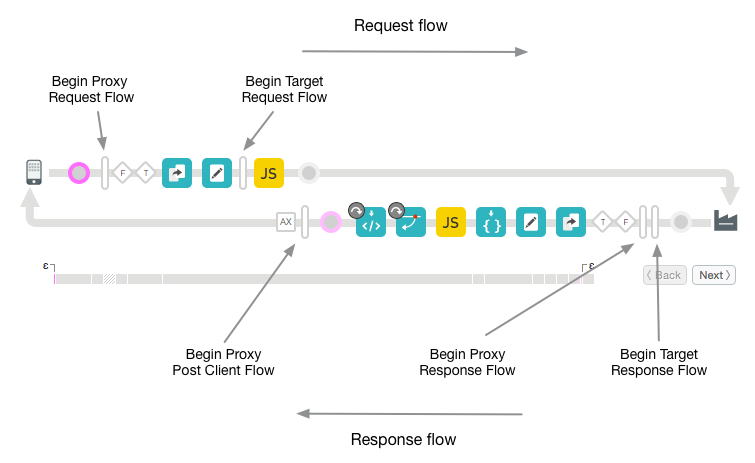
Legenda mapy transakcji
W tabeli poniżej opisano znaczenie ikon, które zobaczysz na mapie transakcji. Te ikony oznaczają poszczególne etapy przetwarzania w przepływie proxy.
Ikony na mapie transakcji
 |
Aplikacja kliencka, która wysyła żądanie do ProxyEndpoint proxy interfejsu API. |
 |
Okręgi oznaczają przejściowe punkty końcowe w przepływie serwera proxy. Są one obecne, gdy przychodzi żądanie od klienta, gdy żądanie trafia do miejsca docelowego, gdy odpowiedź wraca z miejsca docelowego i gdy odpowiedź wraca do klienta. |
 |
Wysokie słupki oznaczają początek segmentu przepływu w przepływie serwera proxy interfejsu API. Przepływ składa się z tych segmentów: żądanie ProxyEndpoint, żądanie TargetEndpoint, odpowiedź TargetEndpoint i odpowiedź ProxyEndpoint. Segment obejmuje przepływ wstępny, przepływy warunkowe i przepływ końcowy. Więcej informacji znajdziesz w artykule Konfigurowanie przepływów. |
 |
Wskazuje, że działania Analytics zostały wykonane w tle. |
 |
Przepływ warunkowy, który przyjmuje wartość „true”. Wprowadzenie do przepływów warunkowych znajdziesz w artykule Konfigurowanie przepływów. Pamiętaj, że niektóre warunki są generowane przez Edge. Na przykład to wyrażenie jest używane przez Edge do sprawdzania, czy w ProxyEndpoint wystąpił błąd: ((error.state equals PROXY_REQ_FLOW) or (error.state equals
PROXY_RESP_FLOW))
|
 |
Przepływ warunkowy, który przyjmuje wartość „false”. Wprowadzenie do przepływów warunkowych znajdziesz w artykule Konfigurowanie przepływów. Pamiętaj, że niektóre warunki są generowane przez Edge. Na przykład to wyrażenie jest używane przez Edge do sprawdzania, czy w obiekcie TargetEndpoint wystąpił błąd: (((error.state equals TARGET_REQ_FLOW) or (error.state equals
TARGET_RESP_FLOW)) or ((error.state equals REQ_SENT) or (error.state equals
RESP_START)))
|
|
|
Zasady. Każdy typ zasady ma unikalną ikonę. Dotyczy to zasady AssignMessage. Te ikony pokazują, czy zasady są wykonywane w odpowiedniej kolejności i czy działają prawidłowo. Możesz kliknąć ikonę zasad, aby zobaczyć wyniki ich wykonania i sprawdzić, czy są one zgodne z oczekiwaniami. Możesz na przykład sprawdzić, czy wiadomość została prawidłowo przekształcona lub czy jest buforowana. Prawidłowo wdrożone zasady są wyraźnie oznaczone ptaszkami. W przypadku błędu na ikonie pojawi się czerwony wykrzyknik. Wskazówka: zwróć uwagę na etykietkę lub oś czasu, aby sprawdzić, czy któraś z zasad nie działa dłużej niż oczekiwano. |
 |
Pojawia się, gdy celem backendu jest aplikacja Node.js. Zobacz Omówienie Node.js w Apigee Edge. |
 |
Cel backendu wywoływany przez proxy interfejsu API. |
 |
Oś czasu wskazuje, ile czasu (w milisekundach) zajęło zakończenie przetwarzania. Porównanie segmentów czasu, który upłynął, pomaga wyodrębnić zasady, których wykonanie zajmuje najwięcej czasu i które spowalniają wywołania interfejsu API. |
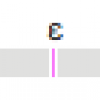 |
Epsilon oznacza okres krótszy niż milisekunda. |
 |
Wyłączono. Pojawia się na ikonie zasad, gdy są one wyłączone. Zasadę można wyłączyć za pomocą publicznego interfejsu API. Zobacz dokumentację konfiguracji serwera proxy interfejsu API. |
 |
Błąd. Pojawia się na ikonie zasady, gdy warunek kroku zasady ma wartość false (patrz Zmienne i warunki przepływu) lub na ikonie zasady RaiseFault, gdy jest ona wykonywana. |
 |
Pominięto. Wyświetla się na ikonie zasady, gdy zasada nie została wykonana, ponieważ warunek kroku miał wartość fałsz. Więcej informacji znajdziesz w artykule Zmienne i warunki przepływu. |



Interpretowanie szczegółów fazy
Sekcja Szczegóły fazy w narzędziu zawiera wiele informacji o stanie serwera proxy na każdym etapie przetwarzania. Oto niektóre szczegóły podane w sekcji Szczegóły etapu. Kliknij dowolną ikonę w narzędziu do śledzenia, aby wyświetlić szczegóły wybranego kroku, lub użyj przycisków Dalej/Wstecz, aby przechodzić między krokami.
| Szczegóły etapu | Opis |
| Punkt końcowy proxy | Wskazuje, która ścieżka ProxyEndpoint została wybrana do wykonania. Proxy interfejsu API może mieć wiele nazwanych punktów końcowych proxy. |
| Zmienne |
Zawiera listę zmiennych przepływu, które zostały odczytane i którym zasady przypisały wartość. Zobacz też Zarządzanie stanem serwera proxy za pomocą zmiennych przepływu. Uwaga:
|
| Nagłówki żądań | Zawiera listę nagłówków żądań HTTP. |
| Prośba o treści | Wyświetla treść żądania HTTP. |
| Właściwości | Właściwości reprezentują stan wewnętrzny serwera proxy interfejsu API. Domyślnie nie są one wyświetlane. |
| Docelowy punkt końcowy | Wskazuje, który element TargetEndpoint został wybrany do wykonania. |
| Nagłówki odpowiedzi | Zawiera listę nagłówków odpowiedzi HTTP. |
| Treść odpowiedzi | Wyświetla treść odpowiedzi HTTP. |
| PostClientFlow | Wyświetla informacje o PostClientFlow, który jest wykonywany po zwróceniu żądania do aplikacji klienckiej. Do PostClientFlow można dołączyć tylko zasady MessageLogging. PostClientFlow jest obecnie używany głównie do pomiaru przedziału czasu między sygnaturami czasowymi początku i końca wiadomości z odpowiedzią. |
Uściślanie przechwytywania wiadomości za pomocą filtrów
Możesz filtrować żądania wyświetlane w narzędziu Śledzenie, określając wartości parametru nagłówka lub zapytania. Filtry umożliwiają kierowanie na konkretne połączenia, które mogą powodować problemy. Możesz na przykład potrzebować skupić się na żądaniach zawierających określone treści lub pochodzących od konkretnych partnerów lub aplikacji. Możesz filtrować według:
- Nagłówki HTTP – ogranicz śledzenie tylko do wywołań, które zawierają określony nagłówek. To dobry sposób na rozwiązywanie problemów. Możesz wysłać nagłówek do dewelopera aplikacji i poprosić go o uwzględnienie go w wywołaniu, które powoduje problemy. W takim przypadku Apigee Edge będzie rejestrować tylko wywołania z tym konkretnym nagłówkiem, dzięki czemu możesz sprawdzić wyniki.
- Parametry zapytania – nagrywane będą tylko połączenia z określoną wartością parametru.
Co musisz wiedzieć o funkcji filtrowania
- Po określeniu parametrów filtra w polach filtra musisz ponownie uruchomić sesję śledzenia.
- Parametry filtra są połączone operatorem ORAZ. W żądaniu muszą być obecne wszystkie określone pary zapytanie lub nazwa/wartość nagłówka, aby dopasowanie było prawidłowe.
- W narzędziu Filtry nie jest obsługiwane dopasowywanie wzorców.
- W parametrach i wartościach filtrów rozróżniana jest wielkość liter.
Jak utworzyć filtr śledzenia
- Jeśli sesja śledzenia jest aktywna, zatrzymaj ją, klikając Zatrzymaj sesję śledzenia.
- W lewym górnym rogu narzędzia Śledzenie kliknij Filtry, aby rozwinąć pole Filtry.

- W polu Filtry określ parametr zapytania lub wartości nagłówka, według których chcesz filtrować. W tym przykładzie określamy 2 parametry zapytania, według których chcemy filtrować. Aby dopasowanie było prawidłowe, w żądaniu muszą być obecne oba parametry.

- Rozpocznij sesję śledzenia.
- wywoływać interfejsy API, Tylko żądania, które zawierają wszystkie określone nagłówki lub parametry zapytania, powodują dopasowanie.
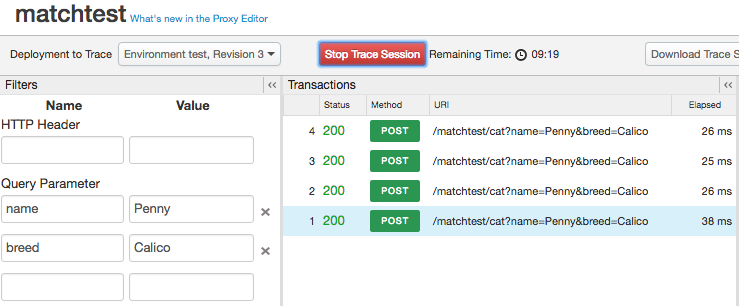
W powyższym przykładzie to wywołanie interfejsu API pojawi się w usłudze Trace:
http://docs-test.apigee.net/cats?name=Penny&breed=Calico
Nie spowoduje to jednak:
http://docs-test.apigee.net/cats?name=Penny
Debugowanie za pomocą Trace
Śledzenie umożliwia wyświetlanie wielu wewnętrznych szczegółów dotyczących serwera proxy interfejsu API. Na przykład:
- Możesz szybko sprawdzić, które zasady są wykonywane prawidłowo, a które nie.
- Załóżmy, że na jednym z paneli Analytics zauważysz, że wydajność jednego z Twoich interfejsów API znacznie spadła. Teraz możesz użyć Trace, aby określić, gdzie występuje wąskie gardło. Ślad podaje czas (w milisekundach) potrzebny na wykonanie każdego kroku przetwarzania. Jeśli zauważysz, że jeden z kroków trwa zbyt długo, możesz podjąć działania korygujące.
- W szczegółach fazy możesz sprawdzić nagłówki wysyłane do backendu, wyświetlić zmienne ustawione przez zasady itp.
- Sprawdzając ścieżkę podstawową, możesz mieć pewność, że zasady kierują wiadomość do właściwego serwera.
Wybieranie opcji widoku
Wybierz opcje widoku sesji śledzenia.
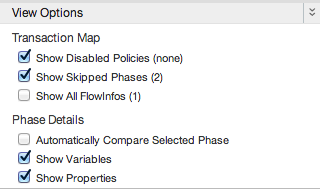
| Opcja | Opis |
| Pokaż wyłączone zasady | Wyświetl wszystkie wyłączone zasady. Zasadę można wyłączyć za pomocą publicznego interfejsu API. Zobacz dokumentację konfiguracji serwera proxy interfejsu API. |
| Pokaż pominięte fazy | Pokaż wszystkie pominięte etapy. Pominięta faza występuje, gdy zasady nie zostały wykonane, ponieważ warunek kroku miał wartość fałsz. Więcej informacji znajdziesz w artykule Zmienne i warunki przepływu. |
| Pokaż wszystkie informacje o przepływach | Reprezentuje przejścia w segmencie przepływu. |
| Automatyczne porównywanie wybranej fazy | Porównuje wybraną fazę z poprzednią. Wyłącz tę opcję, aby zobaczyć tylko wybraną fazę. |
| Pokaż zmienne | Wyświetlanie lub ukrywanie zmiennych, które zostały odczytane lub którym przypisano wartość. |
| Pokaż właściwości | Właściwości reprezentują stan wewnętrzny serwera proxy interfejsu API. (Domyślnie ukryte). |
Pobieranie wyników śledzenia
Możesz pobrać plik XML z nieprzetworzonymi wynikami śledzenia, aby wyświetlać i wyszukiwać je offline w edytorze tekstu. Plik zawiera szczegółowe informacje o sesji nasłuchiwania, w tym zawartość wszystkich nagłówków, zmiennych i zasad.
Aby pobrać sesję śledzenia, kliknij Pobierz sesję śledzenia.
Wyświetlanie żądań w formacie curl
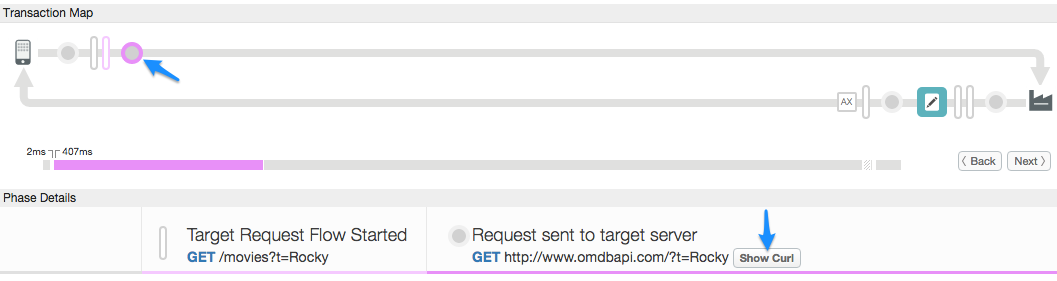
Po śledzeniu wywołania interfejsu API wysłanego na serwer docelowy możesz wyświetlić żądanie jako polecenie curl. Jest to szczególnie przydatne podczas debugowania z kilku powodów:
- Proxy interfejsu API może modyfikować żądanie, dlatego warto sprawdzić, czym żądanie z proxy do serwera docelowego różni się od żądania pierwotnego. Polecenie curl reprezentuje zmodyfikowane żądanie.
- W przypadku większych ładunków wiadomości polecenie curl umożliwia wyświetlanie nagłówków HTTP i treści wiadomości w jednym miejscu. (Obecnie obowiązuje limit około 1000 znaków. Wskazówkę, jak ominąć ten limit, znajdziesz w tym poście na forum społeczności).
Ze względów bezpieczeństwa funkcja curl maskuje nagłówek HTTP Authorization.
Aby wyświetlić żądania w formacie curl po otrzymaniu wywołania interfejsu API w narzędziu Trace, wybierz etap „Żądanie wysłane do serwera docelowego” na diagramie mapy transakcji, a następnie kliknij przycisk Pokaż curl w kolumnie „Żądanie wysłane do serwera docelowego” w okienku szczegółów fazy.
Korzystanie z narzędzia Trace przez zespół pomocy Apigee
Domyślnie Apigee Edge pozwala zespołowi pomocy Apigee używać narzędzia śledzenia na serwerach proxy interfejsu API, aby zapewniać wsparcie. W każdej chwili możesz wyłączyć tę opcję. Wyłączenie tej opcji może jednak ograniczyć możliwość zapewniania pomocy przez Apigee.
Aby wyłączyć narzędzie śledzenia Apigee przez zespół pomocy Apigee:
- Zaloguj się na https://apigee.com/edge.
- Na pasku nawigacyjnym po lewej stronie kliknij Administracja > Prywatność i bezpieczeństwo.
- Kliknij przełącznik Włącz pomoc Apigee dla śledzenia, aby wyłączyć korzystanie z narzędzia Trace przez zespół pomocy Apigee.