

您目前查看的是 Apigee Edge 說明文件。
前往 Apigee X 說明文件。 info
什麼是「追蹤」工具?
「追蹤」工具可監控在 Apigee Edge 上執行的 API Proxy,並排解相關問題,追蹤功能可讓您透過 API Proxy 流程,探測每個步驟的詳細資料。
如需追蹤工具簡介,請觀看這部影片。
如何使用「追蹤」
Trace 簡單易用。您會啟動追蹤工作階段,然後對 Edge 平台發出 API 呼叫,並讀取結果。
- 存取 API Proxy 頁面,詳情請參閱下文。
邊緣
如要使用 Edge 使用者介面存取 API Proxy 頁面,請按照下列步驟操作:
- 登入 apigee.com/edge。
- 在左側導覽列中,依序選取「開發」>「API Proxy」。
新版 Edge 使用者介面 (私有雲)
如要使用 New Edge UI 存取 API Proxy 頁面,請按照下列步驟操作:
- 在
http://host:3001/edge登入 New Edge UI,其中 host 是執行 New Edge UI 的主機 IP 位址或 DNS 名稱。 - 在左側導覽列中,依序選取「開發」>「API Proxy」。
- 從「API Proxy」頁面選取 API Proxy。
- 請務必部署要追蹤的 API。
- 按一下「追蹤」,前往「追蹤工具」檢視畫面。
- 使用「部署作業至追蹤」下拉式選單,選取要追蹤的部署環境和 Proxy 修訂版本。
- 按一下「Start Trace Session」。追蹤工作階段啟動後,API Proxy 會記錄處理管道中每個步驟的詳細資料。追蹤工作階段執行期間,系統會從即時路況擷取訊息和情境資料。

- 如果沒有任何即時流量流經 Proxy,只要向 API 傳送要求即可。您可以使用任何工具傳送要求,例如 curl、Postman 或任何您熟悉的工具。或者,您也可以直接透過「追蹤」工具傳送要求。只要輸入網址,然後按一下「傳送」即可。注意:您只能從「追蹤」工具傳送 GET 要求,但無法傳送 POST 要求。
注意:透過所選 API Proxy,每個訊息處理器的一個追蹤記錄工作階段最多可支援 10 項要求/回應交易。在 Edge Cloud 中,如果使用 2 個訊息處理器處理流量,則支援 20 個要求/回應交易。如果沒有手動停止追蹤工作階段,系統會在 10 分鐘後自動停止。
- 擷取足夠數量的要求後,請按一下「Stop Trace Session」(停止追蹤工作階段)。
- 左選單會顯示擷取的請求/回應交易清單。點選任一筆交易即可查看詳細結果。
如何解讀追蹤記錄
追蹤工具主要分為兩部分:交易地圖和階段詳細資料:
- 交易地圖會使用圖示標示 API Proxy 交易期間發生的每個重要步驟,包括政策執行、條件步驟和轉換。將滑鼠游標懸停在任一圖示上,即可查看摘要資訊。交易地圖頂端會顯示要求流程步驟,底部則會顯示回應流程步驟。
- 工具的「階段詳細資料」部分會列出 Proxy 內部處理作業的相關資訊,包括已設定或讀取的變數、要求和回應標頭等。按一下任一圖示,即可查看該步驟的階段詳細資料。
以下是追蹤工具地圖範例,並標示了主要的 Proxy 處理區段:
追蹤工具的交易地圖
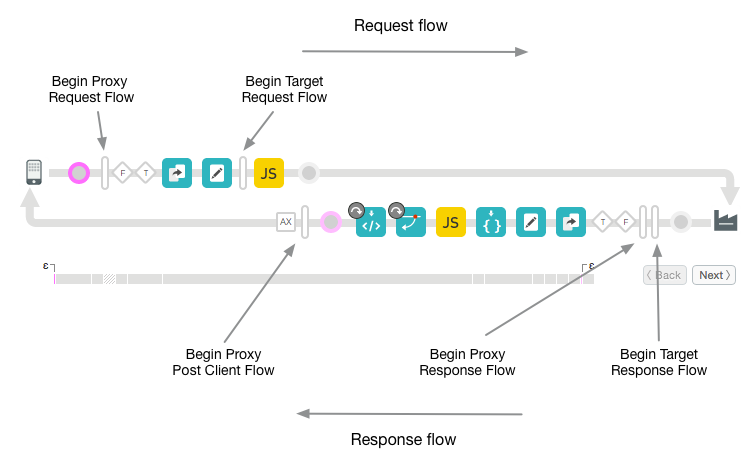
交易地圖圖例
下表說明交易地圖中顯示的圖示用途。這些圖示會標示整個 Proxy 流程中每個重要的處理步驟。
交易地圖圖示
 |
用戶端應用程式會將要求傳送至 API Proxy 的 ProxyEndpoint。 |
 |
圓圈標示 Proxy 流程中的轉換端點。當用戶端傳送要求、要求傳送至目標、目標傳回回應,以及回應傳回用戶端時,這些函式都會存在。 |
 |
高條形表示 API 代理流程中流程區隔的開頭。流程 區段包括:ProxyEndpoint 要求、TargetEndpoint 要求、TargetEndpoint 回應和 ProxyEndpoint 回應。區隔包含 PreFlow、條件式流程和 PostFlow。 詳情請參閱「設定流程」。 |
 |
表示 Analytics 動作已在背景執行。 |
 |
評估結果為 true 的條件式流程。如需條件式流程的簡介,請參閱「設定流程」。 請注意,部分條件是由 Edge 產生。舉例來說,以下是 Edge 用來檢查 ProxyEndpoint 是否發生錯誤的運算式: ((error.state equals PROXY_REQ_FLOW) or (error.state equals
PROXY_RESP_FLOW))
|
 |
評估結果為 false 的條件式流程。如要瞭解條件式流程簡介,請參閱「設定流程」。 請注意,部分條件是由 Edge 產生。舉例來說,以下是 Edge 用來檢查 TargetEndpoint 是否發生錯誤的運算式: (((error.state equals TARGET_REQ_FLOW) or (error.state equals
TARGET_RESP_FLOW)) or ((error.state equals REQ_SENT) or (error.state equals
RESP_START)))
|
|
|
政策。每種政策都有專屬圖示。這個是 AssignMessage 政策專用。這些圖示可讓您查看政策是否依正確順序執行,以及是否成功執行。按一下政策圖示,即可查看政策執行結果,以及結果是否符合預期。舉例來說,您可以查看訊息是否已正確轉換,或是是否正在快取。 政策是否正確執行會以勾號清楚標示。如果發生錯誤,圖示上會顯示紅色驚嘆號。 提示:請注意工具提示或時間軸,查看是否有任何政策的處理時間超出預期。 |
 |
如果後端目標是 Node.js 應用程式,就會顯示這項資訊。請參閱「Apigee Edge 上的 Node.js 總覽」。 |
 |
API Proxy 呼叫的後端目標。 |
 |
時間軸會指出處理時間長度 (以毫秒為單位)。比較經過的時間區隔,有助於找出執行時間最長,導致 API 呼叫速度變慢的政策。 |
 |
Epsilon 表示小於一毫秒的時間間隔。 |
 |
已停用。政策停用時,政策圖示上會顯示這個圖示。您可以使用公用 API 停用政策。請參閱 API Proxy 設定參考資料。 |
 |
發生錯誤,當政策步驟條件評估結果為 false 時 (請參閱「流程變數和條件」),或每當執行 RaiseFault 政策時,政策圖示上就會顯示此圖示。 |
 |
已略過。如果步驟條件評估結果為 false,導致政策未執行,政策圖示上就會顯示這個圖示。詳情請參閱「流程變數和條件」。 |



瞭解階段詳細資料
工具的「階段詳細資料」部分會顯示每個處理步驟的 Proxy 狀態。以下是「階段詳細資料」提供的部分詳細資料。按一下追蹤工具中的任何圖示,即可查看所選步驟的詳細資料,或使用「下一步」/「上一步」按鈕在各步驟之間移動。
| 階段詳細資料 | 說明 |
| Proxy 端點 | 指出選取要執行的 ProxyEndpoint 流程。API Proxy 可以有多個具名 Proxy 端點。 |
| 變數 |
列出政策讀取並指派值的流程變數。另請參閱「使用流程變數管理 Proxy 狀態」。 注意:
|
| 要求標頭 | 列出 HTTP 要求標頭。 |
| 要求內容 | 顯示 HTTP 要求主體。 |
| 屬性 | 屬性代表 API Proxy 的內部狀態。這些項目預設不會顯示。 |
| 目標端點 | 指出選取要執行的 TargetEndpoint。 |
| 回應標頭 | 列出 HTTP 回應標頭。 |
| 回覆內容 | 顯示 HTTP 回應主體。 |
| PostClientFlow | 顯示 PostClientFlow 的相關資訊,要求傳回給要求用戶端應用程式後,系統就會執行 PostClientFlow。只有 MessageLogging 政策可以附加至 PostClientFlow。PostClientFlow 目前主要用於測量回應訊息的開始和結束時間戳記之間的時間間隔。 |
使用篩選器調整訊息擷取作業
您可以指定標頭和/或查詢參數值,篩選要在「追蹤」工具中顯示的要求。篩選器可讓您找出可能導致問題的特定呼叫。 舉例來說,您可能需要專注於含有特定內容的要求,或是來自特定合作夥伴或應用程式的要求。你可以依下列條件篩選:
- HTTP 標頭 - 將追蹤記錄限制為僅包含特定標頭的呼叫。這有助於排解問題。您可以將標頭傳送給應用程式開發人員,請對方在造成問題的呼叫中加入標頭。接著,Apigee Edge 只會記錄含有該特定標頭的呼叫,方便您檢查結果。
- 查詢參數:系統只會記錄參數值符合特定條件的通話。
篩選功能須知
- 在篩選器欄位中指定篩選器參數後,您必須重新啟動追蹤工作階段。
- 篩選參數會以 AND 運算子合併。所有指定的查詢和/或標頭名稱/值配對都必須出現在要求中,才能成功比對。
- 篩選器工具不支援模式比對。
- 篩選器參數和值會區分大小寫。
如何建立追蹤記錄篩選器
- 如果追蹤工作階段正在執行,請按一下「停止追蹤工作階段」停止。
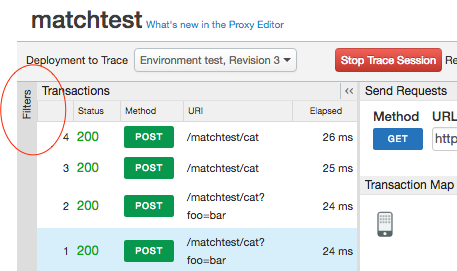
- 按一下「追蹤」工具左上角的「篩選器」,展開「篩選器」欄位。
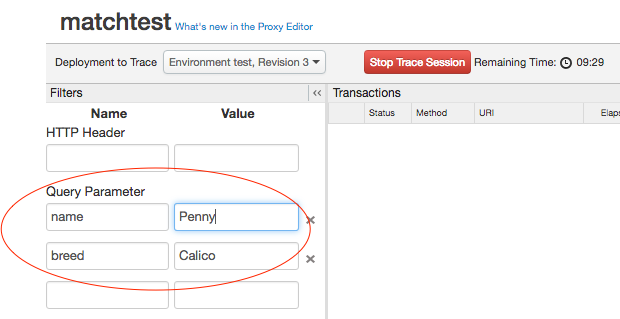
- 在「篩選條件」欄位中,指定要篩選的查詢參數和/或標頭值。在本例中,我們指定了兩個查詢參數來進行篩選。要求中必須同時提供這兩項參數,才能成功比對。
- 啟動追蹤工作階段。
- 呼叫 API。只有包含所有指定標頭和/或查詢參數的要求,才會成功比對。
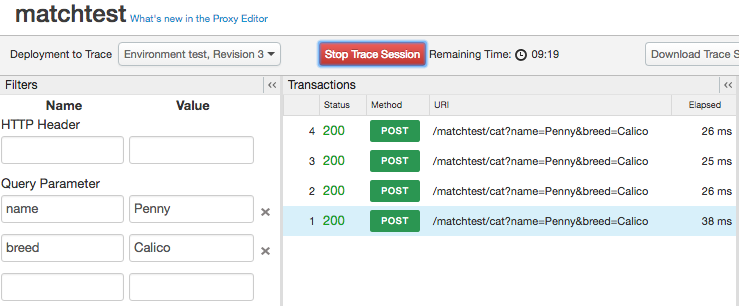
在上述範例中,這個 API 呼叫會顯示在追蹤記錄中:
http://docs-test.apigee.net/cats?name=Penny&breed=Calico
但不會:
http://docs-test.apigee.net/cats?name=Penny
使用 Trace 偵錯
追蹤功能可讓您查看 API Proxy 的許多內部詳細資料。例如:
- 您可以一目瞭然哪些政策執行正確,哪些政策執行失敗。
- 假設您透過其中一個 Analytics 資訊主頁發現,某個 API 的效能異常下滑,現在,您可以使用「追蹤」功能,找出發生瓶頸的位置。追蹤記錄會提供每個處理步驟完成所需的時間 (以毫秒為單位)。如果發現某個步驟耗時過長,可以採取修正措施。
- 查看階段詳細資料,即可檢查傳送至後端的標頭、查看政策設定的變數等。
- 驗證基本路徑後,即可確保政策將訊息轉送至正確的伺服器。
選取檢視選項
選擇追蹤工作階段的檢視選項。
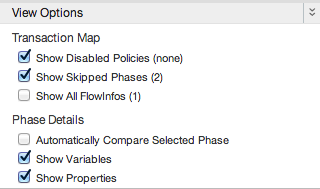
| 選項 | 說明 |
| 顯示已停用的政策 | 顯示任何已停用的政策。您可以使用公用 API 停用政策。請參閱 API Proxy 設定參考資料。 |
| 顯示已略過的階段 | 顯示所有略過的階段。如果步驟條件評估結果為 false,系統就不會執行政策,並略過該階段。詳情請參閱「流程變數和條件」。 |
| 顯示所有流程資訊 | 代表流程區隔內的轉場效果。 |
| 自動比較所選階段 | 比較所選階段與前一階段的資料。關閉這項設定,即可只查看所選階段。 |
| 顯示變數 | 顯示或隱藏已讀取和/或指派值的變數。 |
| 顯示屬性 | 屬性代表 API Proxy 的內部狀態。(預設為隱藏)。 |
下載追蹤結果
您可以下載原始追蹤結果的 XML 檔案,在文字編輯器中離線查看及搜尋。檔案會顯示監聽工作階段的完整詳細資料,包括所有標頭、變數和政策的內容。
如要下載,請按一下「下載追蹤工作階段」。
以 curl 顯示要求
追蹤對目標伺服器發出的 API 呼叫後,您可以將要求視為 curl 指令。這項功能特別適合用於偵錯,原因如下:
- API Proxy 可能會修改要求,因此查看 Proxy 對目標伺服器的要求與原始要求有何不同,會很有幫助。curl 指令代表修改後的要求。
- 如果訊息酬載較大,您可以使用 curl 在單一位置查看 HTTP 標頭和訊息內容。(目前長度上限約為 1,000 個半形字元。如需如何突破這項限制的提示,請參閱這篇社群貼文。
為確保安全,curl 功能會遮蓋 HTTP 授權標頭。
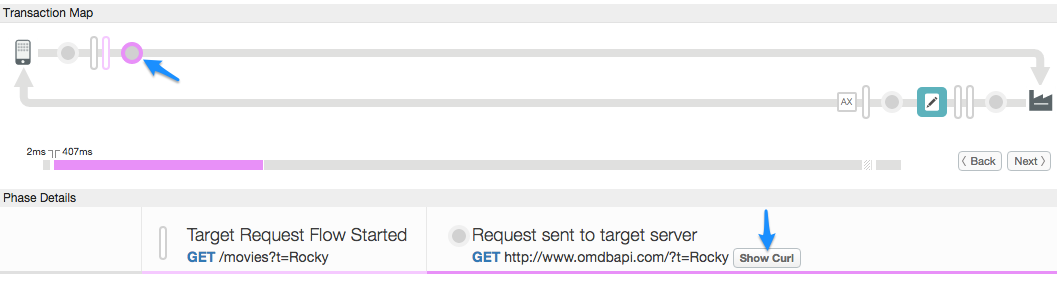
如要在「追蹤」中查看以 curl 形式顯示的要求 (API 呼叫傳送後),請在「交易地圖」圖表中選取「傳送至目標伺服器的要求」階段,然後按一下「階段詳細資料」窗格中「傳送至目標伺服器的要求」欄的「顯示 curl」按鈕。
Apigee 支援使用追蹤記錄
根據預設,Apigee Edge 允許 Apigee 支援使用 API Proxy 的追蹤工具來提供支援。您可以隨時停用這個選項。不過,停用此選項可能會限制 Apigee 支援團隊的支援服務。
如要停用 Apigee 支援使用 Trace 工具:
- 登入 https://apigee.com/edge。
- 依序選取左側導覽列中的「管理」>「隱私權與安全性」。
- 按一下「Enable Apigee Support」(啟用 Apigee 支援) 切換鈕,停用 Apigee 支援團隊的 Trace 工具。