

Sie lesen gerade die Dokumentation zu Apigee Edge.
Apigee X-Dokumentation aufrufen. info
Apigee Edge bietet eine „Verlaufsfunktion“, die bei der Fehlerbehebung und der Verwaltung der API-Nutzung hilfreich sein kann. Mit der Verlaufsfunktion können Sie die Vorgänge (Erstellen, Aktualisieren, Lesen, Löschen, Bereitstellen, Bereitstellung aufheben) ansehen, die im Laufe der Zeit für Ihre APIs und API-Produkte ausgeführt wurden. Sie können sehen, wer die einzelnen Vorgänge ausgeführt hat, wann sie ausgeführt wurden, den Anfrage-URI und den Antwortcode. Bei Aktualisierungsvorgängen können Sie auch den Anfragetext ansehen, der im API-Aufruf übergeben wurde.
Der Organisations-Audit-Verlauf wird 400 Tage lang aufbewahrt (nur Public Cloud; gilt nicht für Apigee Edge for Private Cloud).
Weitere Informationen finden Sie im Community-Beitrag zum Apigee Edge-Audit.
API-Verlauf abrufen
So rufen Sie den Verlauf einer API auf:
- Wählen Sie auf der Seite „API-Proxys“ den API-Proxy aus.
- Wählen Sie auf der API-Detailseite Projekt > API-Proxy-Verlauf aus.
Der Verlauf für die API wird angezeigt.
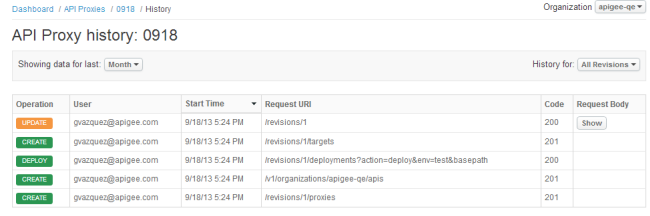
- Sie können den Zeitraum für den Verlauf auf den letzten Tag, die letzte Woche, die letzten zwei Monate, die letzten drei Monate oder das letzte Jahr ändern. Wählen Sie dazu im Menü neben „Daten werden angezeigt für“ eine Option aus.
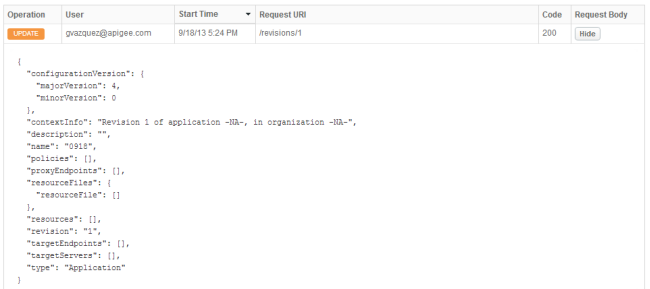
- Sie können den Anfragetext für Aktualisierungsvorgänge aufrufen, indem Sie in der Spalte „Anfragetext“ für den Vorgang auf „Anzeigen“ klicken.
Verlauf von API-Produkten abrufen
So rufen Sie den Verlauf eines API-Produkts auf:
- Rufen Sie in der Apigee-Benutzeroberfläche Veröffentlichen > API-Produkte auf.
- Wählen Sie das Produkt aus, dessen Verlauf Sie sich ansehen möchten.
- Klicken Sie auf der Seite des API-Produkts auf Verlauf.
- Sie können den Zeitraum für den Verlauf auf den letzten Tag, die letzte Woche, die letzten zwei Monate, die letzten drei Monate oder das letzte Jahr ändern. Wählen Sie dazu im Menü neben „Zeitraum“ die gewünschte Option aus.
- Sie können den Anfragetext für Aktualisierungsvorgänge aufrufen, indem Sie in der Spalte „Anfragetext“ für den Vorgang auf „Anzeigen“ klicken.
Organisationsverlauf ansehen
So rufen Sie Änderungen auf Organisationsebene auf, die von der Rolle „Organisationsadministrator“ vorgenommen wurden:
Video: Sehen Sie sich ein Kurzvideo an, um mehr über das Anzeigen des Organisationsverlaufs in der Edge-UI zu erfahren.
Edge
So rufen Sie Änderungen auf Organisationsebene über die Edge-UI auf:
- Melden Sie sich unter apigee.com/edge an.
- Wählen Sie in der linken Navigationsleiste Admin > Audit-Logs aus.
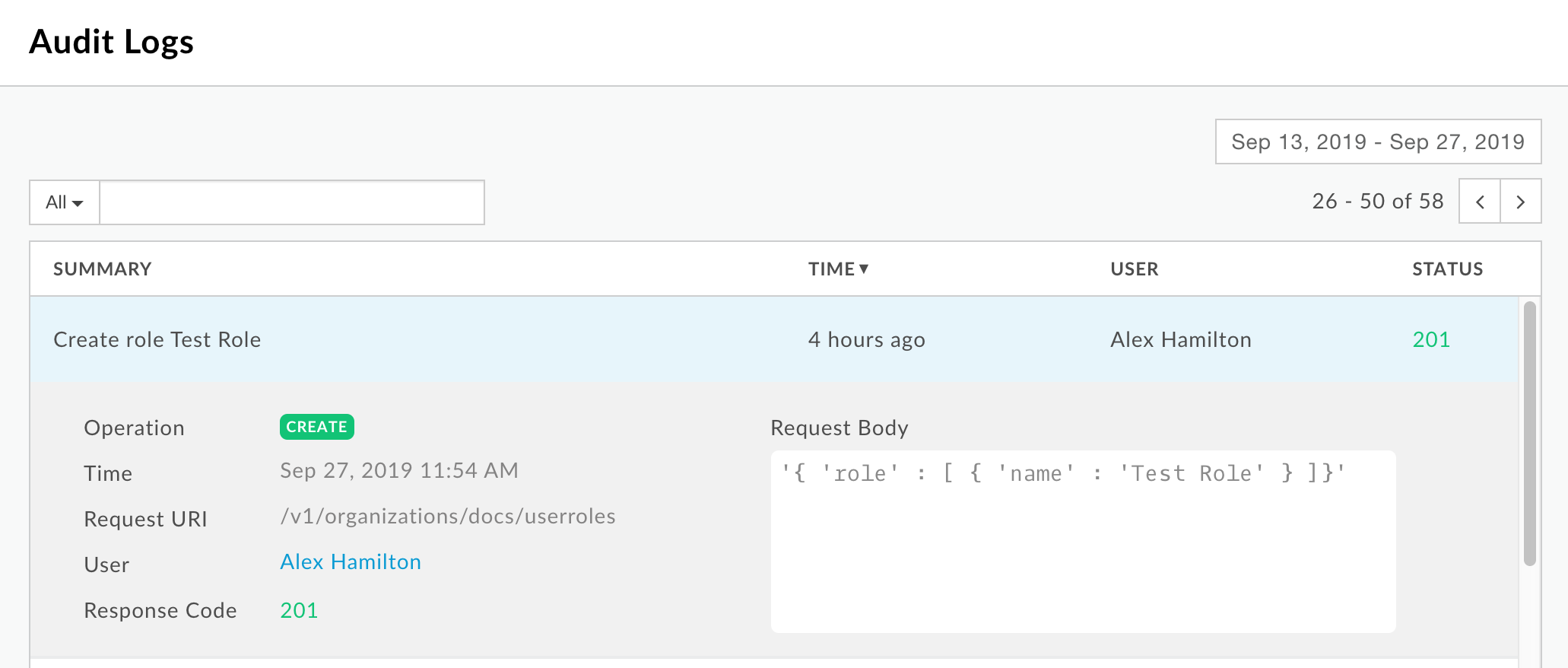
Die Seite „Audit-Logs“ wird angezeigt.
Klicken Sie in eine Zeile, um weitere Informationen zu einem bestimmten Log aufzurufen, z. B. den Edge-API-Aufruf, der ausgeführt wurde, und den Vorgang, der ausgeführt wurde.
Neue Edge-UI (Private Cloud)
So rufen Sie Änderungen auf Organisationsebene über die neue Edge-UI auf:
- Melden Sie sich in der New Edge-Benutzeroberfläche unter
http://host:3001/edgean. Dabei ist host die IP-Adresse oder der DNS-Name des Hosts, auf dem die New Edge-Benutzeroberfläche ausgeführt wird. - Wählen Sie in der linken Navigationsleiste Admin > Audit-Logs aus.
Die Seite „Audit-Logs“ wird angezeigt.
Klicken Sie in eine Zeile, um weitere Informationen zu einem bestimmten Log aufzurufen, z. B. den Edge-API-Aufruf, der ausgeführt wurde, und den Vorgang, der ausgeführt wurde.