

أنت الآن بصدد الاطّلاع على مستندات Apigee Edge.
انتقِل إلى
مستندات Apigee X. info
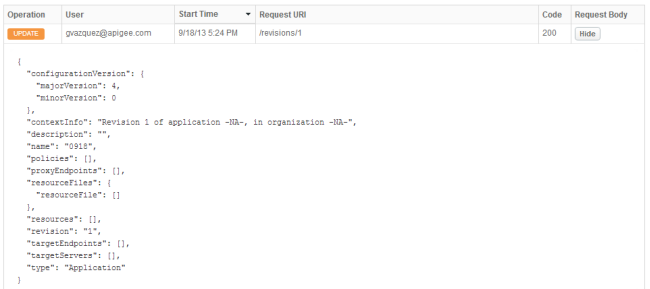
توفّر Apigee Edge ميزة "السجلّ" التي يمكن أن تكون مفيدة في تحديد المشاكل وحلّها، فضلاً عن إدارة استخدام واجهة برمجة التطبيقات. تتيح لك ميزة السجلّ الاطّلاع على العمليات (إنشاء وتعديل وقراءة وحذف ونشر وإلغاء نشر) التي تم تنفيذها على واجهات برمجة التطبيقات ومنتجات واجهات برمجة التطبيقات بمرور الوقت. يمكنك الاطّلاع على المستخدم الذي نفّذ كل عملية، ووقت تنفيذها، ومعرّف الموارد المنتظم (URI) للطلب، ورمز الاستجابة. بالنسبة إلى عمليات التعديل، يمكنك أيضًا الاطّلاع على نص الطلب الذي تم تمريره في طلب البيانات من واجهة برمجة التطبيقات.
يتم الاحتفاظ بسجلّ تدقيق المؤسسة لمدة 400 يوم (السحابة الإلكترونية العامة فقط، ولا ينطبق ذلك على Apigee Edge للسحابة الإلكترونية الخاصة).
لمزيد من المعلومات، يُرجى الاطّلاع على منشور المنتدى حول تدقيق Apigee Edge.
استرداد سجلّ واجهة برمجة التطبيقات
للاطّلاع على سجلّ واجهة برمجة تطبيقات:
- اختَر خادم وكيل لواجهة برمجة التطبيقات في صفحة "خوادم وكيل لواجهة برمجة التطبيقات".
- في صفحة تفاصيل واجهة برمجة التطبيقات، اختَر المشروع > سجلّ خادم وكيل واجهة برمجة التطبيقات.
يظهر سجلّ واجهة برمجة التطبيقات.
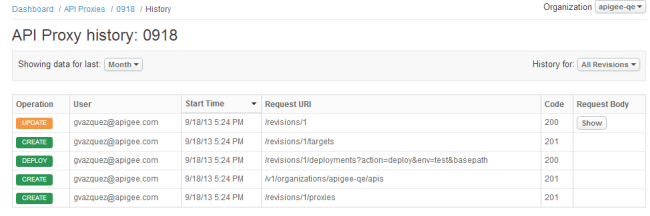
- يمكنك تغيير النطاق الزمني للسجلّ إلى آخر يوم أو أسبوع أو شهرَين أو 3 أشهر أو سنة، وذلك من خلال الاختيار من القائمة بجانب "عرض البيانات الخاصة بآخر".
- يمكنك عرض نص الطلب لعمليات التعديل من خلال النقر على "عرض" في عمود "نص الطلب" الخاص بالعملية.
استرداد سجلّ منتجات واجهة برمجة التطبيقات
للاطّلاع على سجلّ أحد منتجات واجهة برمجة التطبيقات، اتّبِع الخطوات التالية:
- في واجهة مستخدم Apigee، انتقِل إلى نشر > منتجات واجهة برمجة التطبيقات.
- اختَر المنتج الذي تريد الاطّلاع على سجلّه.
- انقر على السجلّ من صفحة منتج واجهة برمجة التطبيقات.
- يمكنك تغيير النطاق الزمني للسجلّ إلى آخر يوم أو أسبوع أو شهرَين أو 3 أشهر أو سنة، وذلك من خلال الاختيار من القائمة بجانب "النطاق الزمني".
- يمكنك عرض نص الطلب لعمليات التعديل من خلال النقر على "عرض" في عمود "نص الطلب" الخاص بالعملية.
عرض سجلّ المؤسسة
يمكنك الاطّلاع على التغييرات على مستوى المؤسسة التي أجراها مشرف المؤسسة، كما هو موضّح أدناه.
الفيديو: شاهِد فيديو قصيرًا لمعرفة المزيد حول عرض سجلّ المؤسسة في واجهة مستخدم Edge.
Edge
لعرض التغييرات على مستوى المؤسسة باستخدام واجهة مستخدم Edge، اتّبِع الخطوات التالية:
- سجِّل الدخول إلى apigee.com/edge.
- انقر على المشرف > سجلّات التدقيق في شريط التنقّل الأيمن.
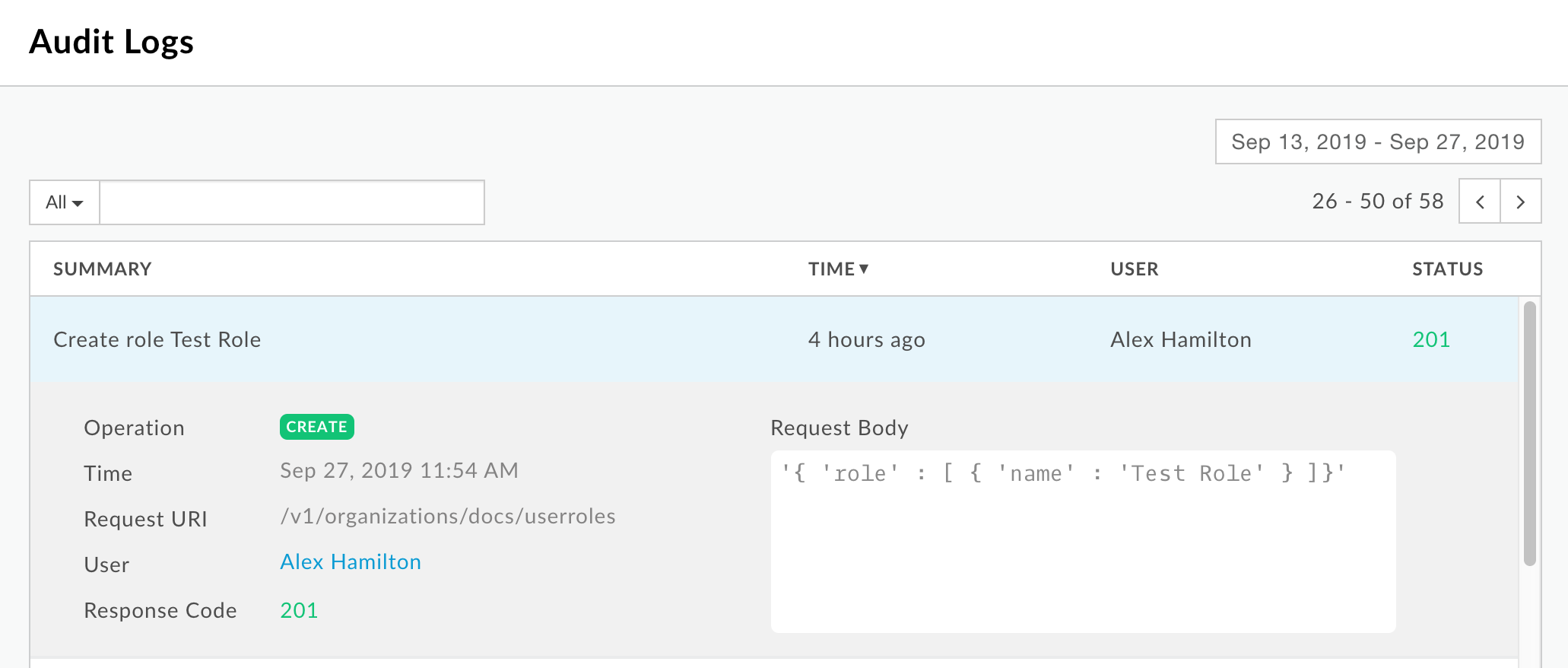
تظهر صفحة "سجلات التدقيق".
انقر داخل أحد الصفوف لعرض المزيد من المعلومات حول سجلّ معيّن، مثل طلب بيانات من واجهة برمجة التطبيقات Edge الذي تم إجراؤه والعملية التي تم تنفيذها.
واجهة مستخدم Edge الجديدة (السحابة الإلكترونية الخاصة)
لعرض التغييرات على مستوى المؤسسة باستخدام واجهة مستخدم Edge الجديدة، اتّبِع الخطوات التالية:
- سجِّل الدخول إلى واجهة مستخدم New Edge على
http://host:3001/edge، حيث host هو عنوان IP أو اسم نظام أسماء النطاقات للمضيف الذي يشغّل واجهة مستخدم New Edge. - انقر على المشرف > سجلّات التدقيق في شريط التنقّل الأيمن.
تظهر صفحة "سجلات التدقيق".
انقر داخل أحد الصفوف لعرض المزيد من المعلومات حول سجلّ معيّن، مثل طلب بيانات من واجهة برمجة التطبيقات Edge الذي تم إجراؤه والعملية التي تم تنفيذها.