Stai visualizzando la documentazione di Apigee Edge.
Consulta la
documentazione di Apigee X. info
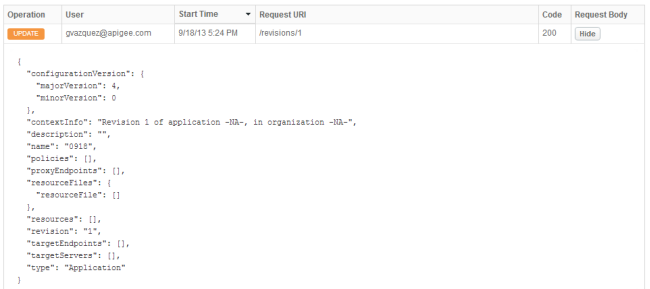
Apigee Edge fornisce una funzionalità "cronologia" che può essere utile per la risoluzione dei problemi e per la gestione dell'utilizzo delle API. La funzionalità della cronologia consente di visualizzare le operazioni (crea, aggiorna, leggi, elimina, esegui il deployment, annulla il deployment) eseguite nel tempo sulle API e sui prodotti API. Puoi vedere chi ha eseguito ogni operazione, quando è stata eseguita, l' URI della richiesta e il codice di risposta. Per le operazioni di aggiornamento, puoi anche visualizzare il corpo della richiesta passato nella chiamata API.
La cronologia di audit dell'organizzazione viene conservata per 400 giorni (solo per il cloud pubblico; non si applica ad Apigee Edge per Private Cloud).
Per ulteriori informazioni, consulta il post della community di Apigee Edge Auditing.
Recuperare la cronologia delle API
Per visualizzare la cronologia di un'API:
- Seleziona il proxy API nella pagina Proxy API.
- Nella pagina dei dettagli dell'API, seleziona Progetto > Cronologia proxy API.
Viene visualizzata la cronologia dell'API.
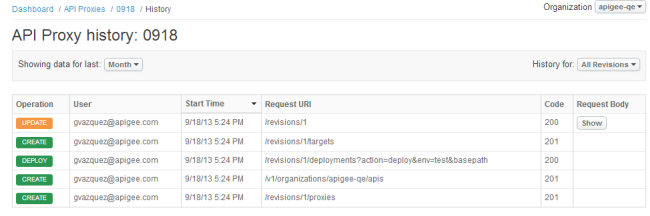
- Puoi modificare l'intervallo di date della cronologia all'ultimo giorno, all'ultima settimana, agli ultimi 2 mesi, agli ultimi 3 mesi o anno selezionando l'opzione dal menu accanto a Mostra dati per l'ultimo.
- Puoi visualizzare il corpo della richiesta per le operazioni di aggiornamento facendo clic su Mostra nella colonna Corpo della richiesta
per l'operazione.
Recuperare la cronologia dei prodotti API
Per visualizzare la cronologia di un prodotto API:
- Nell'interfaccia utente di Apigee, vai a Pubblica > Prodotti API.
- Seleziona il prodotto di cui vuoi visualizzare la cronologia.
- Fai clic su Cronologia nella pagina del prodotto API.
- Puoi modificare l'intervallo di date della cronologia all'ultimo giorno, all'ultima settimana, agli ultimi 2 mesi, agli ultimi 3 mesi o anno selezionando l'opzione dal menu accanto a Intervallo di date.
- Puoi visualizzare il corpo della richiesta per le operazioni di aggiornamento facendo clic su Mostra nella colonna Corpo della richiesta per l'operazione.
Visualizzare la cronologia dell'organizzazione
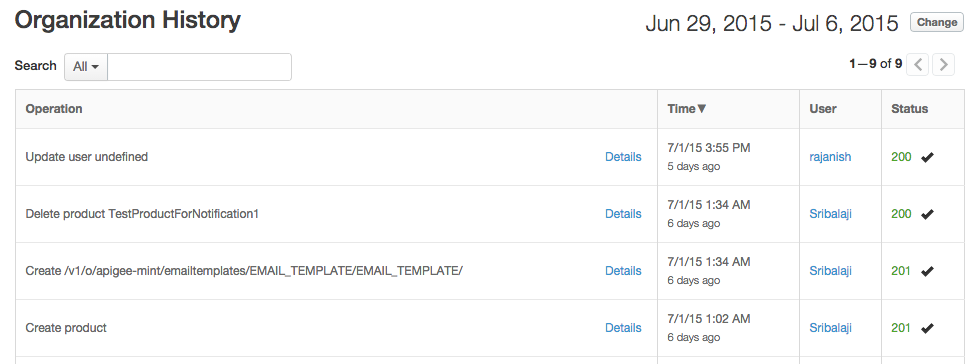
Visualizza le modifiche a livello di organizzazione apportate dal ruolo di amministratore dell'organizzazione, come descritto di seguito.
Video: guarda un breve video per scoprire di più sulla visualizzazione della cronologia dell'organizzazione nell'interfaccia utente di Edge.
Edge
Per visualizzare le modifiche a livello di organizzazione utilizzando l'interfaccia utente di Edge:
- Accedi a apigee.com/edge.
- Seleziona Amministrazione > Log di controllo nella barra di navigazione a sinistra.
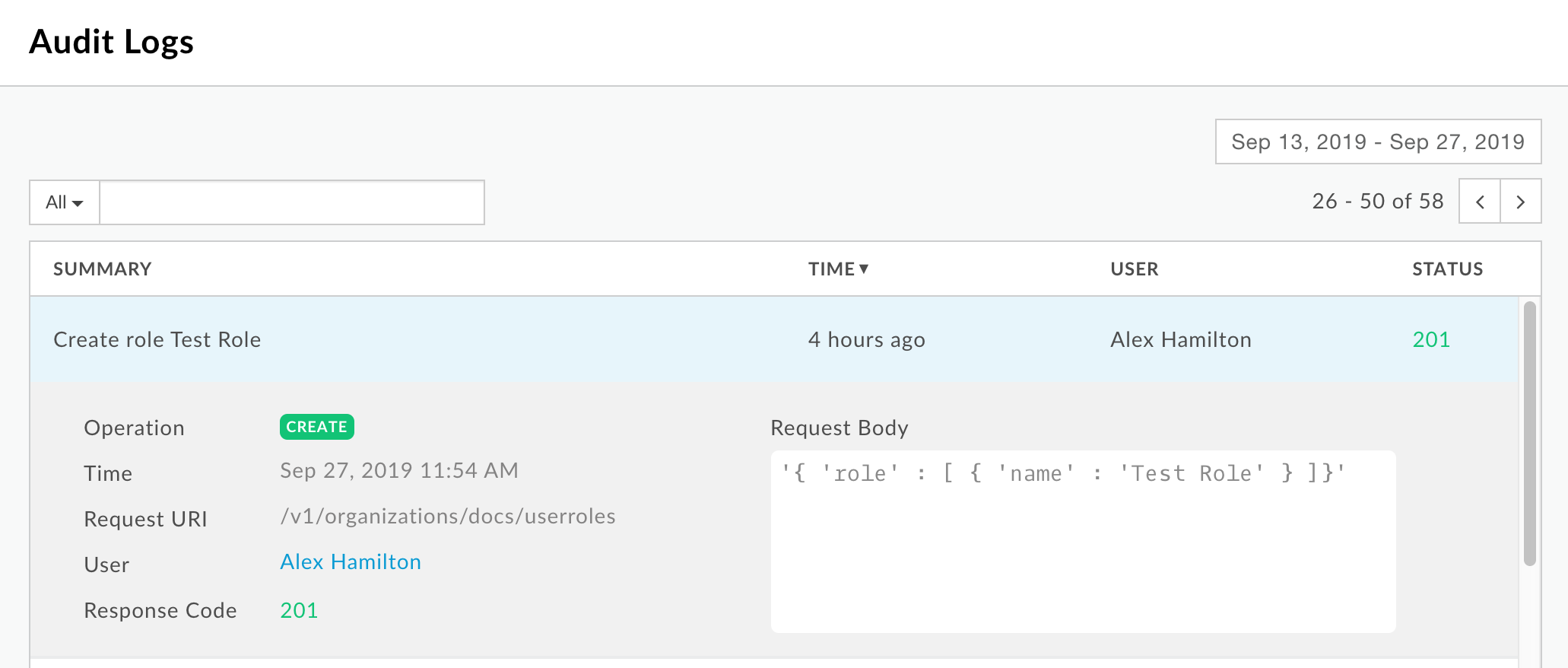
Viene visualizzata la pagina Log di controllo.
Fai clic su una riga per visualizzare ulteriori informazioni su un log specifico, ad esempio la chiamata API Edge effettuata e l'operazione eseguita.
Classic Edge (Private Cloud)
Per visualizzare le modifiche a livello di organizzazione utilizzando l'interfaccia utente di Classic Edge:
- Accedi a
http://ms-ip:9000, dove ms-ip è l' indirizzo IP o il nome DNS del nodo del server di gestione. - Seleziona Amministrazione > Cronologia dell'organizzazione nella barra di navigazione in alto.
Viene visualizzata la pagina Cronologia dell'organizzazione. Fai clic su Dettagli nella riga per visualizzare ulteriori informazioni su una modifica specifica, ad esempio la chiamata API Edge effettuata e l'operazione eseguita.