您正在查看 Apigee Edge 說明文件。
前往 Apigee X 說明文件。 info
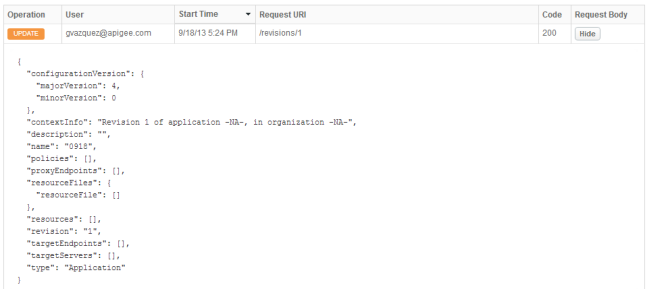
Apigee Edge 提供「歷史記錄」功能,可協助您排解問題,以及管理 API 用量。您可以透過歷史記錄功能,查看在 API 和 API 產品上執行的作業 (建立、更新、讀取、刪除、部署、取消部署)。您可以查看執行每項作業的使用者、作業執行時間、要求 URI 和回應代碼。對於更新作業,您也可以查看在 API 呼叫中傳遞的要求主體。
機構稽核記錄會保留 400 天 (僅限公用雲,不適用於私有雲的 Apigee Edge)。
如需更多資訊,請參閱 Apigee Edge Auditing 社群貼文。
擷取 API 記錄
如何查看 API 的記錄:
- 在「API Proxy」頁面中選取 API Proxy。
- 在 API 詳細資料頁面中,依序選取「Project」>「API Proxy History」。
系統會顯示 API 的記錄。
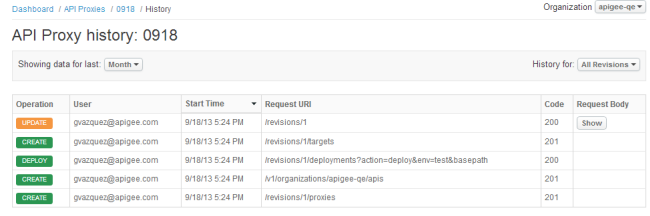
- 您可以從「顯示最近的資料」旁的選單中,將記錄的日期範圍變更為過去 1 天、1 週、2 個月、3 個月或 1 年。
- 如要查看更新作業的要求主體,請按一下作業的「要求主體」欄中的「顯示」。
擷取 API 產品記錄
如要查看 API 產品的歷史記錄:
- 在 Apigee UI 中,依序前往「發布」>「API 產品」。
- 選取要查看記錄的產品。
- 在 API 產品頁面中,按一下「記錄」。
- 您可以從「日期範圍」旁的選單中選取,將記錄的日期範圍變更為過去 1 天、1 週、2 個月、3 個月或 1 年。
- 如要查看更新作業的要求主體,請按一下作業的「要求主體」欄中的「顯示」。
查看機構記錄
查看機構管理員角色所做的機構層級變更,如下所述。
影片:觀看短片,進一步瞭解如何在 Edge UI 中查看組織記錄。
Edge
如要使用 Edge UI 查看機構層級變更,請按照下列步驟操作:
- 登入 apigee.com/edge。
- 在左側導覽列中,依序選取「管理」>「稽核記錄」。
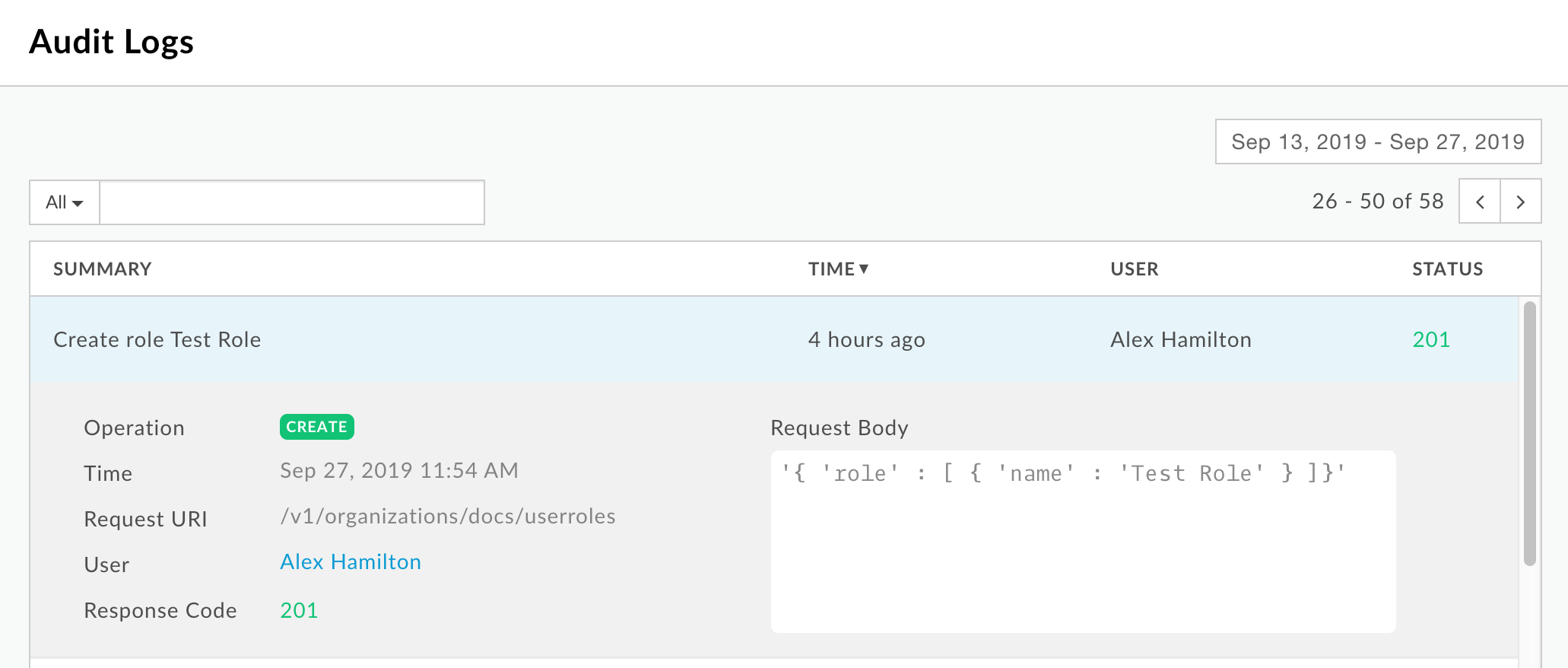
系統隨即會顯示「稽核記錄」頁面。
按一下資料列即可查看特定記錄的更多資訊,例如 Edge API 呼叫和執行的作業。
Classic Edge (Private Cloud)
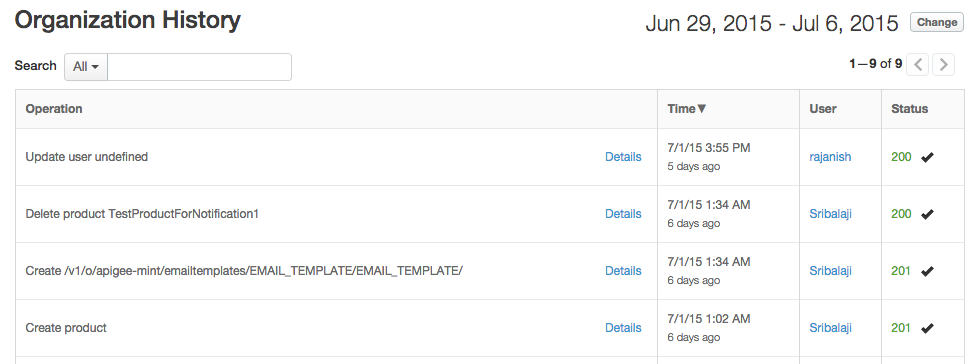
如要使用 Edge 傳統版 UI 查看組織層級變更,請按照下列步驟操作:
- 登入
http://ms-ip:9000,其中 ms-ip 是管理伺服器節點的 IP 位址或 DNS 名稱。 - 在頂端導覽列中,依序選取「管理」>「機構記錄」。
系統會顯示「機構歷史記錄」頁面。按一下資料列中的「Details」,即可查看特定變更的詳細資訊,例如所做的 Edge API 呼叫和執行的作業。