Apigee Edge का दस्तावेज़ देखा जा रहा है.
Apigee X के दस्तावेज़ पर जाएं. जानकारी
Apigee Edge में "इतिहास" सुविधा उपलब्ध होती है. इससे समस्याओं को हल करने के साथ-साथ, एपीआई के इस्तेमाल को मैनेज करने में भी मदद मिलती है. इतिहास की सुविधा की मदद से, समय के साथ आपके एपीआई और एपीआई प्रॉडक्ट पर किए गए ऑपरेशन (बनाना, अपडेट करना, पढ़ना, मिटाना, डिप्लॉय करना, अनडिप्लॉय करना) देखे जा सकते हैं. इससे यह देखा जा सकता है कि हर कार्रवाई किसने की, कार्रवाई कब की गई, अनुरोध यूआरआई, और रिस्पॉन्स कोड क्या है. अपडेट करने की कार्रवाइयों के लिए, एपीआई कॉल में पास किया गया अनुरोध भी देखा जा सकता है.
संगठन के ऑडिट का इतिहास 400 दिनों तक सेव रखा जाता है. यह सिर्फ़ सार्वजनिक क्लाउड के लिए है. यह प्राइवेट क्लाउड के लिए Apigee Edge पर लागू नहीं होता.
ज़्यादा जानकारी के लिए, Apigee Edge की ऑडिटिंग से जुड़ी कम्यूनिटी पोस्ट देखें.
एपीआई का इतिहास वापस पाना
किसी एपीआई का इतिहास देखने के लिए:
- एपीआई प्रॉक्सी पेज में, एपीआई प्रॉक्सी चुनें.
- एपीआई की ज़्यादा जानकारी वाले पेज पर, प्रोजेक्ट > एपीआई प्रॉक्सी का इतिहास चुनें.
एपीआई का इतिहास दिखता है.
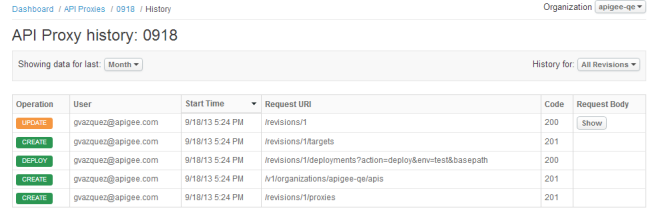
- इतिहास के लिए तारीख की सीमा को पिछले दिन, हफ़्ते, दो महीने, तीन महीने या साल में बदला जा सकता है. इसके लिए, 'पिछले के लिए डेटा दिखा रहा है' के बगल में मौजूद मेन्यू से कोई विकल्प चुनें.
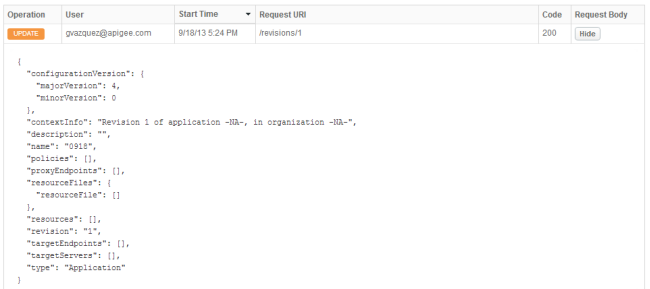
- अपडेट करने की कार्रवाइयों के लिए अनुरोध बॉडी को देखा जा सकता है. इसके लिए, कार्रवाइयों के लिए अनुरोध बॉडी कॉलम में, दिखाएं पर क्लिक करें.
एपीआई के ज़रिए प्रॉडक्ट का इतिहास हासिल करना
किसी एपीआई प्रॉडक्ट का इतिहास देखने के लिए:
- Apigee के यूज़र इंटरफ़ेस (यूआई) में, पब्लिश करें > एपीआई प्रॉडक्ट पर जाएं.
- वह प्रॉडक्ट चुनें जिसका इतिहास आपको देखना है.
- एपीआई प्रॉडक्ट पेज पर, इतिहास पर क्लिक करें.
- तारीख की सीमा के बगल में मौजूद मेन्यू से, इतिहास की तारीख की सीमा को पिछले दिन, हफ़्ते, दो महीने, तीन महीने या साल में बदला जा सकता है.
- अपडेट करने के लिए, अनुरोध बॉडी को देखा जा सकता है. इसके लिए, कार्रवाई के लिए अनुरोध बॉडी कॉलम में, दिखाएं पर क्लिक करें.
संगठन का इतिहास देखना
संगठन के एडमिन की भूमिका से किए गए संगठन-लेवल के बदलाव देखें. इनके बारे में यहां बताया गया है.
वीडियो: Edge के यूज़र इंटरफ़ेस (यूआई) में, संगठन के इतिहास को देखने के बारे में ज़्यादा जानने के लिए, यह छोटा वीडियो देखें.
Edge
Edge के यूज़र इंटरफ़ेस (यूआई) का इस्तेमाल करके, संगठन-लेवल के बदलाव देखने के लिए:
- apigee.com/edge में साइन इन करें.
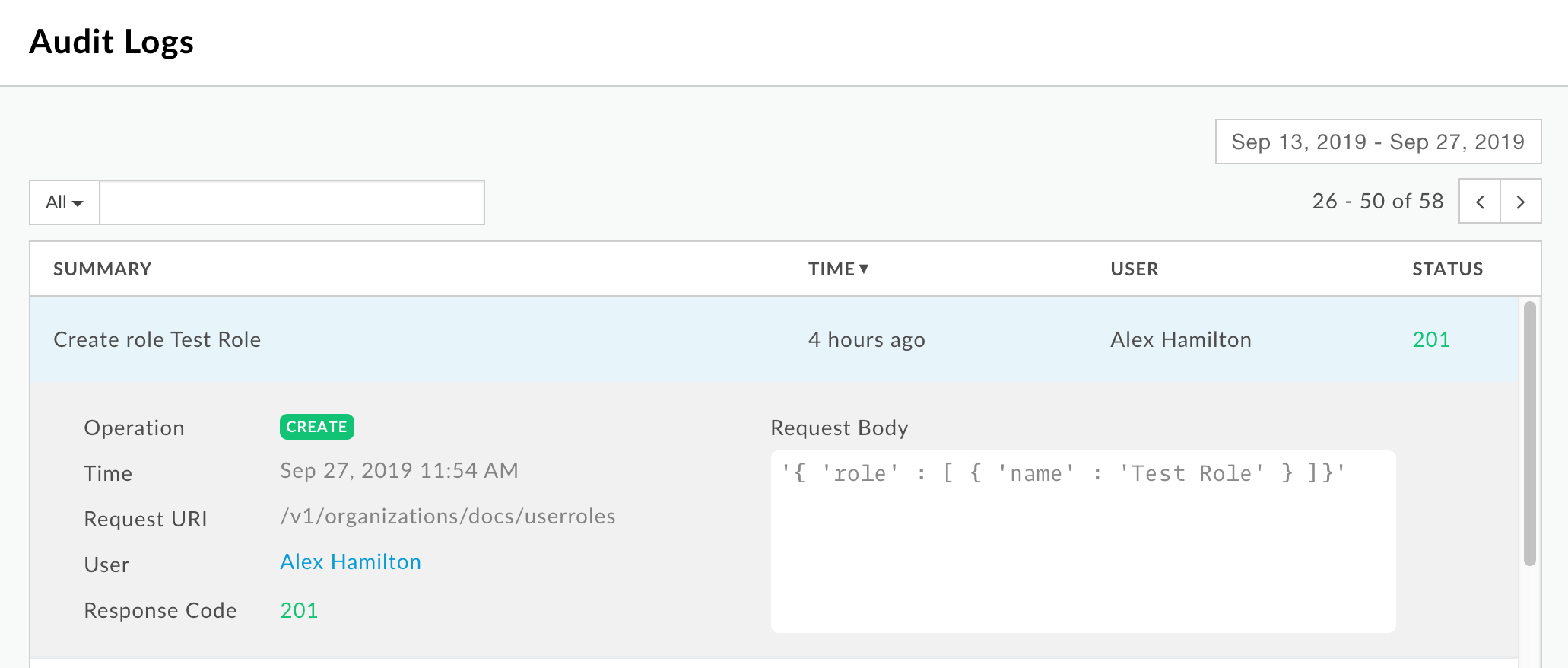
- बाईं ओर मौजूद नेविगेशन बार में, एडमिन > ऑडिट लॉग चुनें.
ऑडिट लॉग पेज दिखेगा.
किसी खास लॉग के बारे में ज़्यादा जानकारी देखने के लिए, लाइन में क्लिक करें. जैसे, Edge के ज़रिए किया गया एपीआई कॉल और किया गया ऑपरेशन.
क्लासिक Edge (निजी क्लाउड)
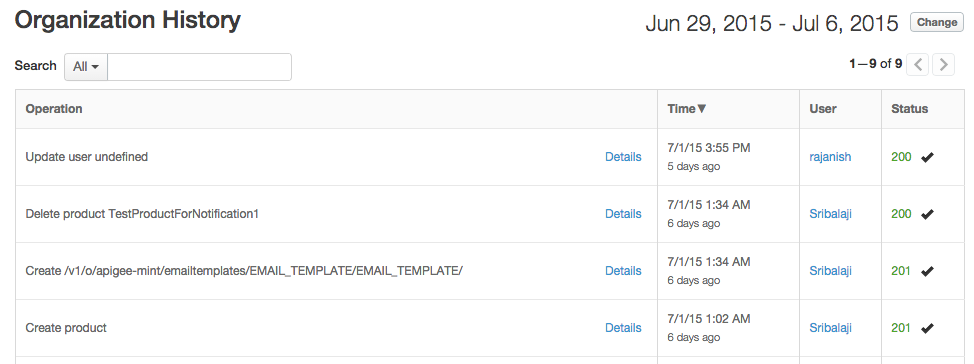
Edge के क्लासिक यूज़र इंटरफ़ेस (यूआई) का इस्तेमाल करके, संगठन के लेवल पर किए गए बदलाव देखने के लिए:
http://ms-ip:9000में साइन इन करें. यहां ms-ip, मैनेजमेंट सर्वर नोड का आईपी पता या डीएनएस नेम है.- सबसे ऊपर मौजूद नेविगेशन बार में, एडमिन > संगठन का इतिहास चुनें.
संगठन का इतिहास वाला पेज दिखेगा. किसी खास बदलाव के बारे में ज़्यादा जानकारी देखने के लिए, पंक्ति में जानकारी पर क्लिक करें. जैसे, किया गया Edge एपीआई कॉल और किया गया ऑपरेशन.