

您目前查看的是 Apigee Edge 說明文件。
前往 Apigee X 說明文件。 info
本主題將快速概略介紹 Proxy 部署作業。您可以使用管理 UI、指令列指令碼或 API 部署 Proxy。
影片:觀看短片,瞭解在部署 API Proxy 時,如何運用最佳做法實現零停機時間。
部署 Proxy 的時機
必須先部署 Proxy,才能叫用 Proxy。一般來說,部署時間由您決定。 在測試環境中工作時,您可能會多次反覆部署。另一方面,是否要將 Proxy 從測試環境部署至實際工作環境,通常取決於開發團隊建立的生命週期規則。
在下列情況下,請部署或重新部署 Proxy:
- 建立新的 Proxy (系統會自動部署)
- 修改現有 Proxy
- 建立 Proxy 的新修訂版本
- 建立 Proxy 的新版本
- 將 Proxy 從一個環境推送至另一個環境,例如從測試環境推送至正式環境。
- 刪除並重新建立金鑰儲存庫。
部署 Proxy 的位置
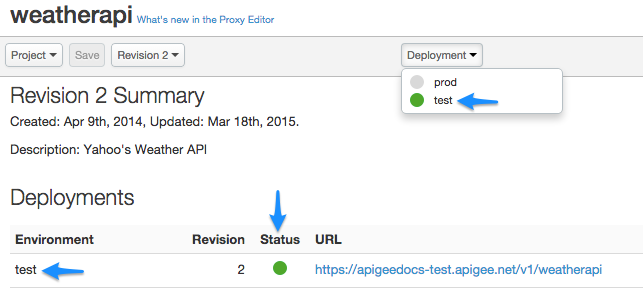
將 Proxy 部署至環境。根據預設,Apigee Edge 中的所有機構都有兩個環境,分別是 test 和 prod。這兩個環境只是為了提供兩個區域,讓您分別處理及測試 API 變更,以及向應用程式公開 API。下圖顯示部署至 test 環境的 Proxy,如綠點所示。
如何部署 Proxy
部署 Proxy 的方式取決於您開發 Proxy 的位置。如果您在 UI 中作業,只要按幾下滑鼠即可輕鬆部署 Proxy。建立新 Proxy 時,系統會自動部署,因此您無須採取任何行動。重新部署現有 Proxy 的程序也幾乎一樣簡單。只要選取要部署的環境,管理 UI 就會處理其餘作業。詳情請參閱「在 UI 中部署 Proxy」。
如果您要離線開發 Proxy 和相關元件 (也就是直接在檔案系統中處理 Proxy XML 檔案和其他程式碼),可以使用 Apigee Edge 提供的便利指令列部署工具。您也可以取得範例殼層指令碼,設定並執行該指令碼,即可上傳及部署 Proxy 檔案。詳情請參閱「透過指令列部署 Proxy」。
最後,您可以使用 Edge 管理 API 部署 Proxy。部署 API 會公開原子函式,開發團隊可以協調這些函式,自動化及最佳化 API 開發生命週期。請參閱「使用管理 API 部署 API Proxy」。
什麼是 API Proxy 修訂版本?
您可以透過修訂版本管理 API Proxy 更新,並將更新部署至環境。系統會依序為修訂版本編號,因此您可以部署 API Proxy 的先前修訂版本,藉此還原變更。
如果修訂版本共用相同的 API Proxy 基準路徑,則在特定時間,只能在環境中部署一個 API Proxy 修訂版本。
通常必須先取消部署現有修訂版本,才能部署新版本。其他進階選項包括覆寫已部署的修訂版本,或選擇完全不遞增修訂版本。舉例來說,有時您進行小幅變更時,可能不想遞增修訂版本。您可以直接呼叫 Edge 管理 API,完成這些進階選項。請參閱「使用管理 API 部署 API Proxy」。
您可以將 API Proxy 的修訂版本部署至 prod 環境,同時在 test 環境中繼續建立該 API Proxy 的新修訂版本。準備就緒後,您可以從 test 環境「升級」API Proxy 的較高修訂版本,取代 prod 環境中先前的 API Proxy 修訂版本。
如要進一步瞭解修訂版本,請參閱「使用管理 API 部署 API Proxy」和「在 UI 中部署 Proxy」。
影片:觀看短片,進一步瞭解 API 修訂版本。