

Wyświetlasz dokumentację Apigee Edge.
Przejdź do
dokumentacji Apigee X. info
Dodawanie do serwera proxy interfejsu API funkcji opartych na zasadach to proces dwuetapowy:
- Skonfiguruj instancję typu zasady.
- Dołącz instancję zasady do przepływu.
Poniższy diagram przedstawia relację między zasadami a przepływami. Jak widać, zasada jest dołączona do przepływu jako "krok" przetwarzania. Aby skonfigurować żądane zachowanie interfejsu API, musisz trochę poznać przepływy. (Ten temat został omówiony wcześniej w sekcji Konfigurowanie przepływów).
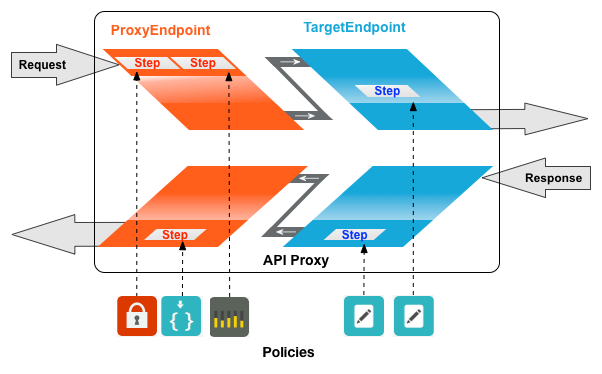
Jednym z często używanych typów zasad jest SpikeArrest. SpikeArrest zapobiega nagłym wzrostom natężenia ruchu które mogą przeciążyć usługi backendu.
Dołączanie zasady do przepływu
Aby dołączyć zasadę do przepływu:
- Wybierz serwer proxy interfejsu API i przejdź do widoku Develop (Tworzenie).
- W edytorze serwera proxy interfejsu API w panelu
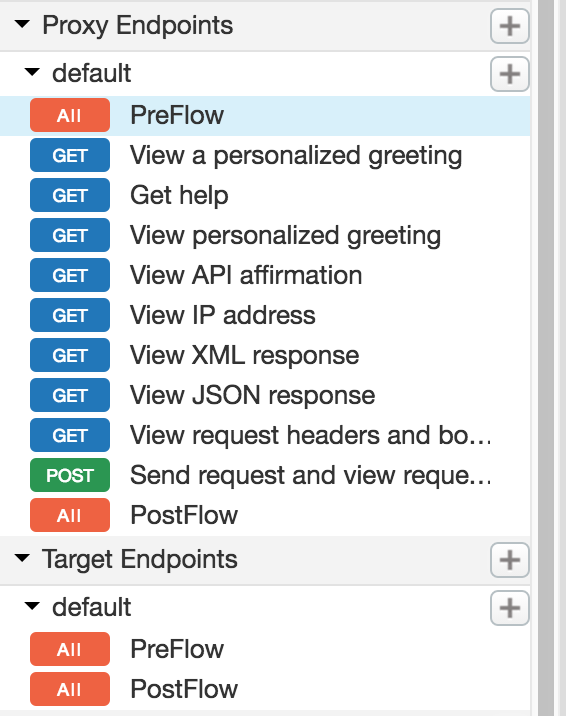
Navigator (Nawigator) wybierz przepływ, do którego chcesz dołączyć zasadę.
Na przykład na ilustracji poniżej wybrany jest przepływ PreFlow dla domyślnego punktu końcowego serwera proxy interfejsu API:
- W widoku Design (Projekt) kliknij +Step (+Krok) powiązany z przepływem żądania lub odpowiedzi
aby dołączyć zasadę. Na przykład:
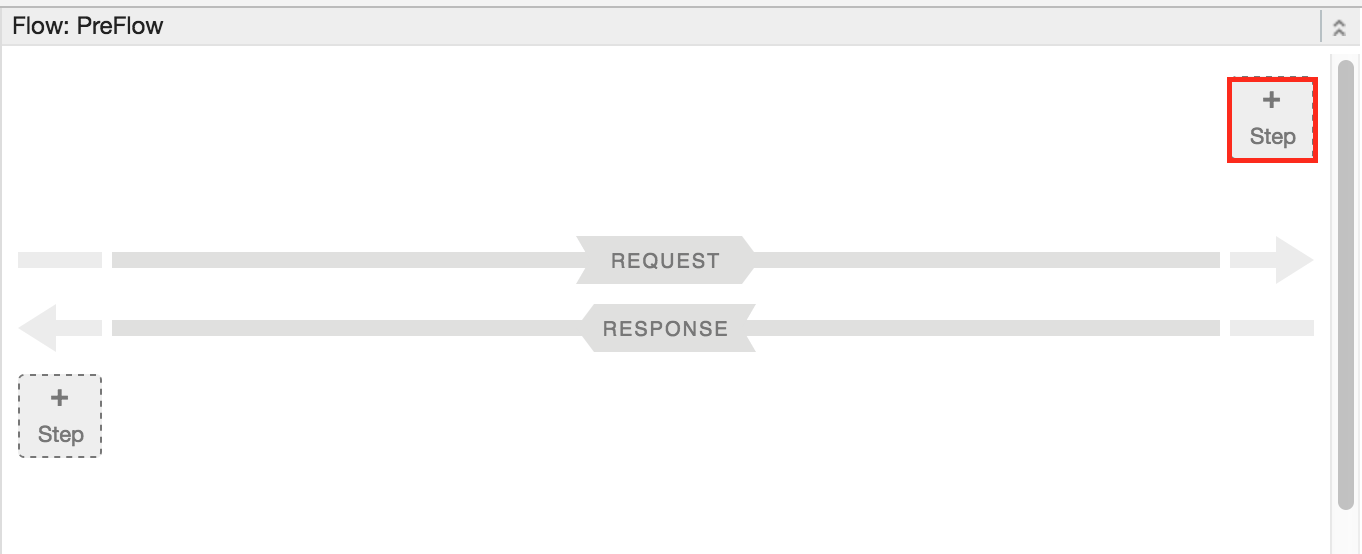
Otworzy się okno Add Step (Dodaj krok) z podzieloną na kategorie listą zasad.
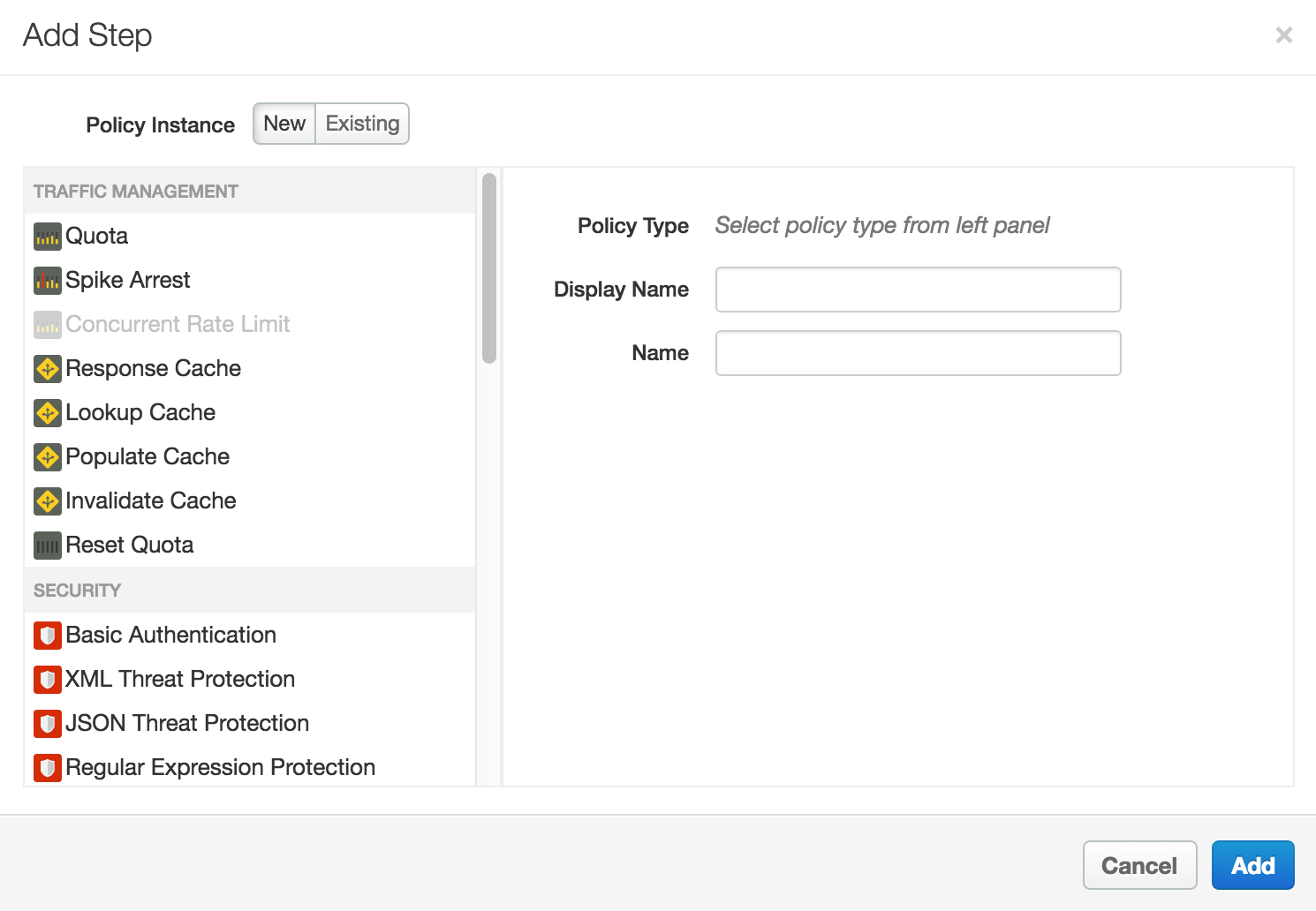
- Przewiń i wybierz typ zasady, którą chcesz dołączyć do wybranego przepływu.
- Zmodyfikuj te pola.
-
Display Name (Nazwa wyświetlana): unikalna nazwa wyświetlana zasady. Interfejs wygeneruje nazwę domyślną, ale zalecamy utworzenie opisowej nazwy zasady. Dzięki temu inni deweloperzy w Twojej organizacji będą mogli łatwo zrozumieć, do czego służy ta zasada.
-
Name (Nazwa): unikalna nazwa zasady. Nazwa zasady jest zgodna z nazwą wyświetlaną z tymi wyjątkami:
-
Spacje są zastępowane myślnikami.
-
Kolejne myślniki są zastępowane pojedynczym myślnikiem.
-
Znaki inne niż alfanumeryczne, takie jak znaki funta, procentu, ampersandy itp., są usuwane, z wyjątkiem myślników, podkreśleń i spacji (które są zastępowane zgodnie z powyższymi informacjami).
-
-
- Kliknij Add (Dodaj).
Zasada zostanie dołączona do wybranego przepływu.
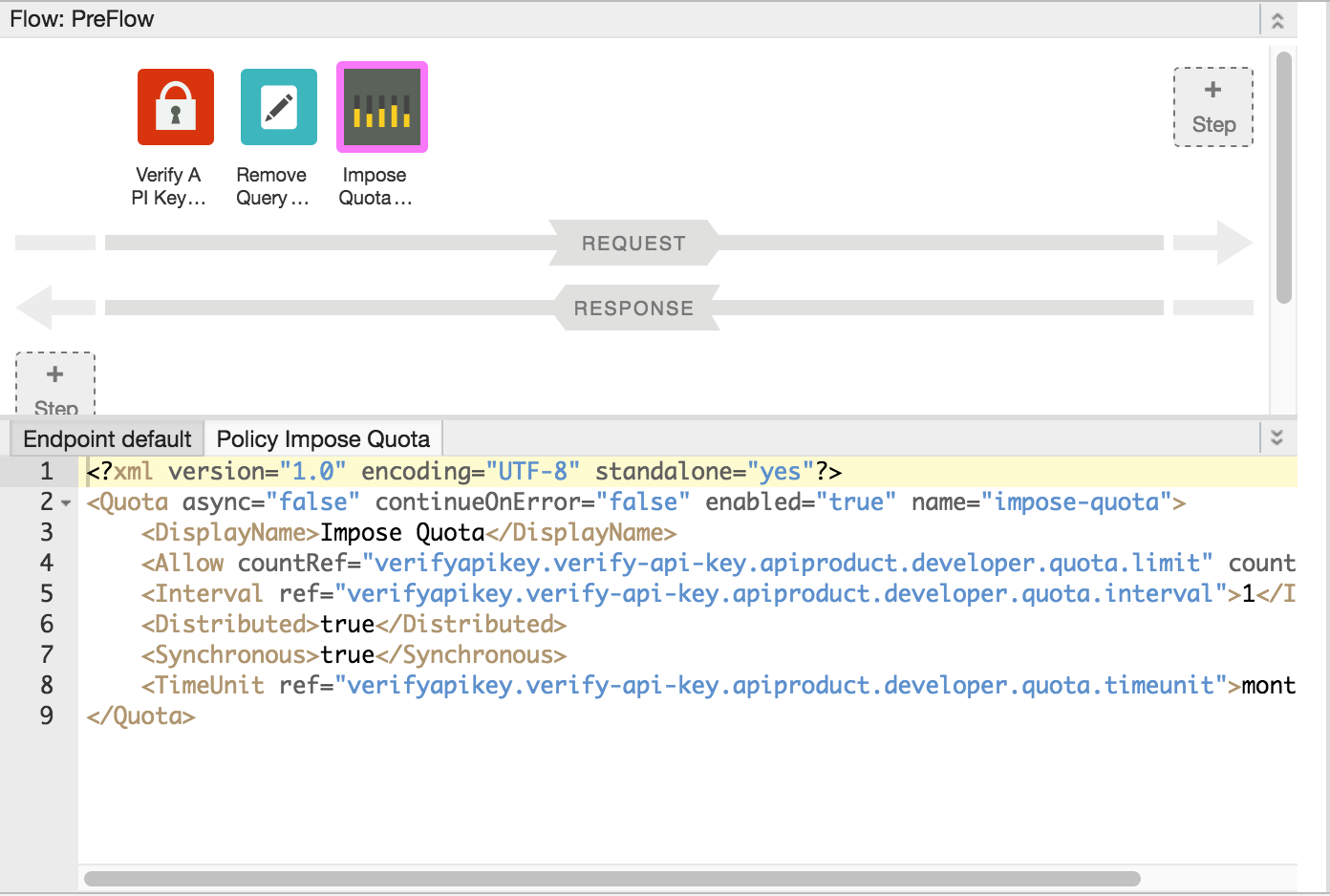
Po dołączeniu zasady zobaczysz ją w widoku Designer (Projektant) przepływu (w tym przykładzie PreFlow domyślnego punktu końcowego serwera proxy) oraz na liście Policies (Zasady) w panelu Navigation (Nawigacja). Poniżej widoku Designer znajduje się widok Code, w którym wyświetla się kod XML nowo dołączonej zasady. Edge generuje instancję zasady, która zawiera zestaw rozsądnych wartości domyślnych.
Dodawanie zasady bez dołączania jej do przepływu
Aby dodać zasadę bez dołączania jej do przepływu (co jest przydatne w przypadku obsługi błędów), kliknij + na pasku Policies (Zasady) w widoku Navigator (Nawigator), aby otworzyć okno Add Policy (Dodaj zasadę) i dodać zasadę (jak opisano w krokach 4–6 w poprzedniej sekcji).
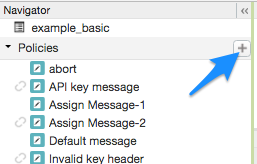
Zasada, która nie jest dołączona do żadnego przepływu, jest oznaczona ikoną "odłączona" na liście Policies (Zasady), jak pokazano obok zasady dotyczącej wiadomości z kluczem interfejsu API na poprzedniej ilustracji.
Po utworzeniu zasady możesz dołączyć ją do przepływu, przeciągając ją z listy Policies (Zasady) do wybranego przepływu w widoku Designer (Projektant).
Odłączanie zasad od przepływu
Aby odłączyć zasadę od przepływu, wybierz przepływ. Najedź kursorem na ikonę zasady w widoku Designer (Projektant) przepływu. Kliknij X w kółku, które pojawi się na ikonie.
Usuwanie instancji zasady
Aby usunąć instancję zasady, najedź kursorem na wpis zasady w widoku Navigator (Nawigator). Kliknij X w kółku, które pojawi się po prawej stronie wpisu.
Konfigurowanie zasad w interfejsie
Gdy interfejs generuje instancję zasady, stosuje rozsądne wartości domyślne w przypadku typowych ustawień. Może być konieczne zmodyfikowanie tych ustawień, aby spełnić Twoje wymagania.
Na przykład:<?xml version="1.0" encoding="UTF-8" standalone="yes"?> <SpikeArrest async="false" continueOnError="false" enabled="true" name="spikearrest-1"> <DisplayName>SpikeArrest-1</DisplayName> <FaultRules/> <Properties/> <Identifier ref="request.header.some-header-name"/> <MessageWeight ref="request.header.weight"/> <Rate>30ps</Rate> </SpikeArrest>
Zasadę możesz skonfigurować, edytując bezpośrednio jej konfigurację XML w
Code widoku. Na przykład maksymalna liczba wiadomości w przypadku zasady Spike Arrest jest
początkowo ustawiona na 30 wiadomości na sekundę. Maksymalną liczbę wiadomości możesz zmienić, modyfikując wartość elementu
<Rate> w kodzie XML zasady. Więcej informacji o
konfigurowaniu zasad znajdziesz w dokumentacji zasad.
Zasady możesz też wycinać i wklejać w widoku Code (Kod). To świetny sposób na ponowne wykorzystanie zasad z przykładów dostępnych na GitHubie.
Gdy wprowadzisz zmiany w definicji zasady w widoku Code (Kod), zmiany te zostaną odzwierciedlone w Property Inspector (Inspektorze właściwości). Działa to też w drugą stronę – jeśli wprowadzisz zmiany w Property Inspector (Inspektorze właściwości), pojawią się one w kodzie XML w widoku Code (Kod).
Dokumentację dotyczącą zasady Quota używanej w tym temacie znajdziesz w artykule Zasada Quota.